
Cách đồng bộ hóa tệp giữa hai PC Windows với AOEMI
Cả Windows 10 và Windows 11 đều không cung cấp nhiều cách để giữ cho các tệp và thư mục của bạn được đồng bộ hóa trên nhiều thiết bị. Trong thời đại ngày nay, không có gì lạ khi có một chiếc máy tính xách tay khi bạn đang tham gia các cuộc họp khi đang di chuyển hoặc chỉ muốn làm việc ngoài quán cà phê và một chiếc máy tính để bàn khi bạn làm việc ở nhà.
Nếu bạn không cảm thấy phiền phức với tất cả những rắc rối thường xuyên sao chép các tệp của mình qua mạng hoặc qua lại từ ổ USB, thì may mắn thay, có phần mềm phù hợp với nhu cầu chính xác này. Hãy để chúng tôi cho bạn thấy việc khởi động và chạy AOMEI cực kỳ đơn giản như thế nào cũng như đồng bộ hóa các tệp và thư mục của bạn ngay lập tức.
Mục Lục
Tải xuống và cài đặt AOMEI Backupper
Để bắt đầu, hãy truy cập trang web AOMEI Backupper, tải xuống tệp và làm theo lời nhắc để cài đặt. Tại thời điểm này, bạn có thể tiếp tục và chọn bản dùng thử miễn phí 30 ngày cho phiên bản chuyên nghiệp vì không cần nhập bất kỳ thông tin thẻ tín dụng nào. Sau khi cài đặt, bạn sẽ đến giao diện người dùng màn hình chính của AOMEI.

Cách thiết lập AOMEI Basic Sync
Đồng bộ hóa cơ bản AOMEI cho phép bạn dễ dàng đồng bộ hóa các tệp đã thay đổi từ một thư mục nguồn nhất định sang thư mục đích.
Để thực hiện đồng bộ hóa cơ bản:
- Điều hướng đến Đồng bộ hóa tab từ menu bên trái.
- Lựa chọn Đồng bộ cơ bản.
- Chỉ định thư mục nguồn bằng cách nhấp vào Thêm thư mục cái nút.
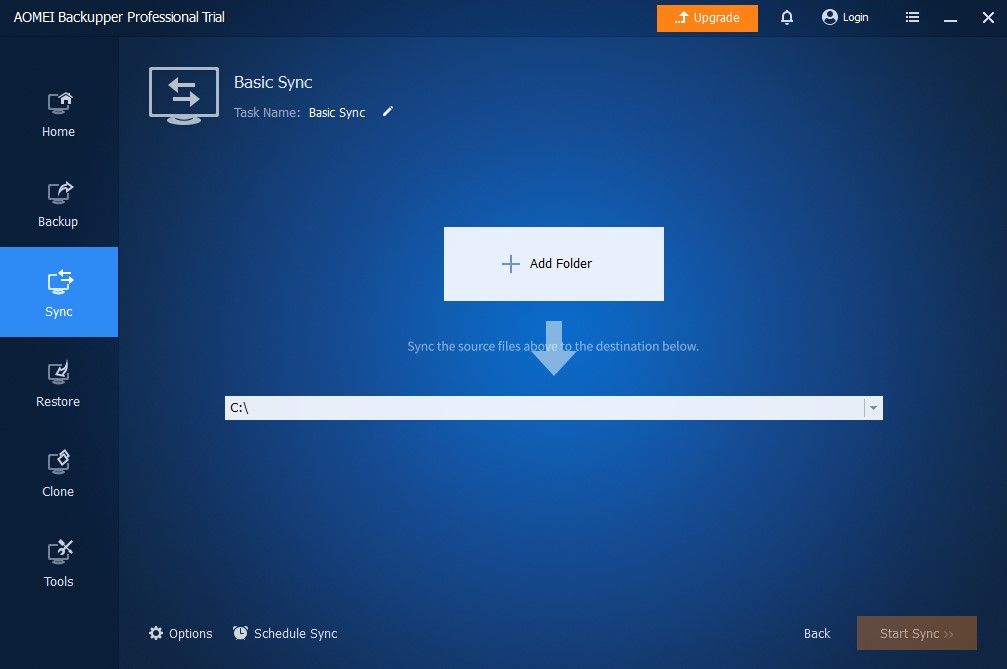
- Nhấp vào danh sách thả xuống để chỉ định đường dẫn cục bộ, chia sẻ thư mục hoặc thiết bị NAS hoặc ổ đĩa đám mây làm đích.
-
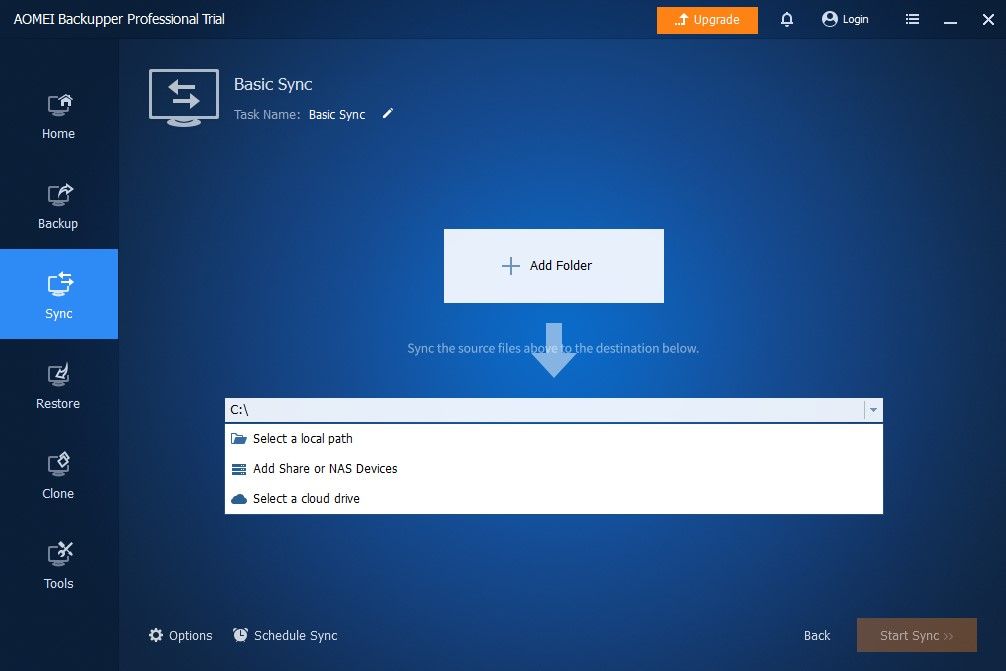
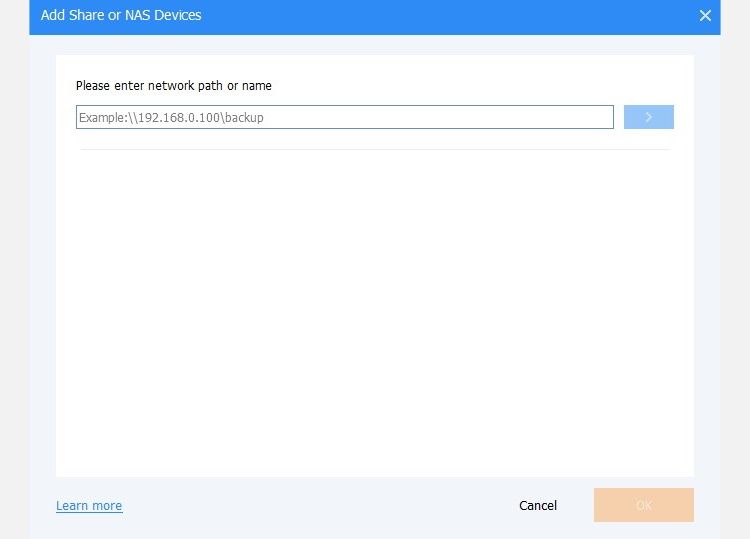
Đối với một máy Windows riêng biệt, bấm vào Thêm thiết bị Share hoặc NAS và nhập địa chỉ IP và đường dẫn thư mục của máy tính đích và nhấp vào nút màu xanh lam ở bên phải. Nhập tên người dùng và mật khẩu nếu bạn được nhắc.
- Bạn cũng có thể nhấp vào Tùy chọn để định cấu hình các cài đặt khác nhau cho bản sao lưu của bạn, chẳng hạn như thông báo email, nhận xét, chạy tập lệnh trước và sau sao lưu cũng như các tùy chọn để đồng bộ hóa việc xóa giữa thư mục nguồn và thư mục đích.
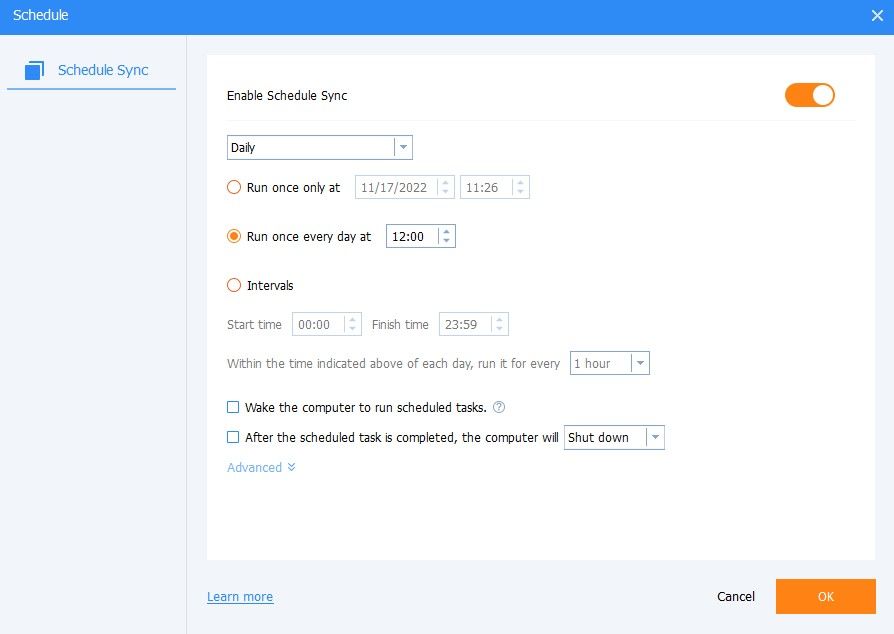
- Bạn có thể bấm vào Đồng bộ hóa lịch biểu để đặt bản sao lưu thành một tác vụ đã lên lịch để chạy bất cứ khi nào bạn muốn.
- Cuối cùng, nhấp vào Bắt đầu đồng bộ hóa.


Cách thiết lập đồng bộ hóa hai chiều AOMEI
Đồng bộ hóa hai chiều AOMEI cho phép bạn tự động đồng bộ hóa bất kỳ thay đổi nào trong thư mục nguồn hoặc thư mục đích. Điều này đôi khi được gọi là đồng bộ hóa dữ liệu hai chiều. Đây là giải pháp hoàn hảo nếu bạn đang làm việc độc lập giữa hai máy tính và điều gì để giữ cho cả hai máy tính luôn được đồng bộ hóa.
Để tiến thêm một bước và đồng bộ hóa hệ điều hành của bạn, bao gồm tất cả các cài đặt Windows của bạn, hãy xem cách đồng bộ hóa cài đặt của bạn để có trải nghiệm mượt mà hơn trong Windows.
Để thực hiện đồng bộ hóa hai chiều:
- Điều hướng đến Đồng bộ hóa tab từ menu bên trái.
- Lựa chọn Đồng bộ hai chiều.
- Chỉ định thư mục nguồn bằng cách nhấp vào Thêm thư mục cái nút.
- Nhấp vào danh sách thả xuống để chỉ định đường dẫn cục bộ, chia sẻ thư mục hoặc thiết bị NAS hoặc ổ đĩa đám mây làm đích.
- Một lần nữa, đối với một máy Windows riêng biệt, hãy nhấp vào Thêm thiết bị Share hoặc NAS và nhập địa chỉ IP và đường dẫn thư mục của máy tính đích và nhấp vào nút màu xanh lam ở bên phải. Nhập tên người dùng và mật khẩu nếu bạn được nhắc.
- Bạn có các tùy chọn giống như trước đây để tạo đồng bộ hóa theo lịch trình hoặc thiết lập thông báo email, nhận xét hoặc tập lệnh.
- Lựa chọn Bắt đầu đồng bộ hóa.
Bây giờ, bất cứ khi nào một tệp mới được thêm hoặc xóa, các thư mục nguồn và đích của bạn sẽ tự động được đồng bộ hóa bất cứ khi nào thao tác đồng bộ hóa được thiết lập để chạy. Bạn cũng có thể chạy đồng bộ hóa theo cách thủ công nếu muốn bằng cách nhấn nút phát trên đồng bộ hóa của mình trong tab Trang chủ.
Để kiểm tra điều này, hãy đặt nguồn và đích cạnh nhau và tạo một tệp mới trong thư mục nguồn.

Sau đó, hãy chạy thao tác đồng bộ hóa theo cách thủ công.

Trong vòng vài giây, tệp của chúng tôi sẽ xuất hiện trong thư mục đích.

Cách thiết lập Đồng bộ hóa thời gian thực AOMEI
Để đồng bộ hóa đúng thời gian thực giữa thư mục nguồn và đích, bạn có thể bật đồng bộ hóa thời gian thực AOMEI. Điều đáng chú ý là tùy chọn này không phải là hiệu suất cao nhất vì nó liên tục phải thăm dò thư mục nguồn để phát hiện các thay đổi.
Thật không may, đồng bộ hóa thời gian thực không phải là đồng bộ hóa hai chiều, vì vậy bạn sẽ chỉ giữ thư mục đích của mình đồng bộ hóa với thư mục nguồn. Bất kể, để thực hiện đồng bộ hóa thời gian thực:
- Điều hướng đến Đồng bộ hóa tab từ menu bên trái.
- Lựa chọn Đồng bộ thời gian thực.
- Chỉ định thư mục nguồn bằng cách nhấp vào Thêm thư mục cái nút.
- Nhấp vào danh sách thả xuống để chỉ định đường dẫn cục bộ, chia sẻ thư mục hoặc thiết bị NAS hoặc ổ đĩa đám mây làm đích.
- Một lần nữa, đối với một máy Windows riêng biệt, hãy nhấp vào Thêm thiết bị Share hoặc NAS và nhập địa chỉ IP và đường dẫn thư mục của máy tính đích và nhấp vào nút màu xanh lam ở bên phải. Nhập tên người dùng và mật khẩu nếu bạn được nhắc.
- Bạn có các tùy chọn giống như trước đây để tạo đồng bộ hóa theo lịch trình hoặc thiết lập thông báo email, nhận xét hoặc tập lệnh.
- Lựa chọn Bắt đầu đồng bộ hóa.
Bây giờ, bất cứ khi nào thay đổi được phát hiện trong thư mục nguồn, chúng sẽ chuyển sang thư mục đích gần như ngay lập tức. Lưu ý dấu thời gian của Hình ảnh bitmap mới trong thử nghiệm của chúng tôi bên dưới. Có lẽ điều đáng nói ở điểm này là nếu bạn thường xuyên xử lý các tệp rất lớn, do bản chất của đồng bộ hóa thời gian thực, thì đó có thể không phải là giải pháp tối ưu. Thay vào đó, có lẽ bạn nên gắn bó với đồng bộ hóa cơ bản hoặc đồng bộ hóa hai chiều.
AOMEI đã sắp xếp các giải pháp đồng bộ hóa của bạn
AOMEI là gói khá toàn diện cho nhu cầu đồng bộ hóa dữ liệu của bạn. Chỉ trong một vài bước đơn giản, chúng tôi đã có thể thiết lập đồng bộ hóa dữ liệu “đặt và quên” giữa bản sao lưu cục bộ, NAS hoặc PC Windows chuyên dụng khác. Hơn nữa, AOMEI cung cấp nhiều thứ hơn là chỉ đồng bộ hóa dữ liệu ngay lập tức. Nó cũng có các tùy chọn để sao lưu, sao chép, khôi phục và phục hồi, làm cho nó trở thành một công cụ tuyệt vời để có trên Windows.