
Cách đổi tên hàng loạt tệp bằng Python
Kiểm tra tập lệnh đơn giản này có thể giúp bạn tiết kiệm rất nhiều thời gian đổi tên tệp theo cách thủ công.

Đổi tên hàng loạt là một phương pháp hiệu quả để sắp xếp các tệp kỹ thuật số của bạn. Nó có thể đặc biệt hữu ích khi tệp của bạn thiếu tên tệp mô tả hoặc nhất quán.
Bạn có thể tự động hóa hành động đổi tên hàng loạt bằng một tập lệnh Python đơn giản. Chuyển một mẫu vào tập lệnh Python và cho phép nó đổi tên tất cả các tệp trong một thư mục bằng cách sử dụng quy ước đặt tên nhất quán.
Khi tập lệnh Python đã sẵn sàng, bạn có thể chạy nó trên dòng lệnh và nó sẽ đổi tên tất cả các tệp trong một thư mục được chỉ định.
Mục Lục
Cách lặp qua tất cả các tệp trong một thư mục
Có rất nhiều cách để bạn có thể đổi tên hàng loạt tệp trong Windows, bao gồm thông qua dấu nhắc lệnh hoặc trình khám phá tệp Windows.
Một cách khác bạn có thể đổi tên tệp là sử dụng tập lệnh Python. Nếu bạn không quen với Python, có nhiều cách bạn có thể học cách viết mã Python tốt hơn.
Để đổi tên tất cả các tệp trong một thư mục nhất định, bạn sẽ cần lặp qua tập hợp các tệp đó. Bạn có thể xem toàn bộ ví dụ trong repo GitHub này.
- Tạo một thư mục mới để lưu trữ các tệp mà bạn muốn đổi tên:
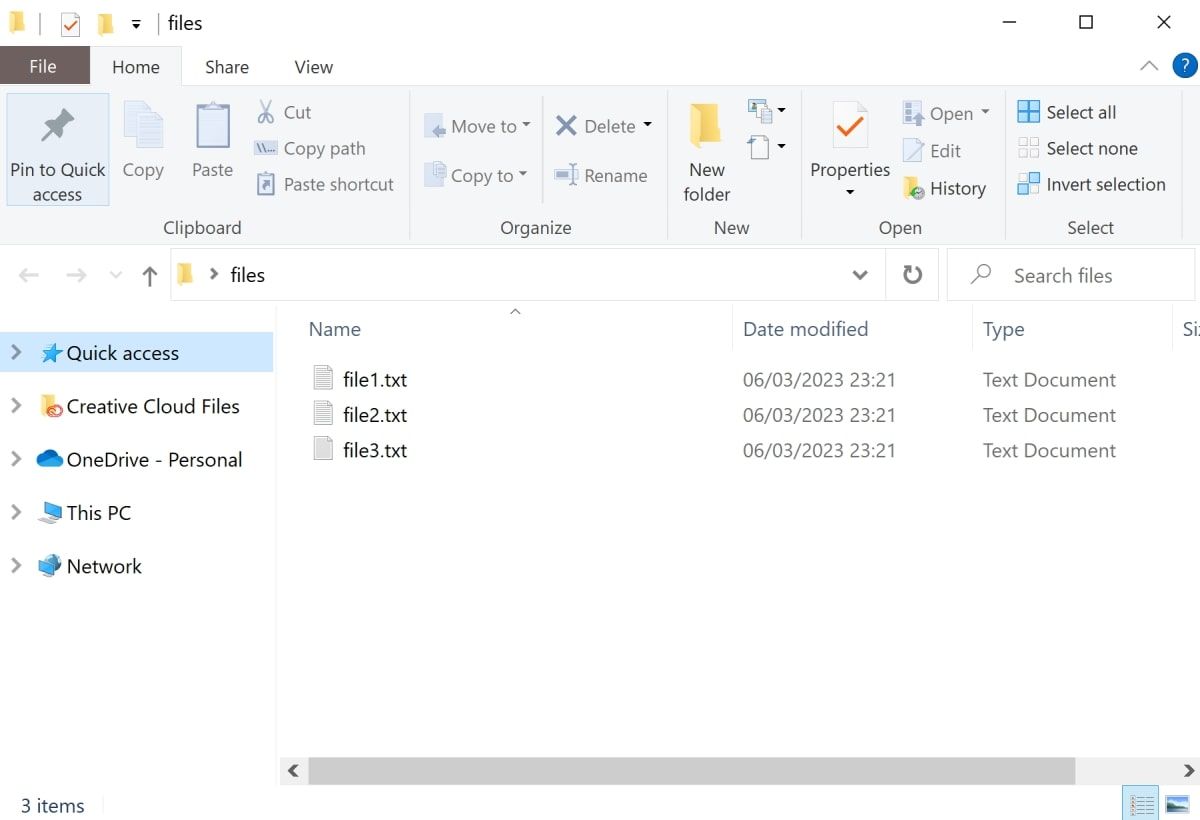
- Tạo một tệp mới có tên là batch-rename.py.
- Ở đầu tệp, nhập mô-đun os. Điều này sẽ cho phép bạn truy cập các tệp và thư mục của hệ điều hành:
import os - Xác định thư mục nơi bạn đã lưu trữ các tệp:
dir_path = "C:\Users\Sharl\Desktop\files"
Bạn cũng có thể sử dụng đường dẫn tương đối để thay thế. Ví dụ: nếu thư mục tập lệnh và tệp của bạn nằm trong cùng một thư mục, thì đường dẫn tệp của bạn có thể giống như sau:
dir_path = "files"
- Khởi tạo một biến đếm mà bạn sẽ sử dụng để nối thêm một biến đếm vào cuối tên tệp:
counter = 1 - Thêm vòng lặp for để lặp qua từng tệp trong thư mục:
 for filename in os.listdir(dir_path):
print("Renaming: " + filename + "...") - Để kiểm tra tập lệnh, hãy chạy tập lệnh đó trên dòng lệnh bằng lệnh python. Đảm bảo rằng bạn điều hướng đến vị trí thư mục mà bạn đã lưu trữ tập lệnh của mình:
 cd Desktop
python batch-rename.py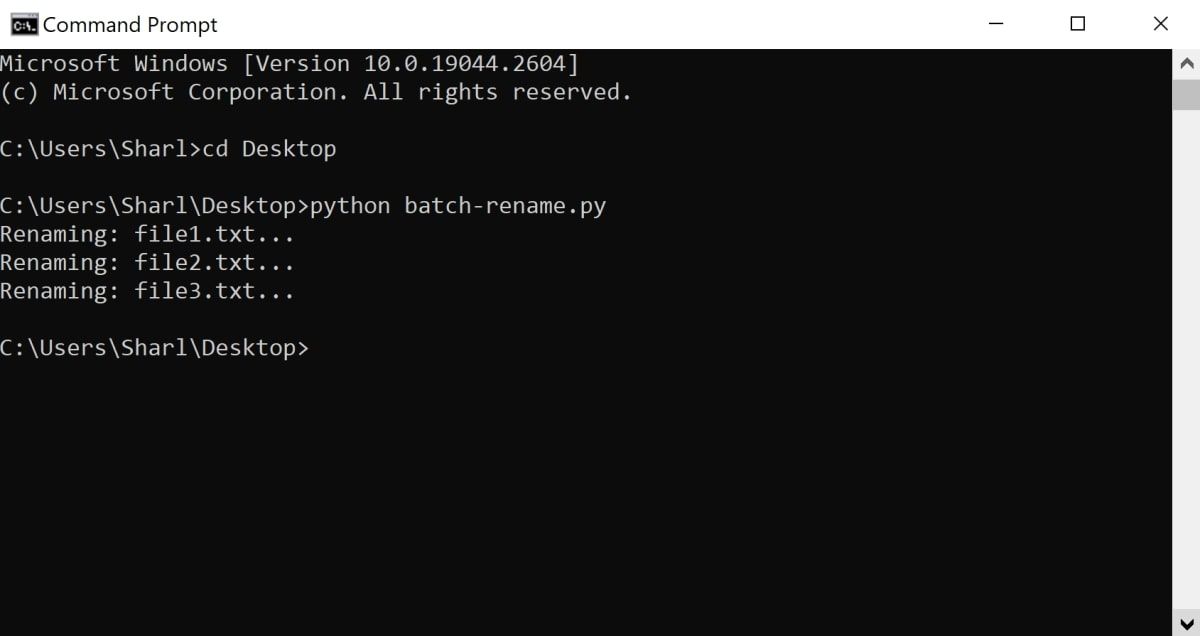


Cách đổi tên tất cả các tệp dựa trên một mẫu nhất định
Người dùng sẽ cần nhập một mẫu vào tập lệnh, chẳng hạn như “Financial_Planning”. Tập lệnh sẽ đổi tên tất cả các tệp thành mẫu được cung cấp và thêm số đếm vào cuối tên tệp.
- Ở đầu tệp, hãy nhập mô-đun sys.
import sysĐiều này sẽ cho phép bạn chấp nhận các đối số dòng lệnh. Khi chạy tập lệnh trên dòng lệnh, bạn có thể nhập mẫu bạn muốn sử dụng để đổi tên tệp của mình.
python batch-rename.py "Financial_Planning" - Sau các câu lệnh nhập, hãy nhập đối số dòng lệnh. Nếu người dùng không nhập, in ra một thông báo lỗi:
 commandLineArgs = sys.argvif len(commandLineArgs) > 1:
  pattern = commandLineArgs[1] + "_{}"
else:
  print('Enter a pattern for the new filenames as a command line argument')
sys.exit() - Bên trong vòng lặp for, khi lặp qua từng tệp, hãy lấy phần mở rộng tệp của nó:
file_ext = os.path.splitext(filename)[1] - Tạo tên tệp mới dựa trên mẫu đã cho. Thêm số vào cuối tên tệp và thêm lại phần mở rộng tệp:
new_filename = pattern.format(counter) + file_ext - Đổi tên tệp bằng tên tệp mới:
 oldFileName = os.path.join(dir_path, filename)
newFileName = os.path.join(dir_path, new_filename)
os.rename(oldFileName, newFileName) - Tăng bộ đếm cho tệp tiếp theo:
counter += 1 - Sau vòng lặp for, in ra thông báo xác nhận:
print("All files renamed.") - Trên một dòng lệnh, điều hướng đến thư mục mà bạn đã lưu trữ tập lệnh Python của mình. Sử dụng lệnh python, theo sau là mẫu để đổi tên tệp của bạn:
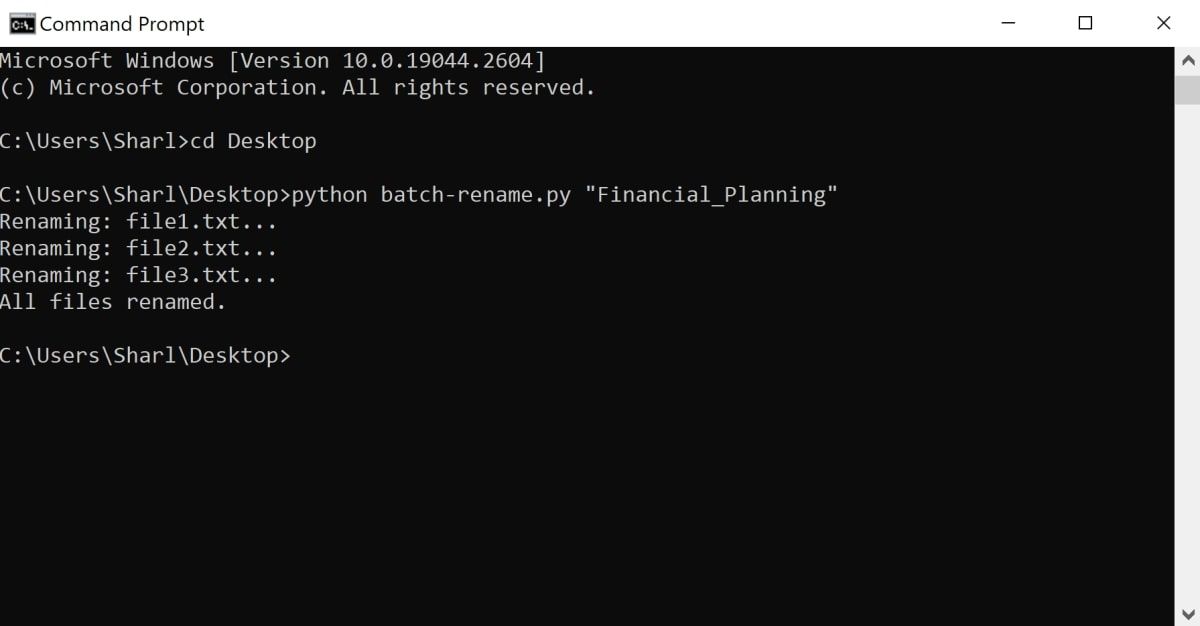
- Mở trình khám phá tệp và xem các tệp đã đổi tên:
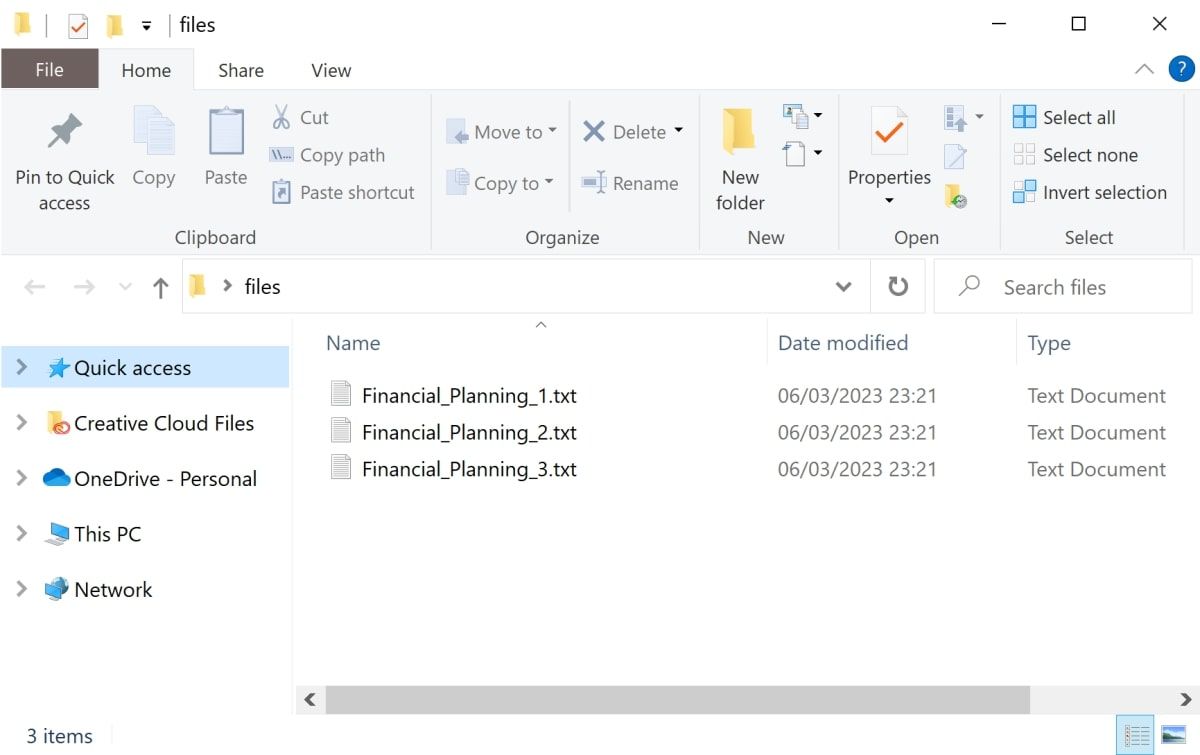


Tự động hóa các tác vụ đơn giản bằng Python
Tập lệnh Python là một cách rất hữu ích để tự động hóa các tác vụ đơn giản, chẳng hạn như đổi tên nhiều tệp cùng một lúc. Bạn có thể khám phá những cách khác để đổi tên hàng loạt tệp trên máy tính của mình.