
Cách đo Diện tích và Khoảng cách trong Google Maps và Google Earth
Bạn đã bao giờ tự hỏi làm thế nào để đo diện tích trên Google Maps? Một số tin tốt: Google Maps và Google Earth bao gồm các công cụ sẽ tự động đo cả khoảng cách và diện tích cho bạn.
Bạn không cần phải đoán khoảng cách dựa trên tỷ lệ bản đồ. Thay vào đó, bạn có thể đo khoảng cách di chuyển chính xác, kích thước lô đất chính xác và thậm chí là diện tích đất của toàn bộ các tiểu bang hoặc tỉnh.
Tin tốt là việc hoàn thành điều này không phức tạp hay tốn thời gian. Bạn chỉ cần biết quy trình. Đây là cách tính khoảng cách và đo diện tích trên Google Maps hoặc Google Earth.
Mục Lục
Cách đo khoảng cách trong Google Maps
Bạn có thể dễ dàng đo khoảng cách trong Google Maps bằng các công cụ tích hợp sẵn. Việc chọn hai điểm trên bản đồ sẽ mang lại khoảng cách ngắn nhất có thể (“khi quạ bay”) giữa chúng. Bạn cũng có thể thêm nhiều điểm để theo dõi một con đường cụ thể chính xác hơn.
Đầu tiên, nhấp chuột phải vào điểm bắt đầu và chọn Khoảng cách đo lường trên menu bật lên.

Nhấp vào điểm đến thứ hai của bạn trên bản đồ. Khi điểm này được chọn, Bản đồ sẽ tự động hiển thị khoảng cách giữa cả hai điểm.

Nếu bạn muốn thêm nhiều điểm vào phép đo của mình, chỉ cần nhấp vào các điểm bổ sung trên bản đồ.
Nếu bạn muốn theo dõi một con đường thay vì một đường thẳng, bạn có thể thêm nhiều điểm dọc theo một tuyến đường để có được số đo chính xác về khoảng cách bạn cần phải di chuyển. Điều này đặc biệt hữu ích khi đo khoảng cách của đường mòn đi bộ đường dài, chẳng hạn. Bạn cũng có thể điều chỉnh các điểm đã có trên bản đồ bằng cách dùng chuột kéo chúng đến một vị trí mới.

Khi bạn theo dõi đường đi, khoảng cách sẽ tiếp tục cập nhật trong cửa sổ bật lên ở cuối bản đồ. Khi bạn đã hoàn thành việc lần theo dấu vết hoặc con đường tốt nhất có thể, bạn sẽ có một phép đo chính xác về tổng khoảng cách.
Khi hoàn tất, hãy xóa các điểm và phép đo đã theo dõi của bạn bằng cách nhấp chuột phải vào bản đồ và chọn Rõ ràng đo lường từ menu. Bạn cũng có thể nhấn X trên cửa sổ đo lường để xóa điểm của bạn.
Một mẹo hữu ích: Nếu bạn muốn biết khoảng cách giữa hai thành phố được liên kết bằng đường, chỉ cần Google “Khoảng cách từ Thành phố 1 đến Thành phố 2”, bao gồm tên của các địa điểm. Bản đồ sẽ tự động tính toán tuyến đường cho bạn và cung cấp cho bạn khoảng cách dựa trên phương thức vận tải đã chọn.

Hãy thử cách này và các thủ thuật khác để sử dụng Google Maps như một người chuyên nghiệp.
Cách tính diện tích trên Google Maps
Bạn có thể đo diện tích trên Google Maps không? Có, Maps có một máy tính diện tích được tích hợp sẵn để tự động tính toán con số này cho các đối tượng 2D.
Nếu bạn muốn tính toán diện tích trong Google Maps, bạn sẽ cần phải phóng to thuộc tính hoặc vị trí mà bạn quan tâm. Sau khi đủ gần, Google sẽ hiển thị ranh giới của bất động sản nếu chúng có sẵn. Bạn cũng có thể chuyển đổi giữa chế độ xem bản đồ và vệ tinh nếu điều này làm cho việc phân định các bức tường tài sản dễ dàng hơn.
Để tính toán diện tích trên Google Maps, bạn sẽ bắt đầu với quy trình tương tự như khi đo khoảng cách.
Nhấp chuột phải vào bản đồ tại điểm xuất phát của bạn và chọn Khoảng cách đo lường quyền mua.

Thêm các điểm xung quanh ranh giới của vị trí. Sau khi bạn đóng hình dạng bằng cách nhấp vào điểm bắt đầu, máy tính diện tích của Google Maps sẽ tự động xử lý vùng của hình dạng của bạn.

Bạn sẽ thấy tổng diện tích tính bằng thước vuông và mét vuông, và tổng khoảng cách tính bằng feet và mét ở cuối màn hình.
Google Earth khác với Maps như thế nào

Google Maps đã đủ tốt, vậy tại sao lại phải sử dụng Google Earth trong trình duyệt của bạn để đo khoảng cách hoặc diện tích? Google Earth thực sự mạnh hơn một chút so với Google Maps khi thực hiện các phép đo.
Đo diện tích trên Google Earth tương tự như đo diện tích trên Google Maps. Nhưng nó cũng cung cấp một số công cụ thú vị cho phép bạn:
- Xem độ cao.
- Lưu tất cả các phép đo của bạn.
- Đo chiều cao và diện tích của các đối tượng 3D, chẳng hạn như chiều cao hoặc chiều rộng của một tòa nhà (Google Earth Pro).
Hãy xem cách bạn có thể thực hiện tất cả những điều này với Google Earth.
Cách đo khoảng cách trong Google Earth
Google Earth chi tiết hơn Google Maps, nhưng việc đo khoảng cách bằng Google Earth hoạt động tương tự.
Trước tiên, bạn sẽ cần khởi chạy Google Earth trong trình duyệt của mình và chọn vị trí bạn muốn xem. Truy cập trang web và chọn Khởi chạy Earth. Để bắt đầu đo, hãy chọn biểu tượng thước kẻ ở cuối thanh bên bên trái.

Khi bạn nhấp vào biểu tượng này, Google Earth sẽ chuyển sang chế độ xem từ trên xuống và yêu cầu bạn chọn điểm xuất phát của mình. Một cửa sổ bật lên nhỏ cũng sẽ xuất hiện ở phía trên bên phải của cửa sổ, hiển thị khoảng cách.

Khi bạn chọn nhiều điểm, cửa sổ bật lên này sẽ cập nhật với tổng khoảng cách được đo.

Khi bạn chọn Xong, bạn có thể bắt đầu một phép đo mới nếu bạn muốn. Bạn cũng có thể thay đổi đơn vị đo lường, chuyển đổi chúng thành ki lô mét, thước, hải lý hoặc bất kỳ đơn vị nào khác có sẵn bằng cách nhấp vào menu thả xuống bên cạnh phép đo.
Nếu bạn muốn đo khoảng cách cho một thứ gì đó như đường mòn trên núi, bạn có thể chuyển sang chế độ xem Google Earth 3D sau khi chọn biểu tượng thước kẻ. Điều này cho phép bạn đo các vật thể lớn như núi hoặc đường đi có độ nghiêng.
Đơn giản chỉ cần chọn 3D để chuyển đổi chế độ xem của bạn, sau đó chọn Người cai trị biểu tượng để bắt đầu đo như bình thường.
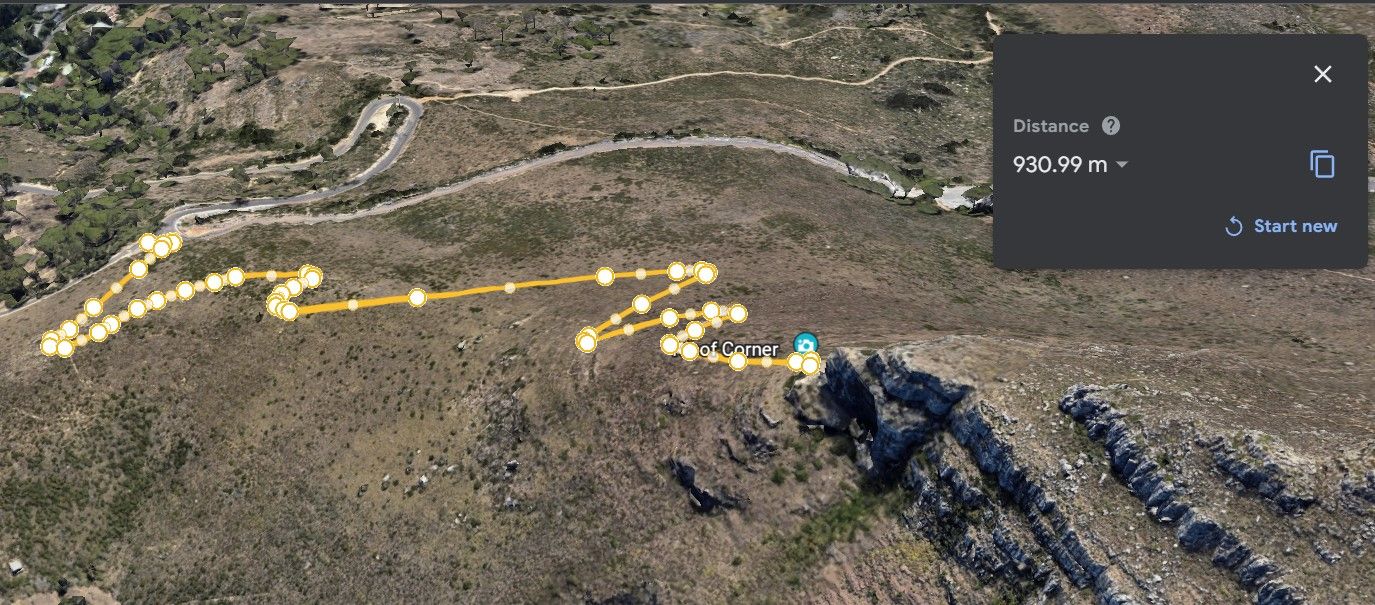
Mặc dù điều này cho phép bạn đo độ nghiêng, nhưng nếu bạn muốn đo chiều cao của các tòa nhà hoặc vật thể, bạn sẽ cần sử dụng Google Earth Pro.
Cách đo diện tích trong Google Earth
Google Earth cũng cho phép bạn đo diện tích của các mảnh đất hoặc vị trí lớn.
Đối với một khu vực đủ lớn, bạn sẽ muốn phác thảo chu vi của vị trí mà bạn muốn đo. Bạn sẽ bắt đầu theo cách tương tự như khi đo khoảng cách, với Biểu tượng thước kẻ.
Sau khi bạn chọn nhiều điểm và đóng đường viền bằng cách chọn lại điểm xuất phát, Google Earth sẽ tự động tính toán diện tích được bao gồm.

Một lần nữa, bạn có thể kéo các điểm để thay đổi đường viền hoặc chuyển đổi giữa các đơn vị đo lường. Bạn cũng có thể chuyển đổi giữa các chế độ xem 2D và 3D.
Cách đo các đối tượng và tòa nhà 3D với Google Earth
Để đo diện tích hoặc chiều cao của một đối tượng 3D trong Google Earth, trước tiên bạn cần tải xuống Google Earth Pro. Phần mềm miễn phí, nhưng mạnh mẽ hơn với các tính năng bổ sung so với phiên bản trình duyệt. Sau khi cài đặt, hãy kích hoạt nó và tìm tòa nhà bạn muốn đo bằng thanh tìm kiếm. Sau đó, Google sẽ tự căn giữa vị trí này.
Bạn có thể điều chỉnh chế độ xem của mình bằng cách nghiêng thế giới trong khi giữ con lăn ở giữa hoặc bằng bất kỳ điều khiển trên màn hình nào.
Nếu bạn không thấy biểu tượng thước kẻ, bạn có thể truy cập nó bằng cách vào Công cụ> Thước.
Một cửa sổ nhỏ sẽ bật lên với nhiều chế độ khác nhau để đo. Chọn Đường dẫn 3D để đo một tòa nhà 3D, như Khải Hoàn Môn. Chế độ này được sử dụng để đo chiều cao và chiều rộng của các tòa nhà trong chế độ xem 3D.

Tiếp theo, nhấp vào chân của tòa nhà và đỉnh của tòa nhà để tạo một đường thẳng đứng đo chiều cao của tòa nhà. Cửa sổ thước kẻ sau đó sẽ tự động tính toán chiều cao.

Khi bạn muốn bắt đầu một phép đo mới, hãy nhấp vào Xa lạ.
Cách đo diện tích của các đối tượng 3D
Để đo diện tích của một đối tượng 3D, bạn cần chuyển sang Đa giác 3D chuyển hướng. Nếu bạn tiếp tục sử dụng công cụ đường dẫn 3D, nó sẽ chỉ tiếp tục đo chiều dài của đoạn thẳng.
Khi bạn chuyển sang chế độ đa giác 3D, hãy vẽ biểu đồ các điểm cho khu vực hoặc chu vi bạn muốn đo. Khi bạn thêm ba điểm, Google sẽ tự động tạo một hình tam giác. Tuy nhiên, hãy tiếp tục thêm điểm để theo dõi đường viền của đối tượng của bạn.
Khi bạn đã thêm tất cả các điểm có liên quan, Google Earth Pro sẽ tính toán chu vi và diện tích hình dạng của bạn.

Thêm nhiều điểm nếu cần để theo dõi đường viền của đối tượng bạn đang đo. Bạn có thể kéo các điểm này để điều chỉnh kích thước hình dạng của mình để đọc chính xác hơn. Tính toán diện tích tự động cập nhật khi bạn thay đổi vị trí của các điểm.
Làm được nhiều việc hơn với Google Maps
Google đã cập nhật đáng kể bộ công cụ của mình trong những năm qua để bổ sung thêm nhiều chức năng và sự tiện lợi. Nhưng Google Earth và Google Maps tiếp tục khiến chúng ta ngạc nhiên với các chức năng hữu ích của chúng.
Bây giờ bạn biết những gì cần thiết để đo khoảng cách và diện tích trong cả hai chương trình, bao gồm cả diện tích và chiều cao của các tòa nhà 3D.