
Cách định cấu hình Đăng nhập vân tay Windows Hello trên Windows 11
Đăng nhập vào PC Windows 10 hoặc 11 yêu cầu bạn nhập mật khẩu tài khoản của mình. Lý tưởng nhất là bạn cần mật khẩu mạnh với một số độ phức tạp, đặc biệt nếu bạn dùng chung máy tính của mình với người khác.
Tuy nhiên, việc ghi nhớ mật khẩu không hề dễ dàng. Microsoft hiểu điều này và cung cấp Windows Hello trên Windows 10 và Windows 11 để giúp đăng nhập vào máy tính của bạn dễ dàng hơn.
Nếu bạn chưa từng sử dụng Windows Hello trước đây, hãy tìm hiểu cách thiết lập đăng nhập bằng dấu vân tay Windows Hello trên máy tính Windows 11 của bạn để giúp máy tính an toàn hơn và cho phép xác thực nhanh hơn.
Mục Lục
Xin chào Windows là gì?
Windows Hello là một cách thuận tiện và an toàn để mở khóa PC Windows 10 hoặc Windows 11 của bạn. Nó tạo điều kiện truy cập nhanh vào hệ thống của bạn bằng cách cho phép bạn đăng nhập vào máy tính của mình bằng khuôn mặt, dấu vân tay hoặc mã PIN.
Như vậy, bạn có thể chọn giữa bất kỳ tùy chọn đăng nhập có sẵn nào, chẳng hạn như mã PIN, nhận dạng khuôn mặt hoặc nhận dạng dấu vân tay. Mặc dù mã PIN có sẵn cho hầu hết mọi người, tính khả dụng của nhận dạng vân tay và khuôn mặt phụ thuộc vào phần cứng máy tính của bạn.
Tuy nhiên, nói chung, nếu bạn có một chiếc máy tính xách tay tốt vừa phải, rất có thể nó sẽ có một máy quét dấu vân tay tương thích. Trong khi đó, nếu bạn có PC, bạn có thể có một đầu đọc dấu vân tay bên ngoài phù hợp và kết nối nó với máy tính của bạn qua USB.
Cách thiết lập Windows Hello trên Windows 11
Thiết lập Windows Hello trên Windows 11 yêu cầu bạn thiết lập mã PIN trước. Nó cần thiết như một bản sao lưu, vì vậy bạn không bị khóa khỏi máy tính của mình trong trường hợp phần cứng máy tính không nhận dạng được khuôn mặt hoặc dấu vân tay của bạn. Khi bạn đã đặt mã PIN, bạn có thể thiết lập đăng nhập vân tay Windows Hello trên máy tính của mình.
Cách thiết lập mã PIN Windows Hello
Nếu bạn chưa thiết lập mã PIN trên máy tính của mình, bạn có thể thực hiện theo các bước sau:
- Phóng Cài đặt.
- Lựa chọn tài khoản từ thanh bên trái.
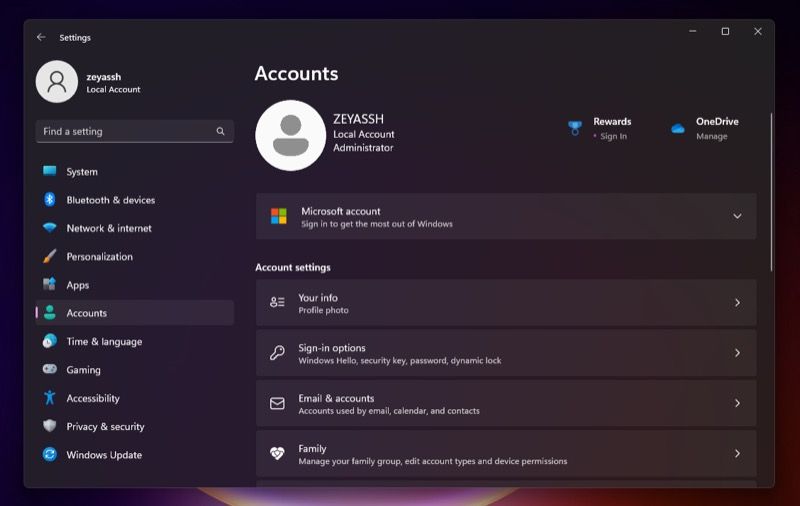
- trên tài khoản trong ngăn bên phải, hãy cuộn xuống phần Cài đặt tài khoản phần và nhấn vào Tùy chọn đăng nhập để mở rộng chúng.
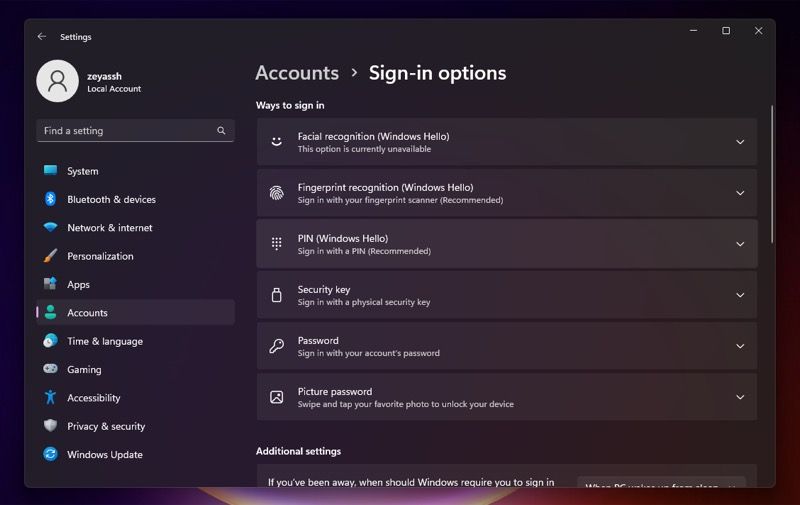
- Bây giờ, bấm vào mã PIN (Xin chào Windows) để mở rộng các tùy chọn của nó và nhấn Thiết lập cái nút.
- Nhập mật khẩu tài khoản của bạn và nhấn VÂNG để xác thực chính mình và tiếp tục.
- Nhập mã PIN vào Pin mới trường và nhập lại vào trường Xác nhận mã PIN đồng ruộng. Nếu bạn muốn bao gồm các chữ cái và ký hiệu trong mã PIN của mình, hãy chọn tùy chọn Bao gồm các chữ cái và ký hiệu.
- Nhấp chuột VÂNG để tạo và đặt mã PIN làm tùy chọn đăng nhập mới của bạn.


Cách thiết lập đăng nhập vân tay Windows Hello trên Windows 11
Sau khi bạn đã tạo mã PIN Windows Hello, việc thiết lập nhận dạng dấu vân tay rất đơn giản. Sử dụng các bước dưới đây để thiết lập nó trên PC của bạn. Bất kể bạn đang sử dụng đầu đọc dấu vân tay tích hợp trên máy tính xách tay hay máy quét dấu vân tay USB, các bước bạn cần thực hiện đều giống nhau.
- Mở ra Cài đặt trên PC chạy Windows 11 của bạn.
- Gõ vào tài khoản trong thanh bên.
- bên trong tài khoản trang bên phải, bấm vào Tùy chọn đăng nhập để xem tất cả các tùy chọn Windows Hello có sẵn.
- Bấm vào Nhận dạng vân tay (Windows Hello) để mở các tùy chọn của nó.
- Nhấn vào Thiết lập cái nút.
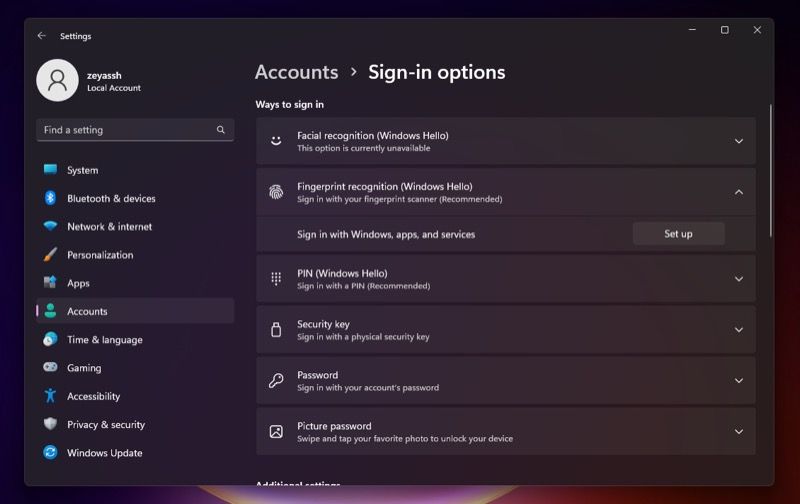
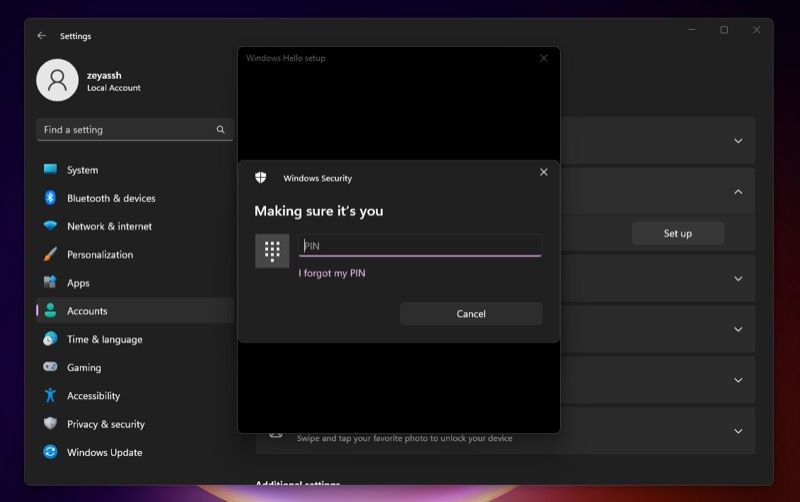
- trên Thiết lập Windows Hello cửa sổ, bấm vào Bắt đầuvà khi được nhắc nhập mã PIN, hãy nhập mã PIN bạn đã tạo trước đó.
- Vuốt ngón tay của bạn qua đầu đọc dấu vân tay trên PC cho đến khi nó đăng ký hoàn toàn.
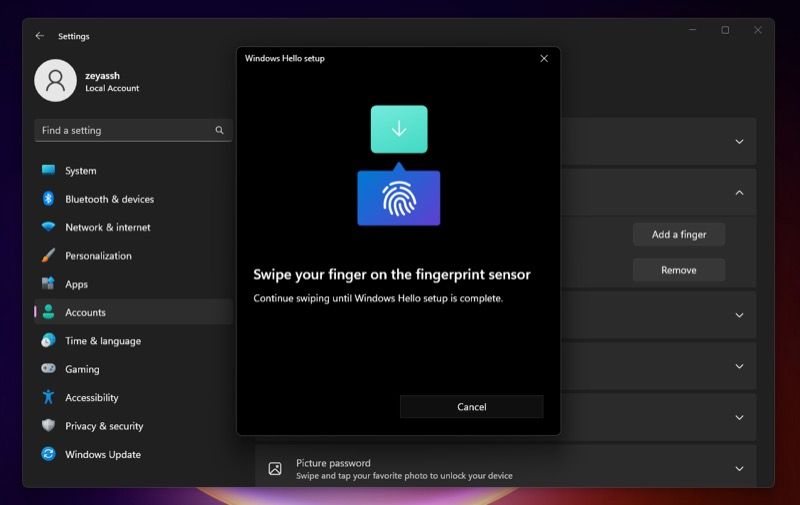
- Đánh Đóng để đóng cửa sổ thiết lập.


Nếu bạn muốn thận trọng hơn, bạn có thể đăng ký ngón tay thứ hai với Windows Hello. Bằng cách đó, nếu máy quét của bạn không nhận dạng được một dấu vân tay, bạn có thể thử đăng nhập bằng dấu vân tay còn lại thay vì phải dùng đến mã PIN.
Để thêm dấu vân tay thứ hai, hãy chạm vào biểu tượng Thêm một ngón tay khác bên trong Thiết lập Windows Hello cửa sổ và lặp lại các bước trên một lần nữa. Ngoài ra, bạn có thể làm điều này sau bằng cách mở rộng Cài đặt nhận dạng vân taynhấp vào thêm một ngón tay và lặp lại quy trình tương tự.

Cách đăng nhập vào PC Windows 11 của bạn bằng dấu vân tay
Với Windows Hello đã bật và tính năng mở khóa bằng vân tay được bật trên máy tính của bạn, bạn có thể xác minh xem máy quét vân tay trên PC của bạn có hoạt động hay không bằng cách đưa nó vào thử nghiệm.
Để làm điều này, nhấn nút Thắng + L các phím để khóa PC của bạn. Bây giờ, hãy vuốt ngón tay đã đăng ký của bạn qua máy quét dấu vân tay trên máy tính của bạn. Nếu máy quét dấu vân tay của bạn hoạt động và bạn đã quản lý để đăng ký dấu vân tay của mình đúng cách, thì bây giờ bạn đã mở khóa PC của mình.
Tuy nhiên, nếu thao tác này không hiệu quả, hãy thử một ngón tay khác nếu bạn đã đăng ký. Ngoài ra, hãy nhập mã PIN khi PC yêu cầu bạn cung cấp mã PIN do không nhận dạng được dấu vân tay của bạn. Và sau đó, hãy xóa thông tin đăng nhập bằng vân tay và thử đăng ký lại vân tay của bạn.
Cách xóa Đăng nhập vân tay Windows Hello trong Windows 11
Nếu bạn muốn xóa tính năng nhận dạng dấu vân tay của Windows Hello trên máy tính Windows 11 của mình, có thể do tốc độ chậm hoặc một số lý do khác, bạn có thể loại bỏ tính năng này bằng các bước sau:
- Phóng Cài đặt.
- Lựa chọn Tài khoản từ thanh bên trái và nhấn vào Tùy chọn đăng nhập trên khung bên phải.
- Nhấn vào Di dời cái nút.
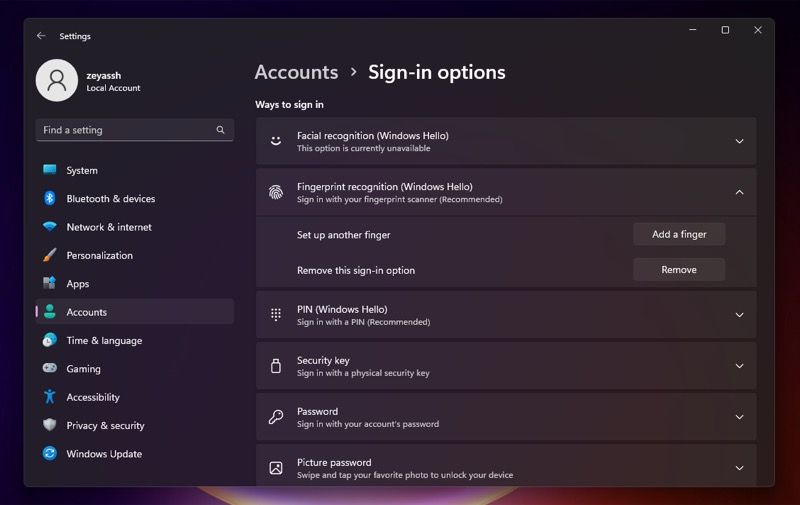

Bất kể bạn đã đặt bao nhiêu dấu vân tay, thao tác này sẽ xóa tất cả chúng cho bạn và xóa đăng nhập dấu vân tay Windows Hello khỏi máy tính của bạn. Sau khi thực hiện việc này, bạn vẫn có thể đăng nhập vào PC của mình bằng mã PIN mà bạn đã tạo trước đó.
Đăng nhập vào PC Windows 11 của bạn một cách nhanh chóng và an toàn
Sử dụng hướng dẫn ở trên, bạn sẽ có thể thiết lập Windows Hello trên PC chạy Windows 11 của mình khá dễ dàng. Sau khi hoàn tất, việc đăng nhập vào máy tính của bạn và xác thực quyền truy cập trên các ứng dụng khác nhau sẽ thuận tiện hơn nhiều so với trước đây
Mặc dù hiện tại chỉ có một số ứng dụng sử dụng Windows Hello để xác thực (như Microsoft Office, Chrome và Dropbox), Microsoft cho biết họ hiểu tầm quan trọng của Windows Hello và đang làm việc với nhiều nhà cung cấp dịch vụ hơn để cung cấp cho người dùng một dịch vụ bảo mật và an toàn. cách thuận tiện để xác thực trên máy Windows của họ.