
Cách điều khiển máy ảnh trên điện thoại Android của bạn bằng Galaxy Watch 4 hoặc Watch 5
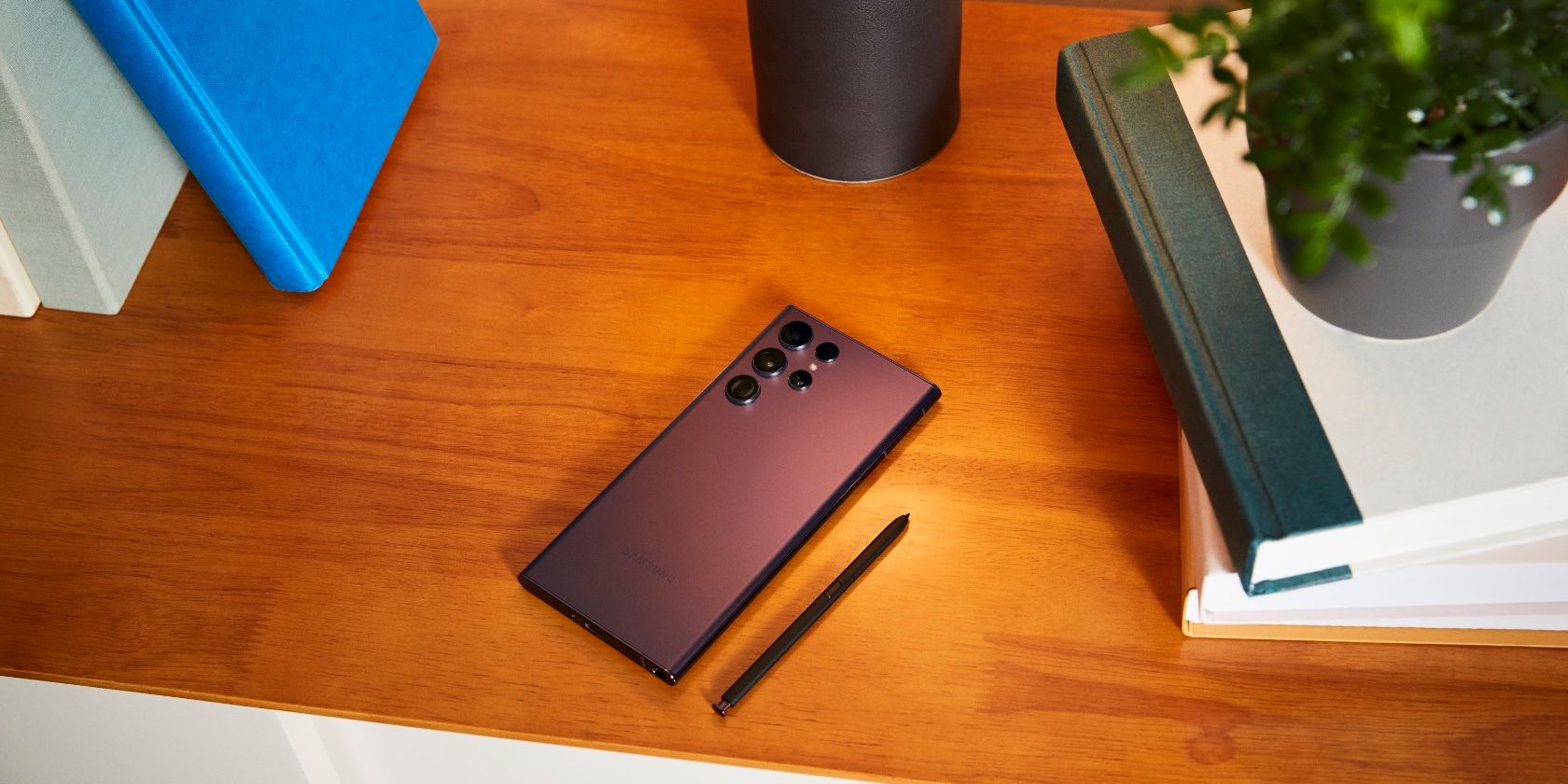
Sử dụng đồng hồ thông minh Samsung Galaxy của bạn để điều khiển máy ảnh của điện thoại và chụp những bức ảnh đẹp hơn.
Samsung tạo ra những chiếc đồng hồ thông minh Android tốt nhất. Dòng Galaxy Watch 4 và Watch 5 chạy hệ điều hành Wear 3 của nó có một số tính năng hữu ích. Nhưng bạn có biết rằng bạn có thể sử dụng Galaxy Watch để làm nhiều việc hơn là chỉ kiểm tra thông báo và theo dõi số bước của mình không?
Bạn cũng có thể sử dụng nó làm điều khiển từ xa cho máy ảnh của điện thoại, cho phép nó hoạt động như một điều khiển từ xa Bluetooth. Đây là cách.
Mục Lục
Cách điều khiển máy ảnh trên điện thoại Samsung của bạn bằng Galaxy Watch 4 hoặc Watch 5
Dòng Samsung Galaxy Watch 4 và Watch 5 được cài đặt sẵn ứng dụng Camera Controller của công ty. Điều này cho phép bạn điều khiển màn trập máy ảnh của điện thoại từ xa. Ứng dụng tương tự cũng có sẵn cho Đồng hồ Galaxy dựa trên Tizen, mặc dù bạn phải tải xuống ứng dụng Camera Controller theo cách thủ công từ Galaxy Store.
Đảm bảo điện thoại Galaxy của bạn được ghép nối và kết nối với Galaxy Watch trước khi làm theo các bước bên dưới. Ngoài ra, hãy đảm bảo bật Wi-Fi và Bluetooth.
- Mở ngăn kéo ứng dụng trên Galaxy Watch của bạn.
- Tìm và mở ứng dụng Camera Controller. Nó sẽ có một biểu tượng giống như ứng dụng Camera như trên các thiết bị Samsung Galaxy. Nếu bạn mở ứng dụng lần đầu tiên, hãy tiến hành cấp cho ứng dụng các quyền cần thiết.
- Ứng dụng Máy ảnh sẽ tự động mở trên điện thoại Galaxy của bạn. Đợi vài giây và Galaxy Watch của bạn sẽ hiển thị bản xem trước của nguồn cấp camera.
- Chạm vào màn trập nút để chụp ảnh. Một bản xem trước nhỏ của ảnh sẽ được hiển thị ở phía bên trái của nút chụp trên Galaxy Watch của bạn.
- Bạn có thể nhấn vào bản xem trước để xem nó trên Galaxy Watch của mình.
Bạn có thể đặt hẹn giờ bằng cách nhấn vào hẹn giờ biểu tượng trên màn hình Galaxy Watch của bạn. Tương tự, chạm vào Băng hình bên cạnh nút chụp để chuyển sang chế độ video. Không giống như ảnh, bạn không thể xem trước các video đã quay trên Galaxy Watch.
Cũng không thể chuyển đổi giữa các chế độ máy ảnh khác nhau bằng ứng dụng Camera Controller trên Galaxy Watch. Mặc dù ứng dụng hỗ trợ chế độ Chân dung và Ban đêm, nhưng nó không tương thích với Chế độ xem của Giám đốc và các chế độ máy ảnh nâng cao khác.
Nếu bạn đang sử dụng đồng hồ thông minh Wear OS 3 lần đầu tiên, hãy xem các ứng dụng cần thiết mà bạn phải cài đặt trên đồng hồ thông minh Wear OS của mình.
Cách điều khiển máy ảnh trên điện thoại Google Pixel của bạn bằng Galaxy Watch 4 hoặc Watch 5
Ứng dụng Camera Controller của Samsung không khả dụng trên điện thoại thông minh không phải Galaxy. Rất may, nếu bạn sử dụng Pixel hoặc bất kỳ điện thoại thông minh nào khác sử dụng ứng dụng Google Máy ảnh, bạn có thể sử dụng ứng dụng máy ảnh Wear OS đi kèm để điều khiển máy ảnh của điện thoại. Điều hấp dẫn duy nhất là ứng dụng này chỉ khả dụng cho Wear OS chứ không dành cho đồng hồ Galaxy dựa trên Tizen cũ hơn.
- Tải xuống ứng dụng Google Camera Wear OS trên Galaxy Watch 4 hoặc Watch 5 của bạn. Ứng dụng tương tự cũng sẽ hoạt động trên các đồng hồ thông minh chạy Wear OS 3 khác.
- Mở ngăn kéo ứng dụng trên đồng hồ thông minh của bạn bằng cách vuốt lên từ màn hình chính.
- Nhấn vào biểu tượng Google Camera trong ngăn kéo ứng dụng. Ứng dụng Máy ảnh sẽ tự động mở trên điện thoại Pixel của bạn.
- Tiến hành chụp ảnh bằng cách chạm vào màn trập trên màn hình Galaxy Watch của bạn.
- Bản xem trước của ảnh sẽ được hiển thị. Vuốt từ cạnh trái của màn hình để quay lại nguồn cấp dữ liệu máy ảnh.
Để chuyển đổi giữa máy ảnh trước và sau hoặc đặt hẹn giờ, hãy chạm vào biểu tượng Thực đơn trên đầu nguồn cấp dữ liệu máy ảnh. Từ đó, chọn tùy chọn thích hợp. Ngoài ra, bạn có thể sử dụng thanh trượt thu phóng ở phía bên phải của kính ngắm để phóng to và thu nhỏ ảnh. Rất tiếc, ứng dụng Google Camera trên Wear OS không cung cấp bất kỳ cách nào để chuyển đổi giữa chế độ máy ảnh và video.
Đối với các thiết bị không phải Pixel và không phải Galaxy, bạn có thể dùng thử các ứng dụng như Camera One và Camera Remote cho Wear OS. Tuy nhiên, không có ứng dụng nào trong số này hỗ trợ ứng dụng máy ảnh gốc trên điện thoại của bạn nên chất lượng hình ảnh sẽ không giống nhau. Các ứng dụng này cũng sẽ liên tục chạy ngầm trên điện thoại Android của bạn, từ đó lấy đi các tài nguyên quý giá.
Nếu bạn sử dụng iPhone, hãy xem bạn có thể làm gì trên Galaxy Watch bằng iPhone của mình.
Sử dụng Galaxy Watch làm điều khiển từ xa cho máy ảnh trên điện thoại của bạn
Miễn là bạn có một chiếc điện thoại tương thích, bạn có thể sử dụng Galaxy Watch làm điều khiển chụp ảnh từ xa cho máy ảnh của điện thoại. Có một số hạn chế nhất định, đặc biệt là không thể chuyển sang chế độ video, nhưng giải pháp sẽ hoạt động trong hầu hết các trường hợp. Tính năng này sẽ hữu ích khi đi du lịch một mình hoặc khi nhấp vào ảnh nhóm khi không có ai khác chụp chúng.