
Cách dịch âm thanh bằng Google Dịch
Bạn có thể dịch các tệp âm thanh hoặc cuộc trò chuyện trực tiếp trên iPhone, thiết bị Android hoặc trên Internet bằng Google Dịch.
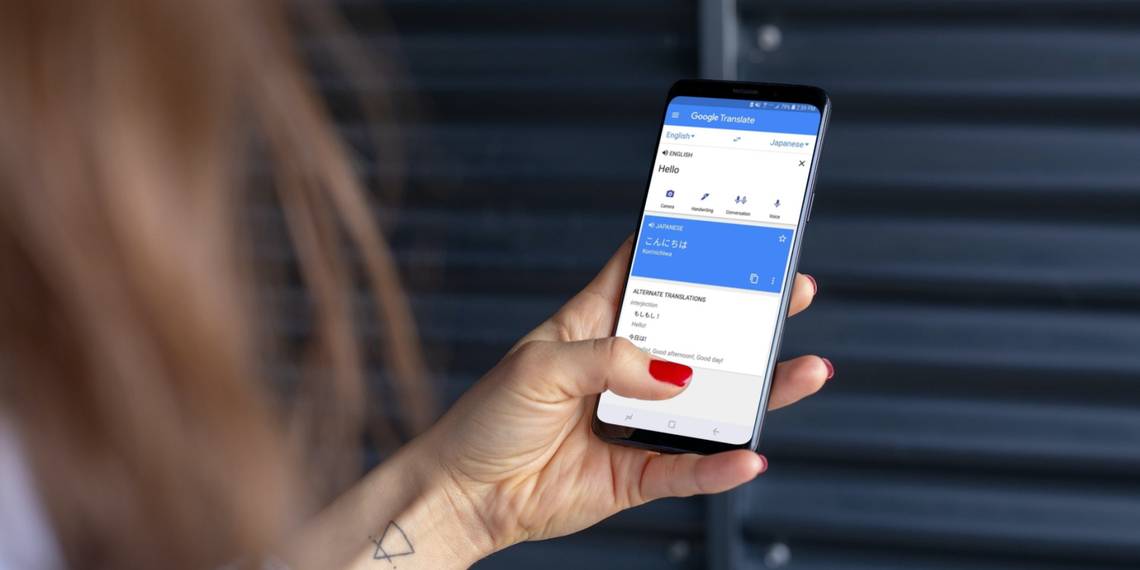
Google Dịch là một trong những công cụ dịch được sử dụng nhiều nhất trên internet. Nó hoạt động với hàng chục ngôn ngữ, nhiều hơn hầu hết các đối thủ cạnh tranh và với độ chính xác ấn tượng.
Thật không may, khi mọi người nghĩ về Google Dịch, họ chủ yếu nghĩ về nó như một công cụ chỉ dành cho văn bản. Nhưng nó có thể làm nhiều hơn nữa. Bạn có thể sử dụng nó để dịch các tệp âm thanh hoặc lời nói trực tiếp từ ngôn ngữ này sang ngôn ngữ khác với tốc độ ấn tượng. Nếu bạn chưa từng thử nó trước đây, đây là cách thực hiện.
Mục Lục
Sử dụng Google Dịch để dịch âm thanh trên thiết bị di động
Một trong những điều tốt nhất về Google Dịch là bạn có thể truy cập nó trên tất cả các nền tảng máy tính chính. Không giống như một số lựa chọn thay thế Google Dịch, cho dù bạn đang sử dụng máy tính để bàn, máy tính bảng hay thiết bị di động, bất kể thương hiệu hay hệ điều hành, miễn là bạn có thể sử dụng trình duyệt trên đó, bạn sẽ có thể truy cập dịch vụ.
Nếu bạn định sử dụng nó để dịch một tệp âm thanh, sử dụng thiết bị di động của bạn là một lựa chọn tuyệt vời. Mặc dù bạn có thể truy cập dịch vụ trên trình duyệt web dành cho thiết bị di động, nhưng ứng dụng phù hợp hơn cho công việc. Để bắt đầu, hãy truy cập Cửa hàng Google Play hoặc Cửa hàng ứng dụng của Apple và tải xuống phiên bản ứng dụng dành cho Android hoặc iOS.
Tải xuống: Google Dịch cho Android | iOS (Miễn phí)
Vì vậy, giả sử bạn muốn diễn giải một tệp âm thanh sang tiếng Anh từ tiếng Tây Ban Nha trên ứng dụng, bạn cần phải:
- Khởi chạy ứng dụng Google Dịch.
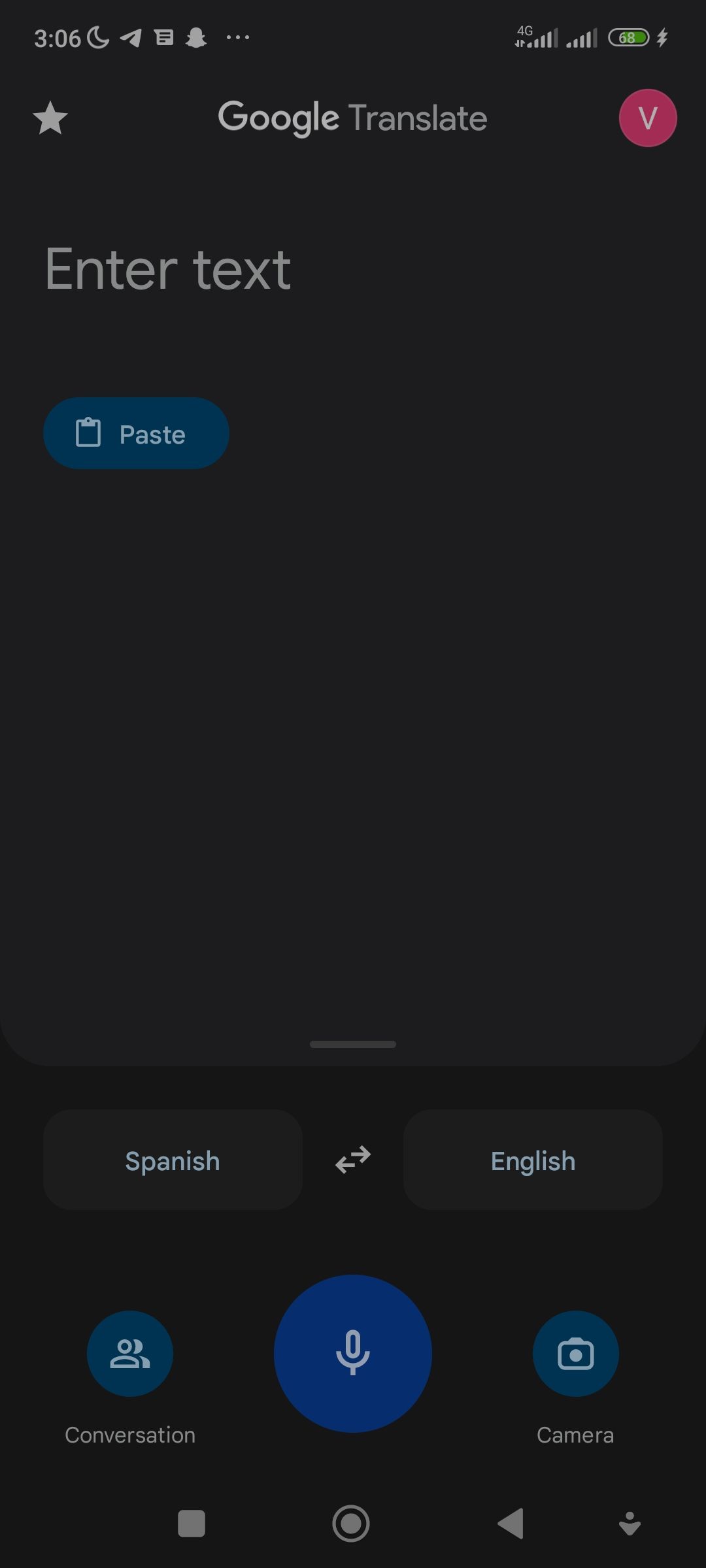
- Bạn sẽ tìm thấy hai ngôn ngữ ở cuối màn hình. Một bên trái (tiếng Anh) và bên phải (tiếng Tây Ban Nha). Nếu ngôn ngữ đích của bạn không phải là tùy chọn mặc định, hãy nhấn vào ngôn ngữ ở bên trái và chọn ngôn ngữ bạn muốn dịch Từ. Sau đó, nhấn vào ngôn ngữ ở bên phải và chọn ngôn ngữ bạn muốn dịch sang.
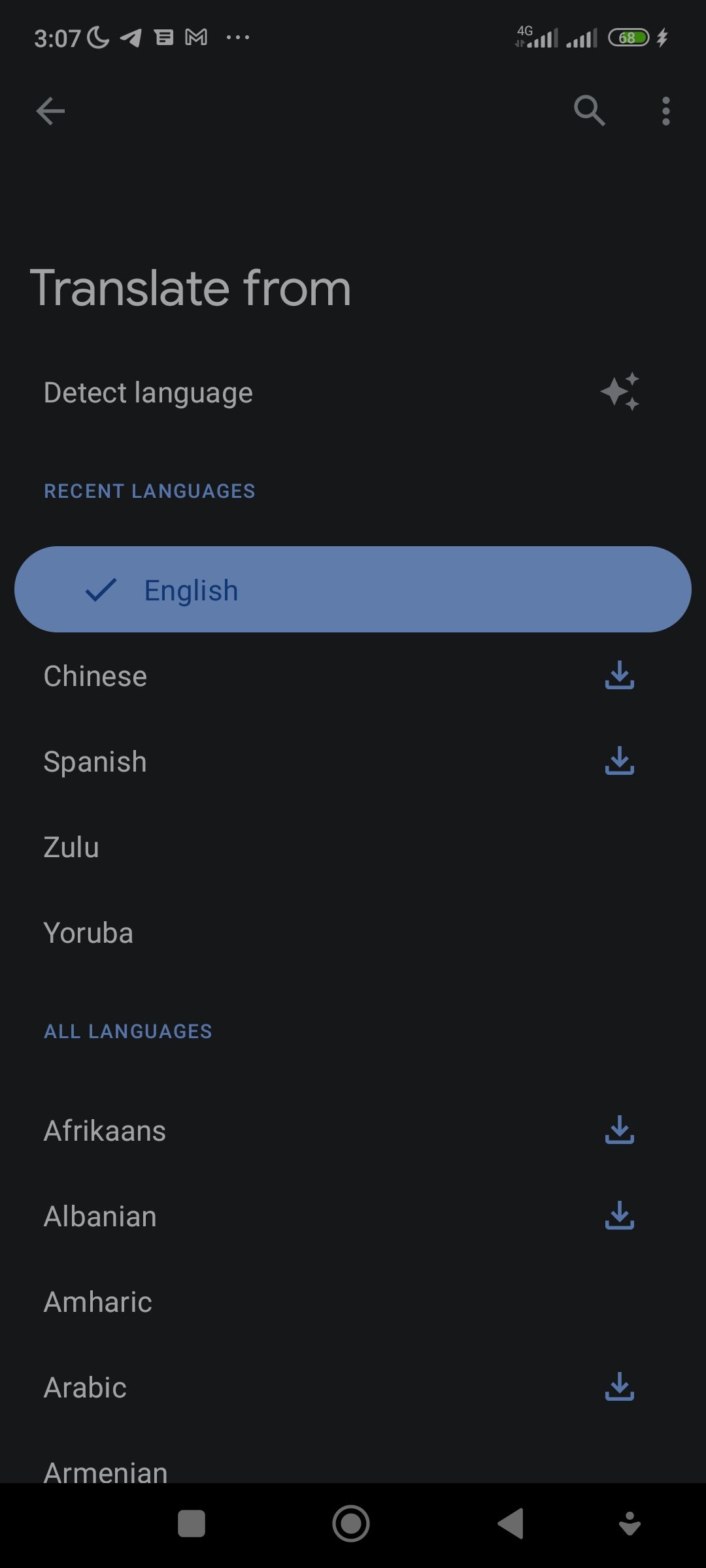
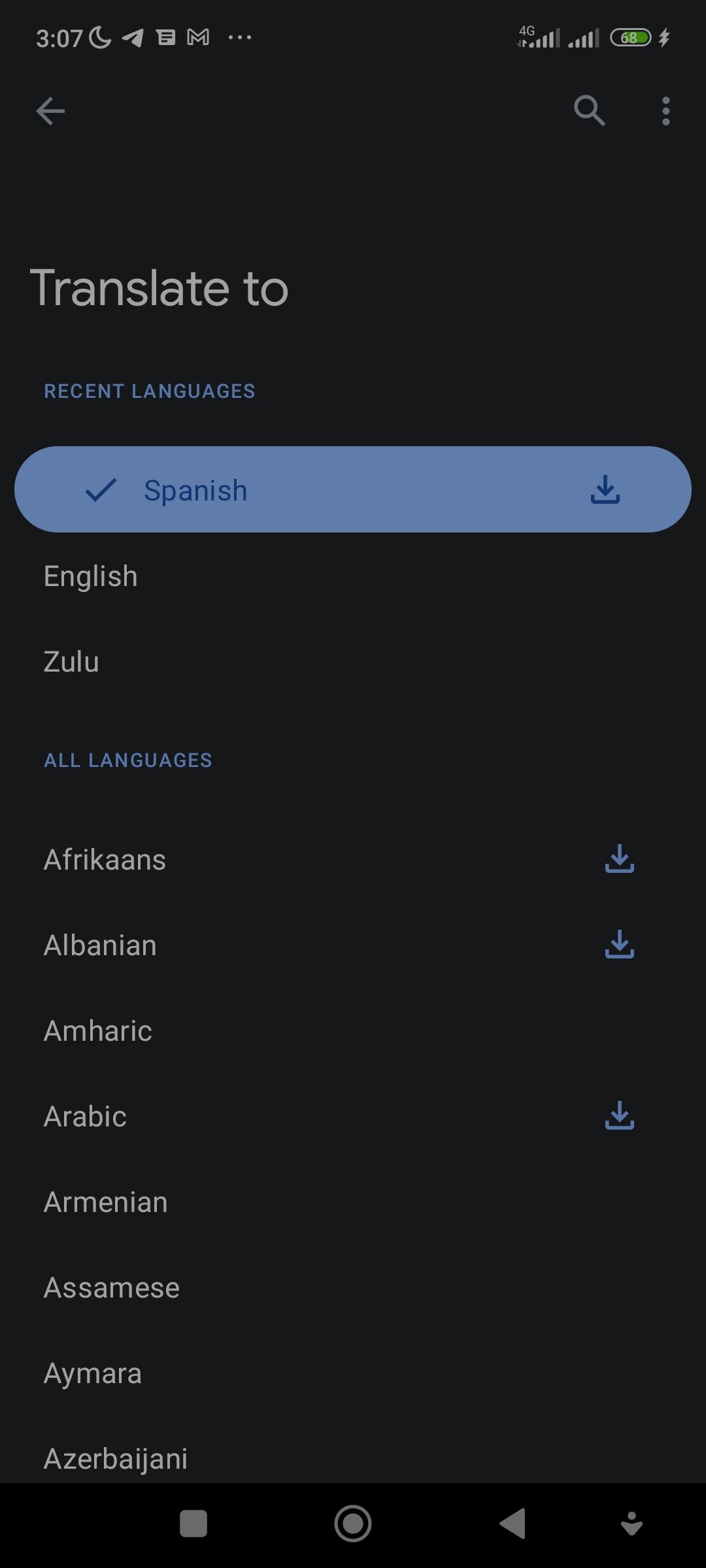
- Nhấn vào nút micrô ở cuối màn hình.
- Sử dụng một điện thoại khác hoặc bất kỳ trình phát đa phương tiện nào để phát tệp âm thanh nguồn hoặc bắt đầu nói sau âm thanh.
- Sau khi bạn nói hoặc phát tệp âm thanh xong, một màn hình hiển thị bản diễn giải và bản chép lại tệp âm thanh hoặc bản ghi âm giọng nói của bạn bằng cả hai ngôn ngữ sẽ xuất hiện.
- Nhấn vào biểu tượng loa nhỏ phía trên văn bản được giải thích để nghe bản ghi âm giọng nói của bạn bằng ngôn ngữ mới.
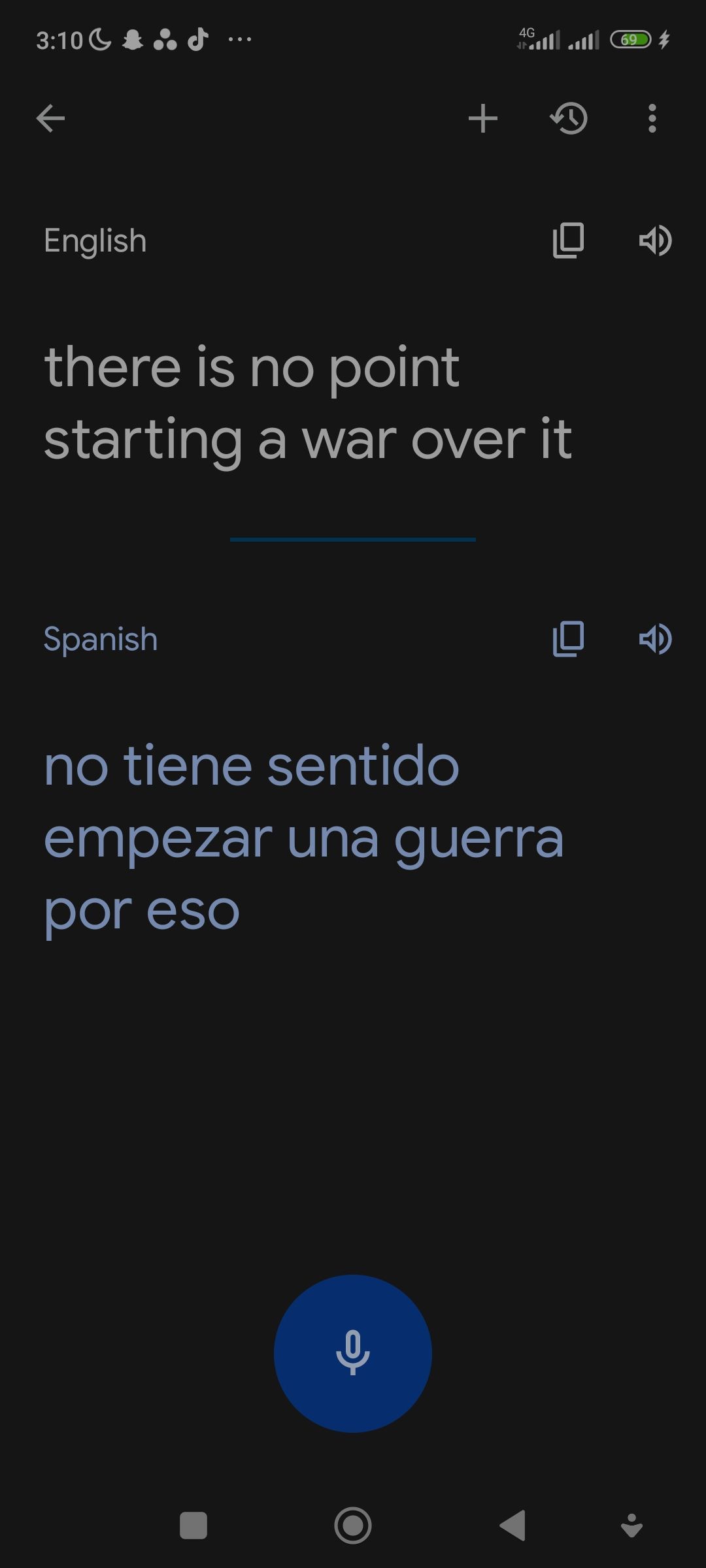


Để có kết quả tốt nhất, hãy giữ điện thoại của bạn càng gần nguồn phát tệp âm thanh càng tốt. Ngoài ra, hãy thử làm chậm tệp âm thanh để có kết quả chính xác hơn. Một ứng dụng tốt để làm chậm nhịp độ của tệp âm thanh trên điện thoại thông minh của bạn là Music Speed Changer dành cho iOS và Android.
Dịch âm thanh mà không cần tạm dừng
Mặc dù các bước ở trên sẽ giúp bạn làm việc với các đợt hội thoại âm thanh ngắn, nhưng ứng dụng sẽ làm gián đoạn bạn một cách gián đoạn để cung cấp cách diễn giải lời nói hoặc tệp âm thanh của bạn sau khi nhận thấy có một khoảng dừng ngắn trong đầu vào âm thanh.
Do đó, bất kỳ khoảng dừng ngắn nào cũng có thể gây ra sự gián đoạn không cần thiết ngay cả khi bạn đang cố gắng diễn giải một bài phát biểu dài hoặc âm thanh được ghi sẵn. Điều này có thể đặc biệt khó chịu.
Để khắc phục điều này:
- Bất cứ khi nào bạn đang làm việc với bất kỳ bài phát biểu dài hoặc cuộc hội thoại âm thanh được ghi âm trước nào, sau khi nhấn vào nút micrô ở cuối màn hình ứng dụng Google Dịch, hãy nhấn vào biểu tượng phiên âm nút xuất hiện ngay phía trên nó.
- Thao tác này sẽ kích hoạt chế độ phiên âm của Google Dịch. Khi ở chế độ phiên âm, bạn sẽ có thể tạm dừng lâu mà không bị gián đoạn. Bạn cũng sẽ có thể lưu văn bản đã sao chép để tham khảo sau này. Chỉ cần nhấn vào biểu tượng ngôi sao ở góc trên cùng bên phải của màn hình kết quả sao chép để lưu.
Sử dụng Google Dịch để diễn giải các cuộc trò chuyện theo thời gian thực
Nếu bạn từng rơi vào tình huống phải sử dụng một ngôn ngữ mà bạn không quen thuộc trong một cuộc trò chuyện thời gian thực, thì Google Dịch có thể khá hữu ích. Ví dụ: để dịch một cuộc hội thoại theo thời gian thực từ tiếng Tây Ban Nha sang tiếng Anh và từ tiếng Anh sang tiếng Tây Ban Nha bằng Google Dịch, bạn sẽ phải thực hiện theo các bước sau:
- Trên màn hình chính của ứng dụng Google Dịch, hãy chọn ngôn ngữ nguồn và ngôn ngữ dịch. Trong trường hợp này, tiếng Tây Ban Nha hoặc tiếng Anh có thể là ngôn ngữ nguồn hoặc ngôn ngữ dịch vì bạn sẽ phải dịch từ ngôn ngữ này sang ngôn ngữ khác trong cuộc trò chuyện hai chiều.
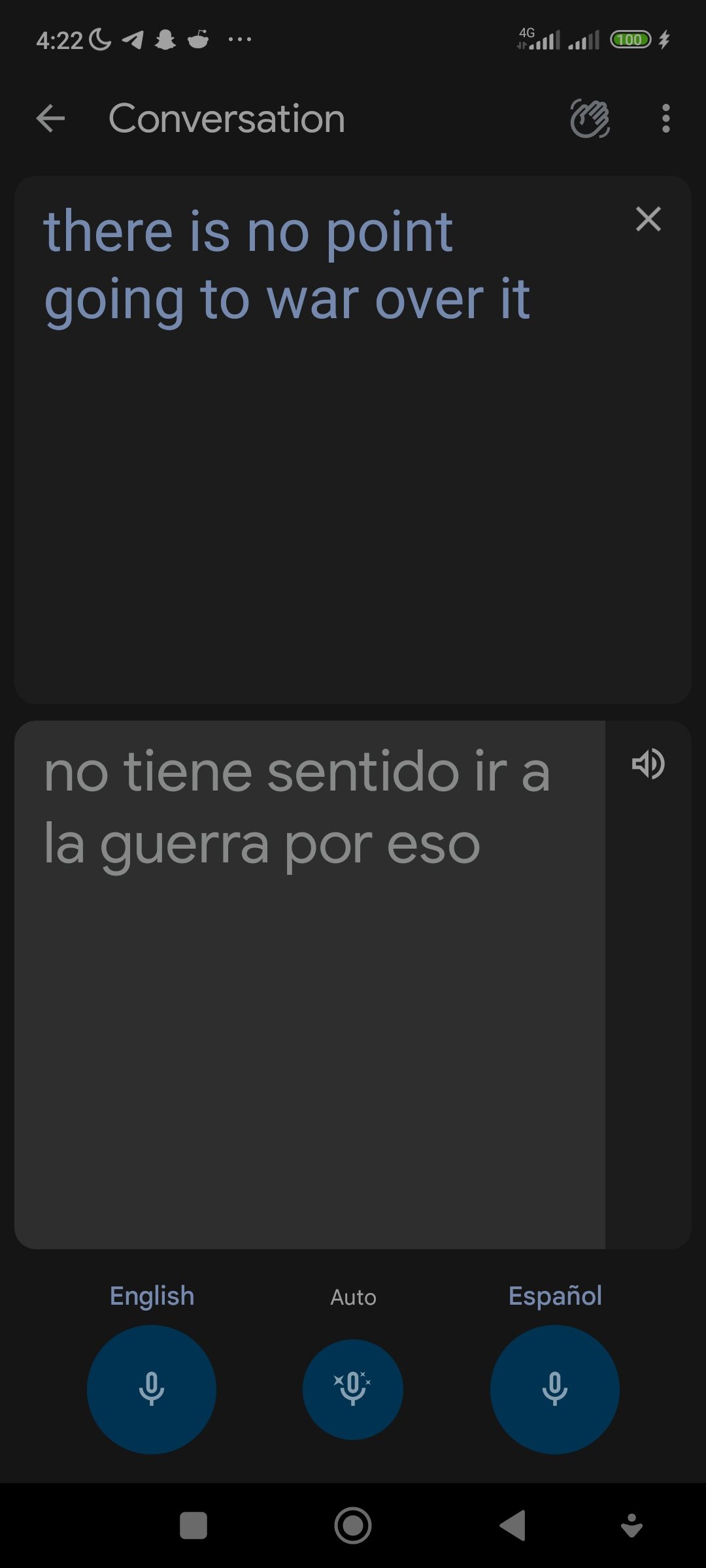
- Bây giờ, hãy nhấn Cuộc nói chuyện ở góc dưới cùng bên trái của màn hình ứng dụng.
- Để dịch âm thanh từ tiếng Tây Ban Nha sang tiếng Anh, hãy chạm vào người Tây Ban Nha ở cuối màn hình rồi nói. Sau khi nói xong, bạn sẽ nhận được kết quả bằng tiếng Anh.
- Tương tự, để thực hiện các nhiệm vụ từ tiếng Anh sang tiếng Tây Ban Nha, hãy chạm vào Tiếng Anh ở cuối màn hình và bắt đầu nói. Vì bạn sẽ trò chuyện với ai đó nên bạn có thể thay phiên nhau nói tùy thuộc vào ngôn ngữ mà mỗi người dùng nói.

Sử dụng Google Dịch để dịch các tệp âm thanh trên máy tính để bàn
Cho dù bạn đang sử dụng máy Mac, Linux, Chromebook hay Windows PC, bạn sẽ có thể diễn giải tệp MP3 hoặc tệp âm thanh thuộc bất kỳ loại nào bằng Google Dịch từ trình duyệt trên máy tính để bàn của bạn. Để diễn giải các tệp âm thanh hoặc lời nói trực tiếp bằng Google Dịch trên máy tính để bàn:
- Truy cập translate.google.com từ trình duyệt máy tính để bàn của bạn.
- Sau khi tải trang, bạn sẽ thấy hai hộp, một hộp dành cho ngôn ngữ nguồn (ở bên trái) và hộp còn lại dành cho bản dịch (ở bên phải). Nhấp vào bất kỳ ngôn ngữ nào trên hộp bên trái tương ứng với ngôn ngữ của tệp âm thanh của bạn. Nhấp vào nút thả xuống để hiển thị nhiều ngôn ngữ hơn nếu bạn không thể tìm thấy ngôn ngữ ưa thích của mình trên các tùy chọn mặc định.
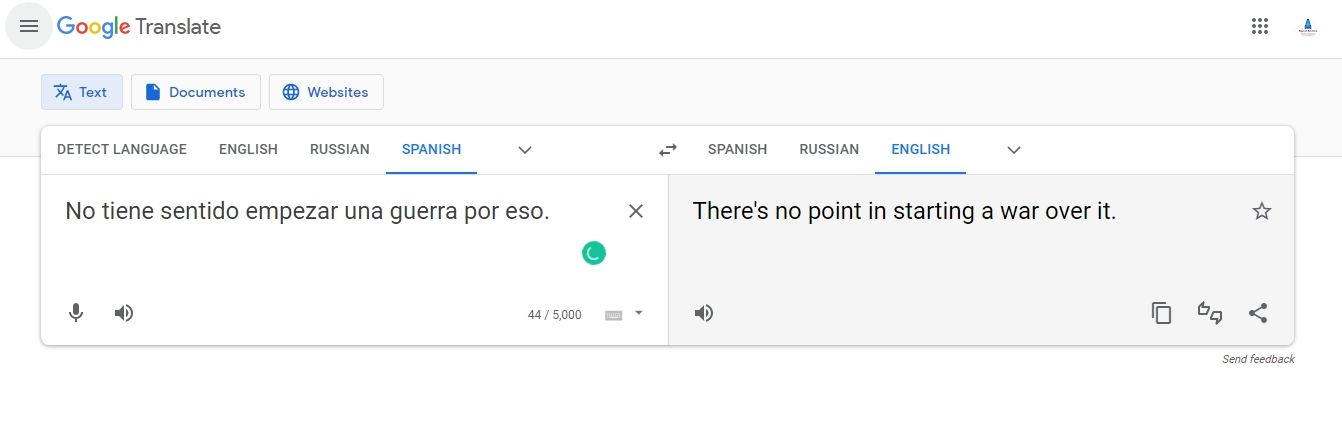
- Ở hộp bên phải, nhấp vào ngôn ngữ bạn muốn dịch tệp âm thanh sang. Tương tự, nhấp vào biểu tượng thả xuống để mở danh sách ngôn ngữ lớn hơn nếu bạn không thể tìm thấy ngôn ngữ ưa thích của mình theo mặc định.
- Tiếp theo, nhấp vào nút micrô ở góc dưới cùng bên trái của hộp đầu tiên.
- Phát tệp âm thanh bạn muốn diễn giải từ điện thoại thông minh hoặc bất kỳ trình phát đa phương tiện nào khác.

Google Dịch không chỉ là dịch văn bản
Phiên dịch văn bản, trang web và tài liệu là trường hợp sử dụng phổ biến nhất của Google Dịch. Tuy nhiên, nó không chỉ là một dịch vụ dựa trên văn bản. Bạn có thể dịch gần như bất kỳ tệp âm thanh nào sang ngôn ngữ ưa thích miễn là Google Dịch tích cực hỗ trợ dịch giọng nói cho ngôn ngữ đó.