
Cách để Loại bỏ bóng không mong muốn khỏi ảnh chân dung của bạn bằng Photoshop
Bóng tối có thể làm hỏng bức ảnh chân dung của bạn. May mắn thay, có một cách hiệu quả để loại bỏ chúng bằng Photoshop.
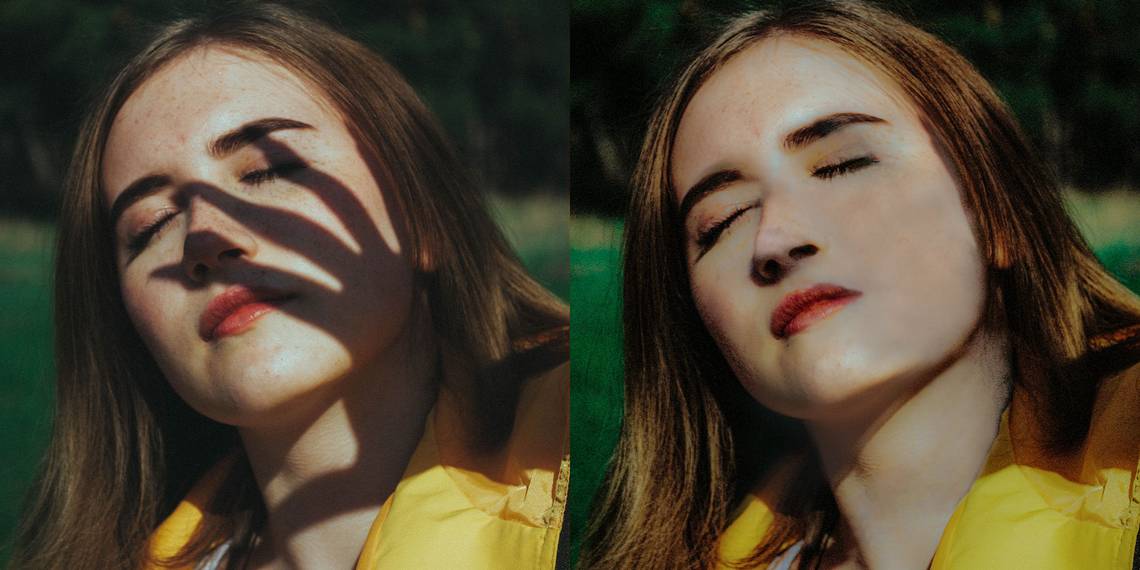
Cho dù bạn là một nhiếp ảnh gia chuyên nghiệp hay chụp ảnh theo sở thích, mọi người đều mong đợi bạn chụp được những bức ảnh chân dung đẹp. Một trong những vấn đề thường xuyên xảy ra khi chụp ảnh chân dung là có chướng ngại vật giữa đối tượng và nguồn sáng khi bấm vào ảnh. Chẳng hạn, ai đó giơ tay nếu nguồn sáng ở trước mặt họ. Nó tạo ra các bóng không mong muốn rất khó loại bỏ.
Bài viết này sẽ hướng dẫn bạn cách loại bỏ các bóng không mong muốn khỏi ảnh chân dung của bạn trong Photoshop mà không làm mất quá nhiều chi tiết ảnh. Kỹ thuật này cũng hữu ích để loại bỏ bóng khỏi bất kỳ hình ảnh nào khác.
Mục Lục
Cách để Loại bỏ bóng khỏi chân dung trong Photoshop
Tùy thuộc vào độ khắc nghiệt của bóng tối, mức độ phức tạp và thời gian cần thiết để loại bỏ nó sẽ khác nhau. Làm theo các bước sau để loại bỏ bóng khỏi ảnh chân dung của bạn.
1. Tạo một lớp kiểm tra
Đầu tiên, chúng ta sẽ tạo một lớp kiểm tra để nhìn rõ hơn phần bóng không mong muốn.
- Nhập hình ảnh của bạn vào Photoshop.
- Tạo một màu đặc lớp.
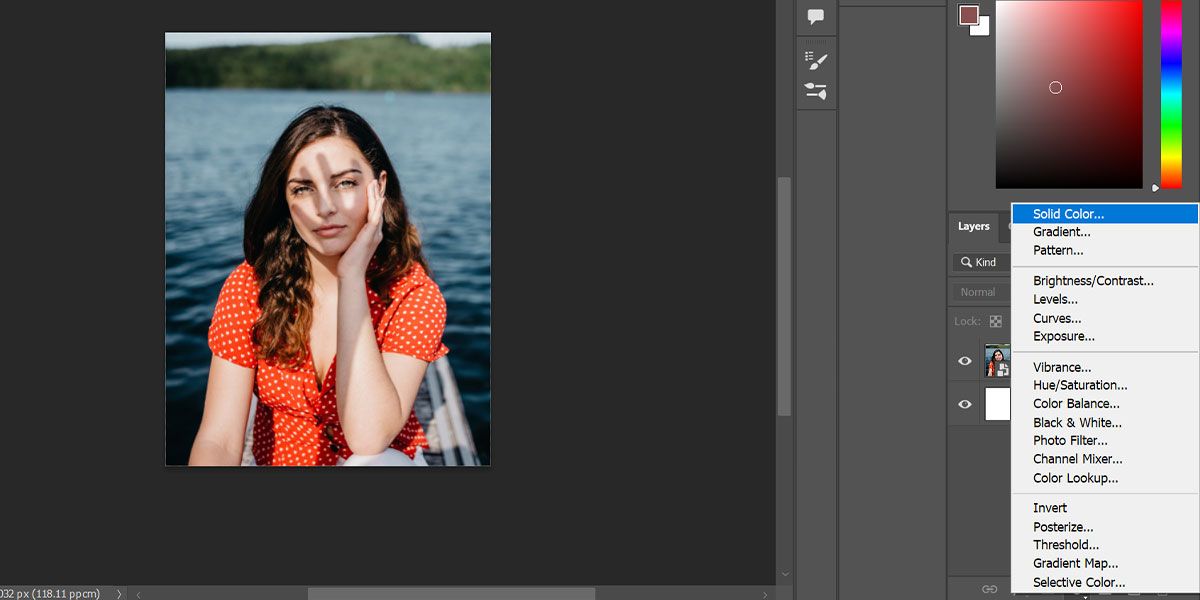
- Đặt màu cho bất kỳ sắc thái nào của xám. Hãy nhớ giữ màu sắc và độ bão hòa bằng không; độ sáng nào cũng được.
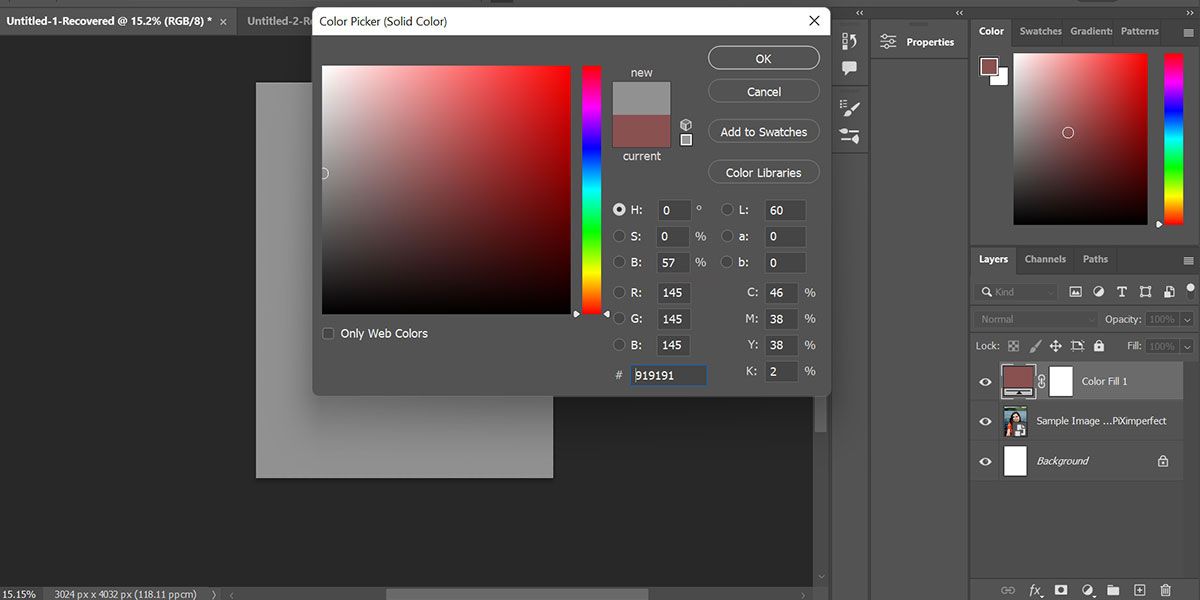


Bạn đã tạo một lớp kiểm tra để loại bỏ các màu trong khi làm việc với các bóng đổ. Vì sẽ có một sự thay đổi màu sắc nhất định ở vùng tối hơn trong khi làm sáng hình ảnh, tốt nhất bạn nên sử dụng một lớp kiểm tra. Khi bạn đã hoàn thành việc này, hãy tiếp tục làm theo các bước bên dưới.
2. Chỉnh sửa độ sáng
Bây giờ, chúng ta sẽ xóa bóng trong bức chân dung.
- Tạo một Điều chỉnh đường cong lớp và chọn Tay dụng cụ. Đặt nó trên phần bóng tối và di chuyển đường cong công cụ để làm sáng nó. Bạn cũng có thể giảm độ sáng của vùng sáng nếu cần. Nếu bạn không chắc chắn cách thực hiện, hãy xem hướng dẫn về công cụ Photoshop Curves của chúng tôi.
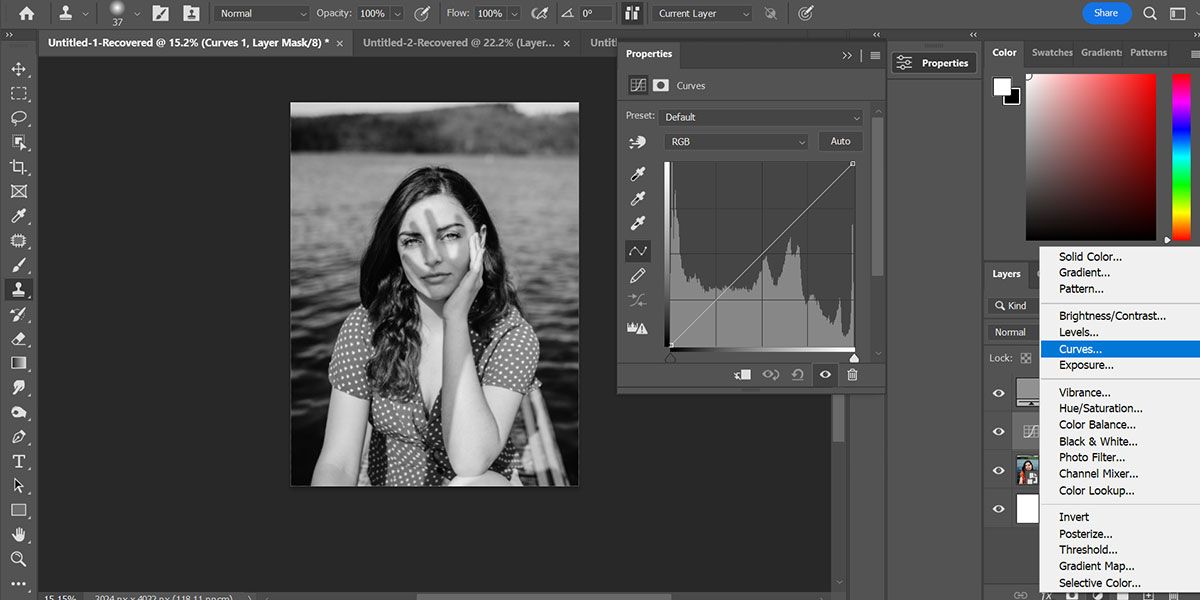
- Nhấp vào mặt nạ phía trước lớp Curves và nhấn Điều khiển + Tôi. Nó sẽ đảo ngược mặt nạ ẩn chỉnh sửa hiện tại.
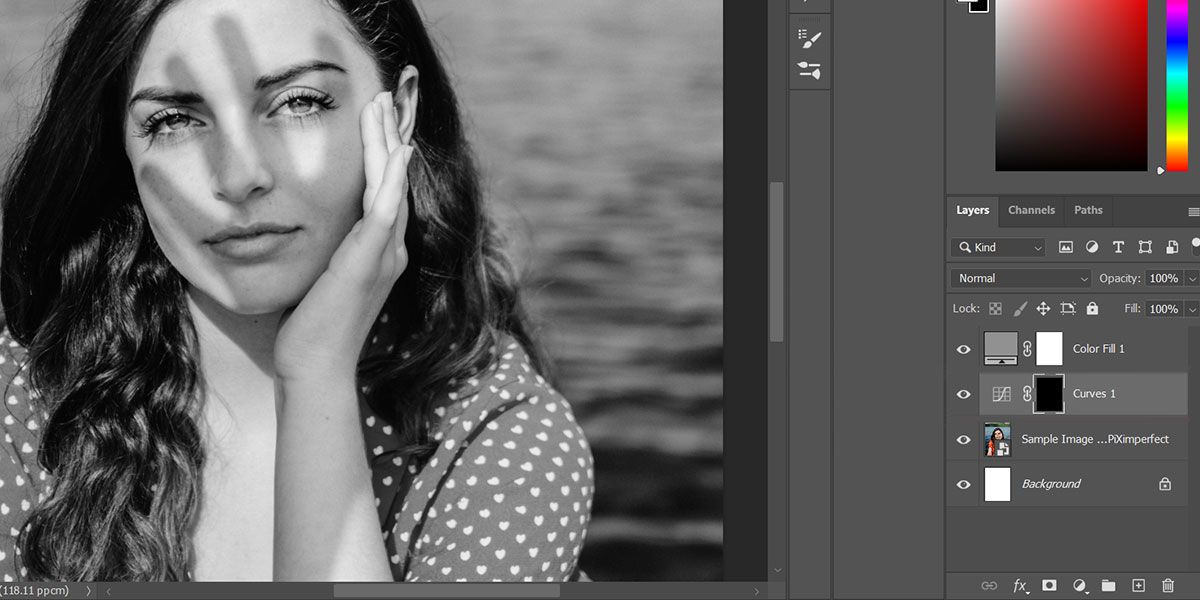
- Chọn một bàn chải tròn mềm và thiết lập lưu lượng vòng quanh 2-5%. Chọn màu trắng làm màu nền trước và bắt đầu tô lên các bóng để loại bỏ chúng.
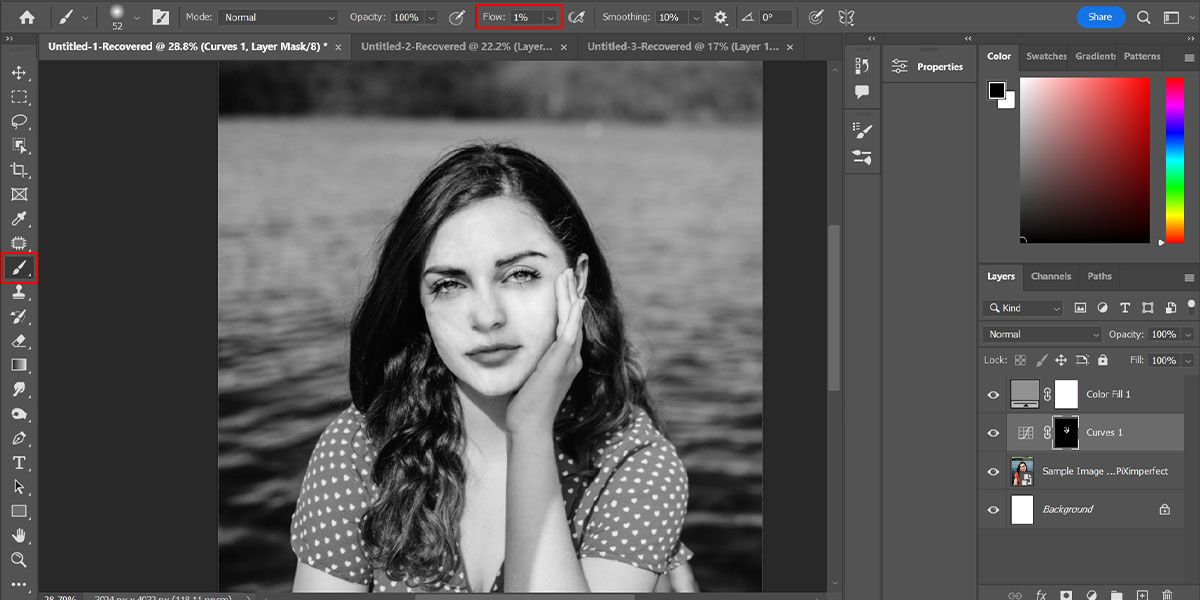
- Nếu bạn đã làm sáng thêm trên các vùng không có bóng, hãy nhấn X để thay đổi màu nền trước thành màu đen và tô lên phần sáng bằng lưu lượng đặt thành 1%.
- Tạo ra một cái khác Điều chỉnh đường cong layer, chọn một điểm ở giữa đường cong và trượt nhẹ điểm đó về phía góc trên cùng bên trái. Nó sẽ làm sáng hình ảnh hơn nữa để có vẻ tự nhiên.
- Nhấp đúp vào phía bên phải của lớp Curves mới để mở Trộn Nếuvà trong khi nhấn phím thay thế phím, bấm vào con trỏ màu trắng bên dưới Lớp bên dưới để phá vỡ nó. Bây giờ, đưa một phần của con trỏ đến gần phía tối hơn. Nó sẽ chỉ ảnh hưởng đến phần bóng tối để làm cho nó sáng hơn một chút.
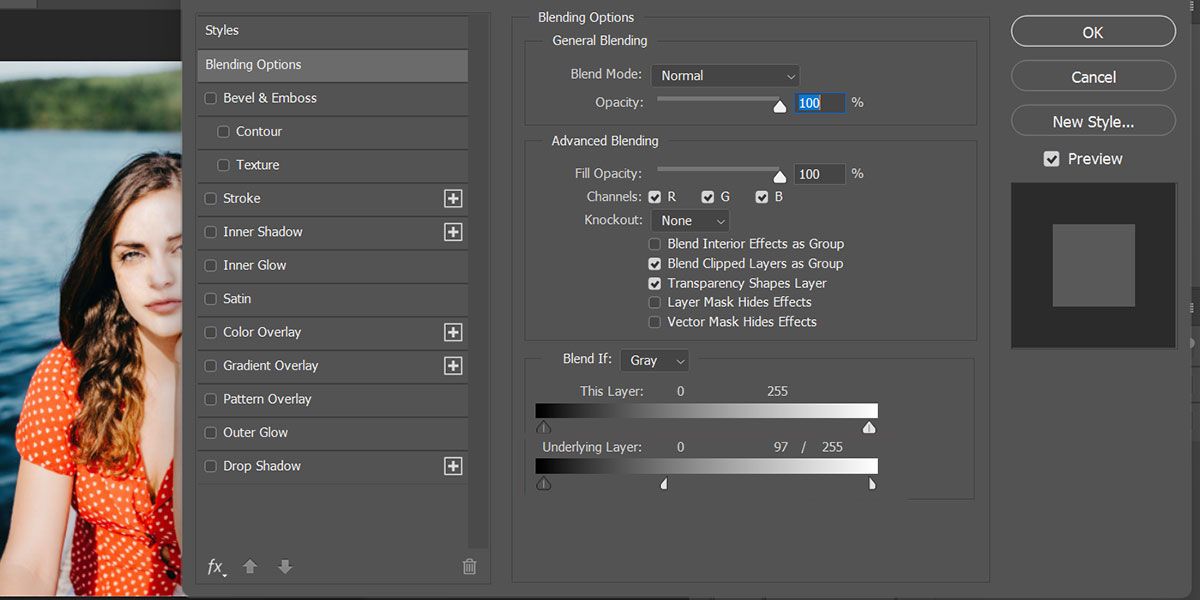


Đó là nó. Bạn đã chăm sóc bóng tối. Bây giờ bạn có thể ẩn lớp kiểm tra màu xám để xem hình ảnh của bạn trông như thế nào.
3. Sửa màu
Đôi khi khi làm việc với bóng đổ, bạn bỏ lỡ màu sắc tự nhiên. Để loại bỏ bất kỳ màu loang lổ nào khỏi ảnh chân dung của bạn, hãy làm theo các bước dưới đây.
- Tạo một lớp trống mới.
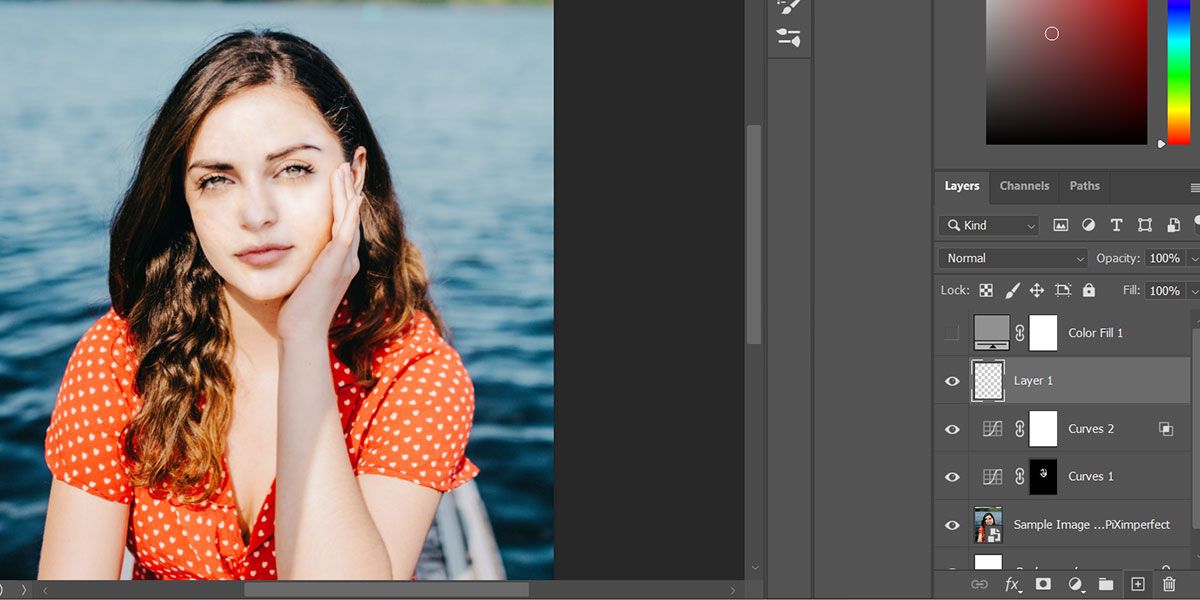
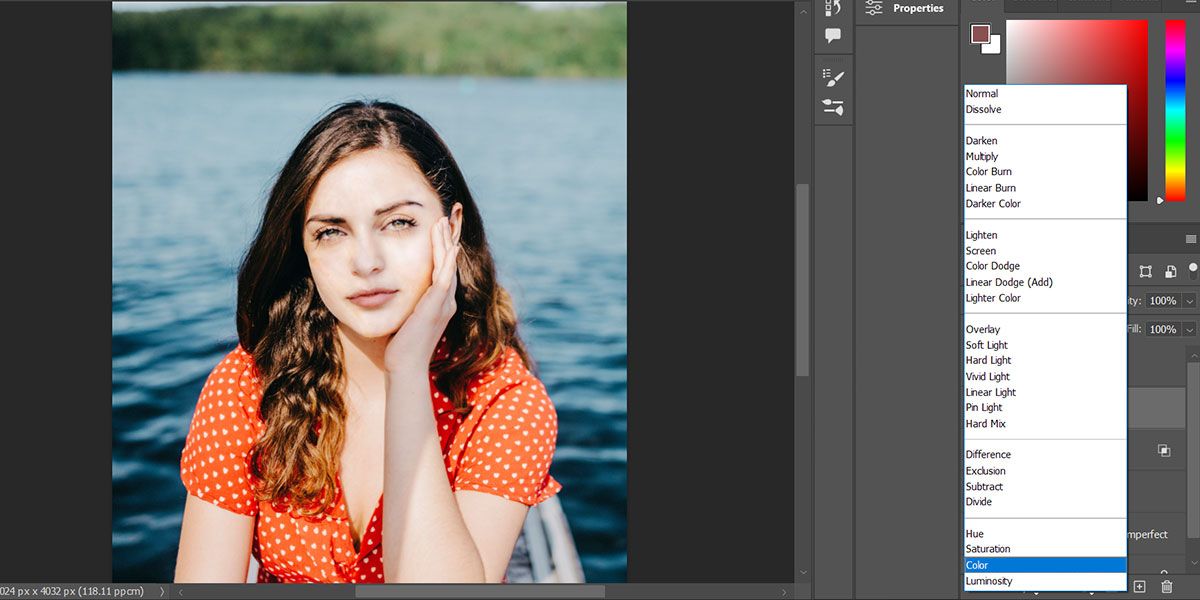
- Đặt Chế độ hòa trộn đến Màu sắc.
- chọn ống nhỏ mắt dụng cụ và đảm bảo Cỡ mẫu là 3 nhân 3 hoặc Trung bình 5 nhân 5. Đồng thời đặt lớp Mẫu là Tất cả các lớp.
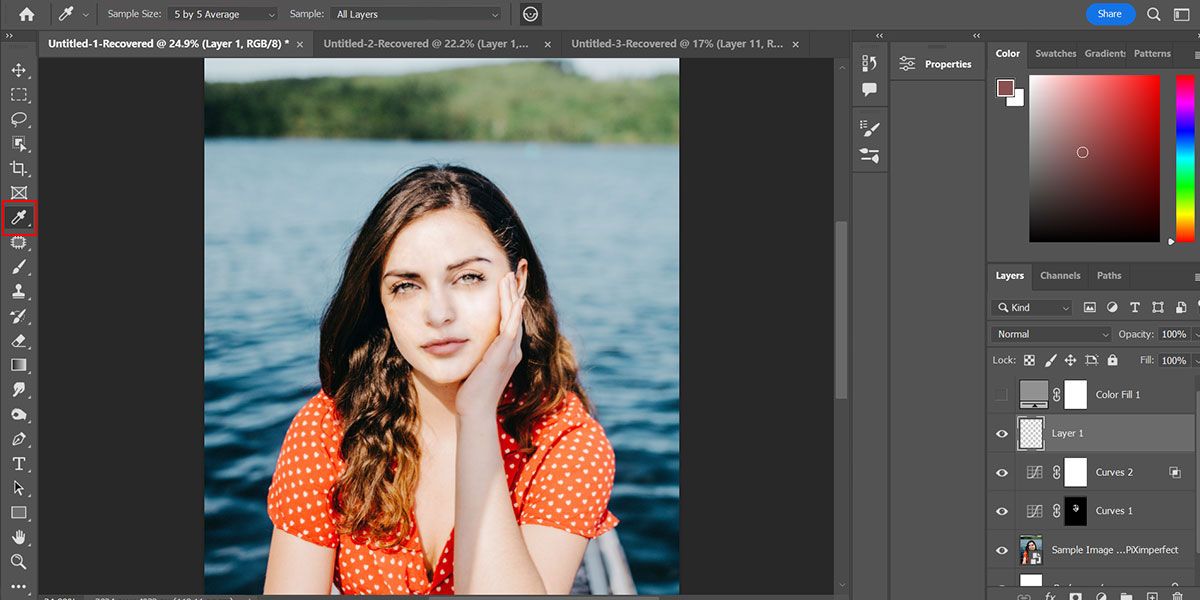
- chọn Chải công cụ, và trong khi nhấn nút thay thế phím, bấm vào màu từ hình ảnh bạn muốn sao chép.
- Bắt đầu tô lên hình ảnh của bạn để làm cho màu sắc trông tự nhiên nhất có thể. Bạn có thể phải lặp lại quy trình này cho các phần nhỏ của bức chân dung trong khi mỗi lần chọn một màu gần đó.
- Cuối cùng, nhấn Sự thay đổi + thay thế + Điều khiển + e để tạo một lớp mới gồm tất cả các lớp hiển thị—nó sẽ tạo một lớp trong số tất cả các chỉnh sửa của bạn.
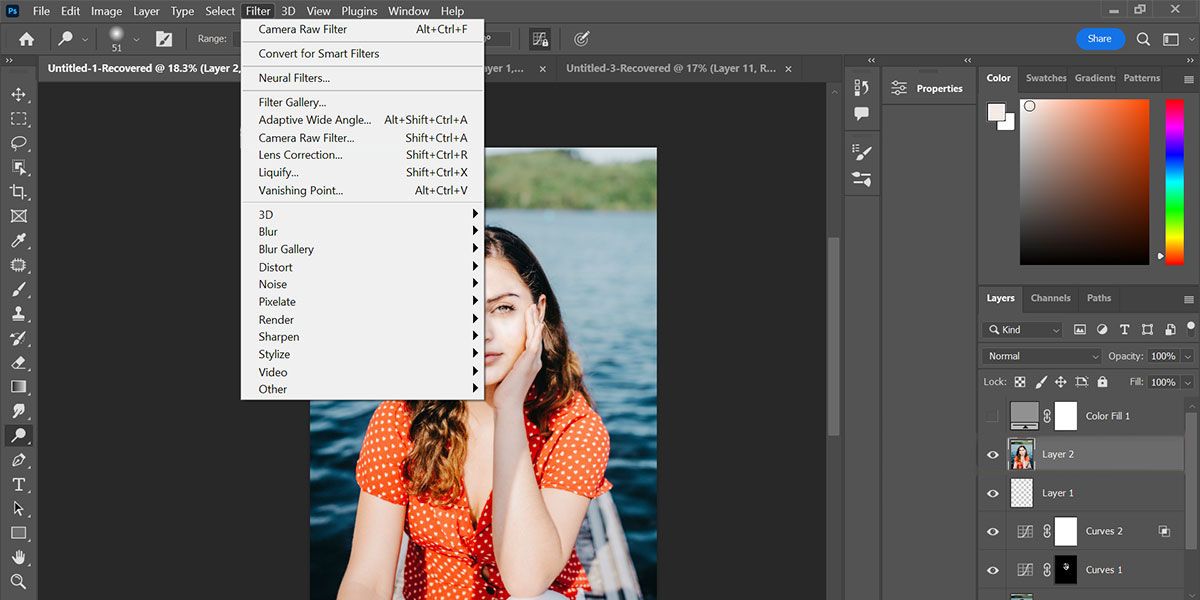
- Đi đến Lọc > Bộ lọc thô của máy ảnhvà điều chỉnh các cài đặt như Độ phơi sáng, Bóng tối, Kết cấu, Chi tiết, Độ trong, v.v. để mang lại nét hoàn thiện cuối cùng cho hình ảnh của bạn. Đánh đi vào một khi bạn hài lòng với các chỉnh sửa của mình. Xem hướng dẫn đầy đủ của chúng tôi về cách sử dụng Camera Raw trong Photoshop.


Đó là tất cả. Bạn đã loại bỏ thành công bóng không mong muốn khỏi bức chân dung của mình.
Tùy thuộc vào cường độ của nguồn sáng, đôi khi có thể khó làm sáng ảnh mà không làm mất chi tiết. Bạn phải thực hiện thêm một số bước trong trường hợp này…
Điều gì sẽ xảy ra nếu Bóng tối quá khắc nghiệt?
Nếu bóng tối quá gắt, tức là nguồn sáng quá mạnh hoặc ở gần đối tượng, thì có thể khó đạt được mức độ sáng và màu sắc thích hợp. Nếu đã làm theo các bước trên mà vẫn không lấy được bóng ra khỏi ảnh thì bạn phải tạo lại phần ảnh đó.
Trong các ví dụ chân dung bên dưới, không thể xóa bóng chỉ bằng phương pháp trên. Vì vậy, bạn phải sử dụng các Vá công cụ và Nội dung-Aware điền để giúp bạn loại bỏ hoàn toàn bóng tối.

Khi bạn đã hoàn thành các bước trên, hãy làm theo các bước dưới đây:
- Tạo nhiều đường cong các lớp và tiếp tục làm sáng hình ảnh để có được kết quả tốt nhất.
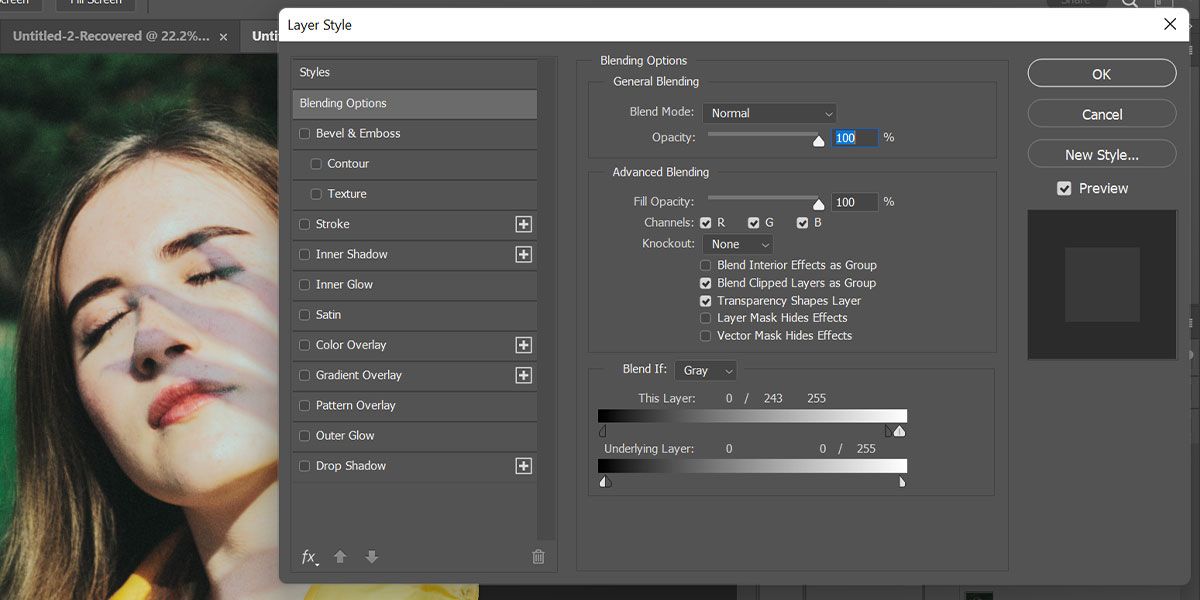
- Nhấp đúp vào phía bên phải của lớp Curves của bạn để mở Trộn Nếu đặc tính.
- Phá vỡ thanh trượt màu trắng dưới Lớp bên dưới bằng cách nhấp vào nó trong khi nhấn nút thay thế chìa khóa, và đưa nó sang bên trái. Tương tự, phá vỡ thanh trượt màu đen cho lớp này và đưa nó sang bên phải.
- Bây giờ bấm Sự thay đổi + thay thế + Điều khiển + e để tạo một lớp mới của tất cả các lớp có thể nhìn thấy.
- chọn Vá dụng cụ.
- Bắt đầu bằng cách chọn các đường viền bóng tối và thay thế chúng bằng lớp da tự nhiên gần đó. Nó sẽ tạo ra sự pha trộn của cả hai lĩnh vực. Do đó, bạn sẽ lấy lại kết cấu da trong bóng tối trong khi loại bỏ các đường viền thô. Lặp lại quy trình này cho đến khi bạn loại bỏ mọi phần của bóng đổ.
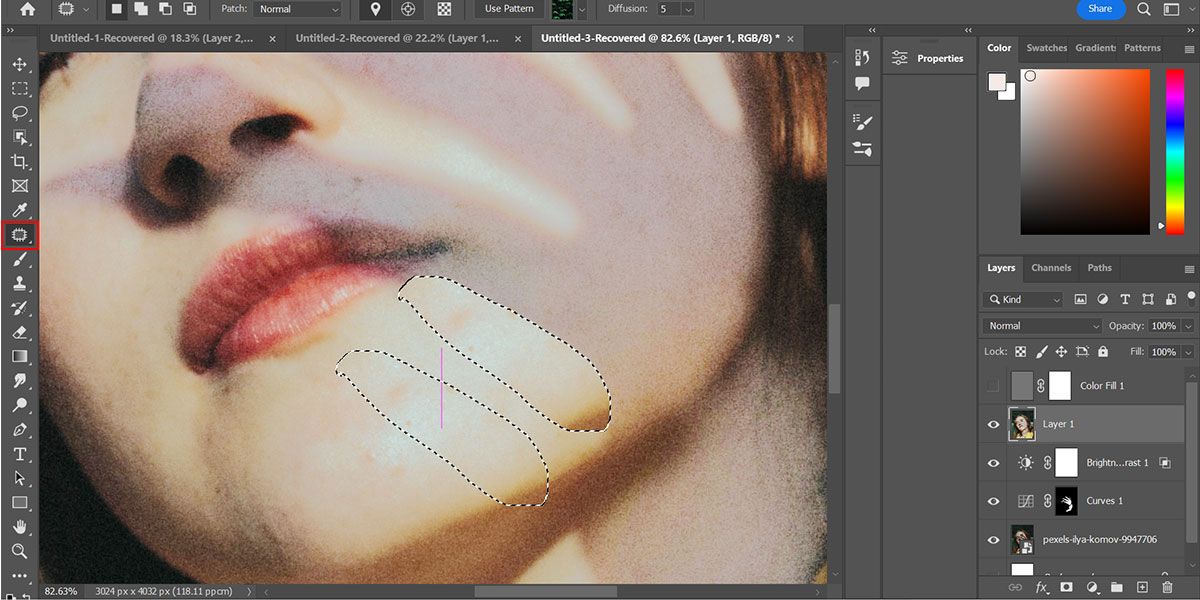
- Nhấn Sự thay đổi + thay thế + Điều khiển + e để tạo một lớp mới của tất cả các lớp có thể nhìn thấy một lần nữa.
- chọn dây cột ngựa công cụ và tạo các phần nhỏ gần các cạnh của bóng tối.
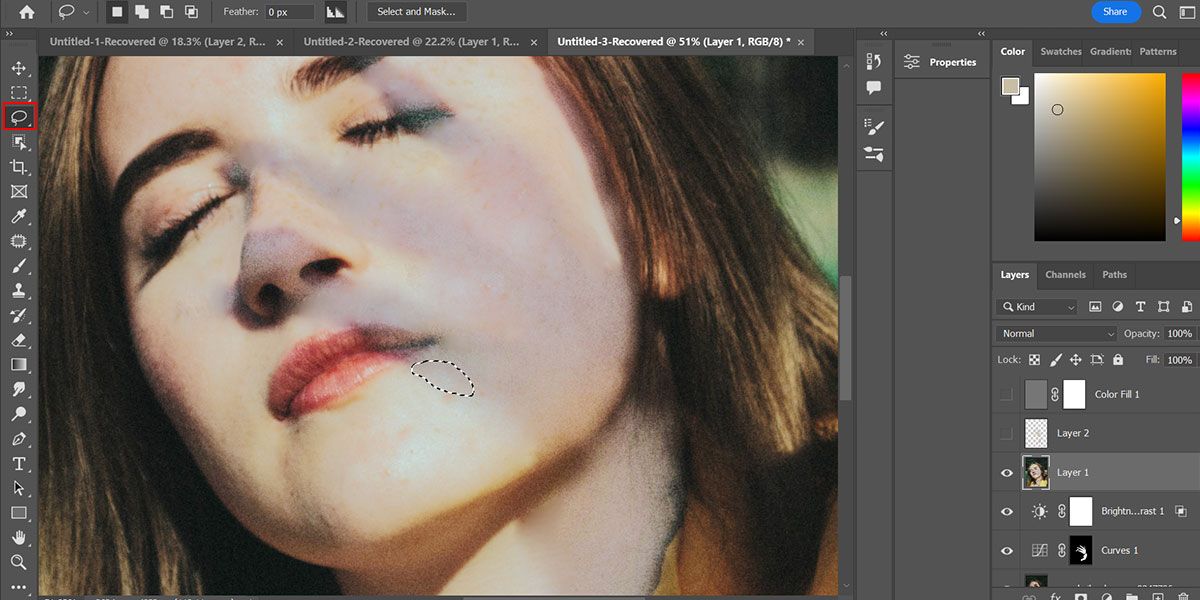
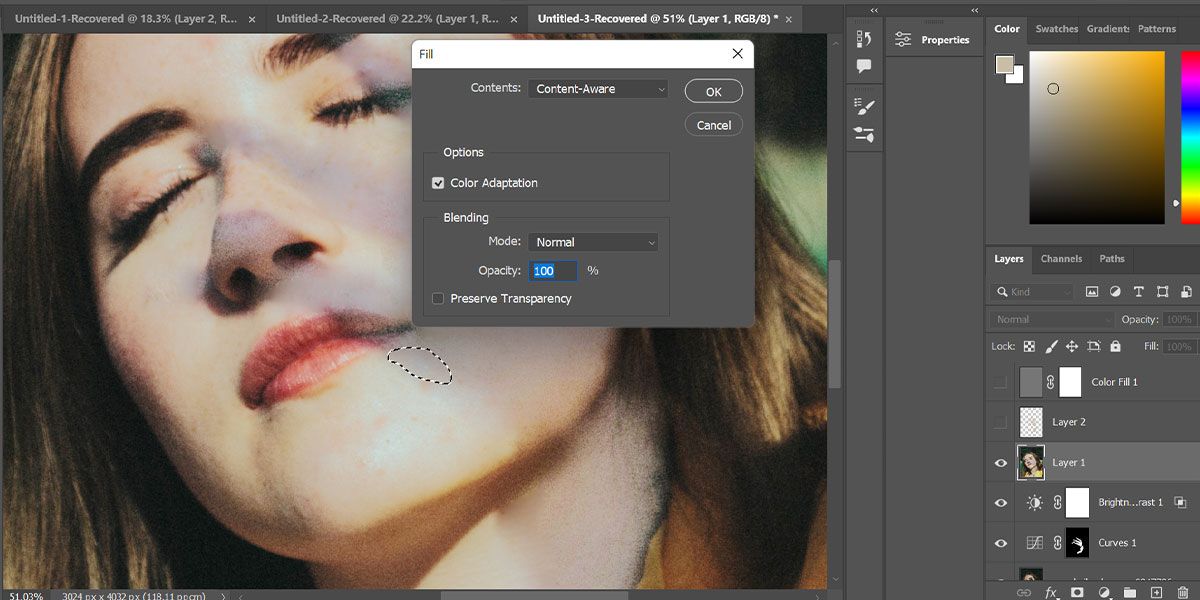
- Nhấn Sự thay đổi + xóa lùi để kích hoạt Nội dung-Aware điền. Nhấn đi vào tiến hành với. Lặp lại phương pháp này cho đến khi phần lớn bóng được loại bỏ.
- Một số bộ phận có thể khó sửa bằng phương pháp này. Trong trường hợp như vậy, hãy sử dụng Tem nhân bản công cụ và thiết lập lưu lượng đến 5-10%. Bạn có thể đọc thêm về cách sử dụng công cụ Clone Stamp của Photoshop trong hướng dẫn chi tiết của chúng tôi.
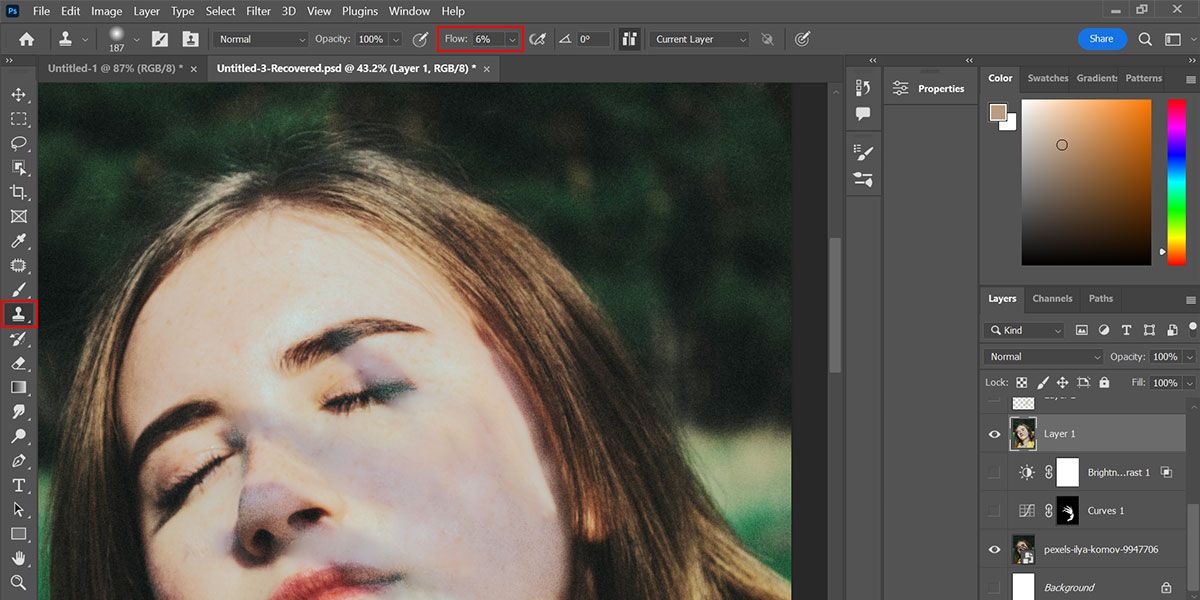
- Nhấn nút thay thế và nhấp vào khu vực bạn muốn lấy mẫu, sau đó nhấp vào khu vực bạn muốn thay thế.
- Như một liên lạc cuối cùng, nhấn Sự thay đổi + thay thế + Điều khiển + e để tạo một lớp mới của tất cả các lớp có thể nhìn thấy và mở Bộ lọc thô của máy ảnh một lần nữa. Bây giờ bạn có thể thực hiện thêm bất kỳ điều chỉnh nhỏ nào như Kết cấu và Độ trong.
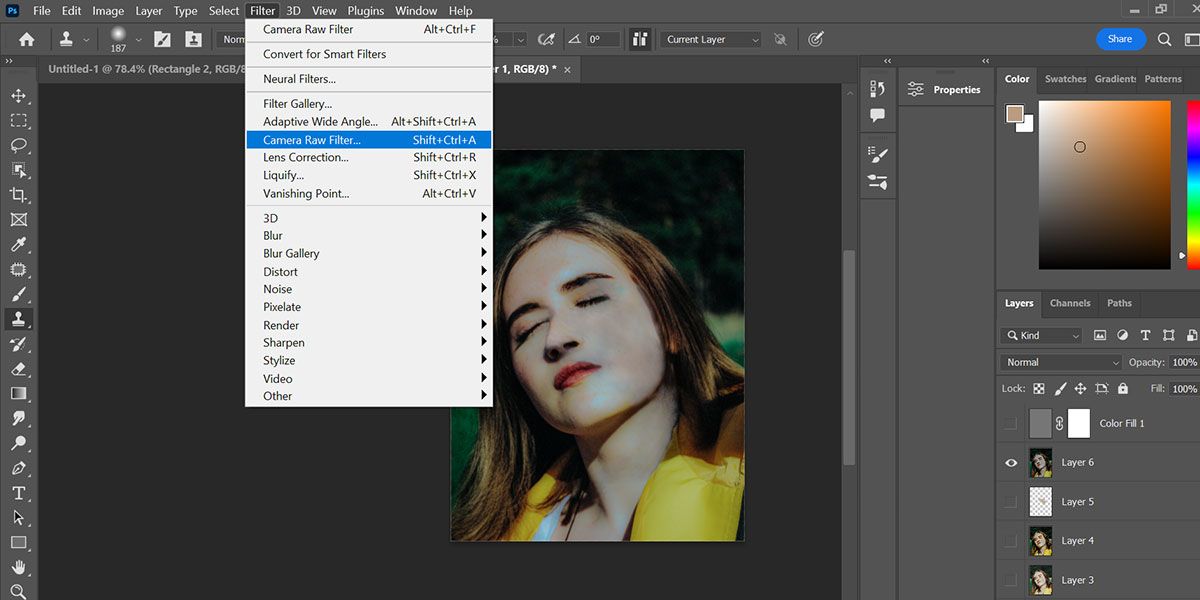


Cải thiện ảnh chân dung của bạn bằng cách loại bỏ bóng không mong muốn
Bóng không mong muốn trên ảnh chân dung có thể là điều khó khăn nhất để loại bỏ đối với một nhiếp ảnh gia. Nếu đủ lưu tâm, bạn có thể tránh được sai lầm này trong pha chụp. Tuy nhiên, nếu may mắn không đứng về phía bạn, hãy sử dụng phương pháp này để dễ dàng loại bỏ bóng khỏi hình ảnh của bạn.