
Cách chuyển và chia sẻ tệp giữa Windows và Linux
Sao chép dữ liệu từ PC Windows sang Linux—hoặc theo hướng khác—ban đầu có vẻ đáng sợ. Suy cho cùng, đó là một việc tưởng chừng như đơn giản nhưng hóa ra lại khó.
Trên thực tế, việc chia sẻ tệp từ Windows sang Linux rất dễ dàng, nhưng chỉ khi bạn biết cách thực hiện. Sẵn sàng để tìm hiểu? Đây là mọi thứ bạn cần biết về cách chuyển tệp từ Windows sang Linux và ngược lại.
Mục Lục
4 cách để chuyển tập tin từ Windows sang Linux
Nếu bạn muốn di chuyển dữ liệu giữa các hệ điều hành Windows và Linux, điều đó dễ dàng hơn bạn nghĩ. Chúng tôi đã tổng hợp bốn cách để bạn thực hiện việc này:
- Sao chép tệp an toàn qua SSH
- Truyền tệp từ Windows sang Linux bằng FTP
- Chia sẻ dữ liệu bằng phần mềm đồng bộ
- Sử dụng các thư mục được chia sẻ trong máy ảo Linux của bạn
Với mỗi phương pháp này, bạn sẽ có thể dễ dàng (và, trong một số trường hợp, dễ dàng) thực hiện truyền tệp Linux sang Windows hoặc Windows sang Linux.
Hãy lần lượt xem xét chúng và tìm ra cái nào phù hợp với bạn nhất.
1. Sao chép tệp giữa Windows và Linux qua SSH
Với SSH được bật trên thiết bị Linux của bạn, bạn có thể gửi dữ liệu qua dòng lệnh từ máy tính này sang máy tính khác. Tuy nhiên, để điều này hoạt động, bạn sẽ cần thiết lập máy chủ SSH trên máy Linux của mình.
Bắt đầu bằng cách mở một thiết bị đầu cuối và cập nhật và nâng cấp HĐH.
 sudo apt update
sudo apt upgrade
Sau khi hoàn tất, hãy cài đặt máy chủ SSH. Máy chủ OpenSSH là một lựa chọn tốt.
sudo apt install openssh-server
Chờ trong khi nó cài đặt. Để kiểm tra bất cứ lúc nào nếu máy chủ OpenSSH đang chạy, hãy sử dụng:
sudo service ssh status
Để truyền dữ liệu từ Windows, hãy sử dụng ứng dụng khách SSH như PuTTY. Điều này cần công cụ PSCP (ứng dụng khách sao chép an toàn) để tải xuống hệ thống Windows của bạn để chạy cùng với PuTTY. Tìm cả hai trên trang tải xuống PuTTY.
Tải xuống: PuTTY
Lưu ý rằng mặc dù PuTTY sẽ cần cài đặt nhưng PSCP thì không. Thay vào đó, hãy lưu tệp đã tải xuống pscp.exe tập tin trong thư mục gốc của Windows C: drive hoặc thiết lập nó như một biến môi trường. Bạn cũng cần xác nhận địa chỉ IP của thiết bị Linux. Kiểm tra trong thiết bị đầu cuối Linux với:
hostname -I
Khi kết nối được thiết lập, bạn có thể chuyển tệp từ Windows sang Linux như sau:
c:pscp c:somepathtoafile.txt user@remoteIP:homeusersomepathnewname.txt
Bạn sẽ được nhắc nhập mật khẩu cho máy tính Linux trước khi quá trình chuyển bắt đầu.
Bạn muốn sao chép tệp từ Linux sang Windows trong cùng một phiên SSH? Lệnh này sẽ tải tệp được chỉ định vào thư mục hiện tại:
c:pscp user@remoteIP:homeusersomefile.txt .
Lưu ý khoảng thời gian duy nhất ở cuối, bạn phải bao gồm khoảng thời gian này, nếu không quá trình chuyển sẽ không hoạt động.
2. Cách chuyển tệp từ Linux sang Windows bằng FTP
Bạn cũng có thể sử dụng ứng dụng giao thức truyền tệp (FTP) có hỗ trợ SSH. Truyền tệp qua SFTP trong giao diện người dùng điều khiển bằng chuột dễ dàng hơn nhiều so với việc dựa vào các lệnh đã nhập.
Một lần nữa, máy chủ SSH phải chạy trên máy Linux trước khi bạn bắt đầu. Bạn cũng nên đảm bảo rằng mình đã cài đặt ứng dụng FTP trên Windows, chẳng hạn như FileZilla, có hỗ trợ SFTP.
Tải xuống: Tập tinZilla
Để sử dụng phương pháp này, hãy chạy FileZilla, sau đó:
- Mở ra Tệp > Trình quản lý trang
- Tạo một Trang web mới
- Đặt Giao thức thành SFTP
- Thêm địa chỉ IP đích vào Chủ nhà
- Chỉ định tên người dùng và mật khẩu
- Đặt Loại đăng nhập thành Bình thường
- Nhấp chuột Liên kết khi sẵn sàng

Sau đó, bạn có thể sử dụng ứng dụng FTP để di chuyển tệp từ Windows sang Linux và ngược lại bằng cách kéo và thả.
3. Chia sẻ tệp giữa Linux và Windows với Resilio Sync
Một tùy chọn khác mà bạn nên xem xét là chương trình đồng bộ hóa tệp. Đây thường là nền tảng chéo và sử dụng khóa được mã hóa để quản lý kết nối giữa các thiết bị.
Tất cả những gì bạn cần làm là cài đặt ứng dụng, chỉ định thư mục đồng bộ hóa, sau đó tạo khóa. Thiết lập tính năng này trên PC thứ hai và sau đó dữ liệu của bạn sẽ được đồng bộ hóa. Có hai lựa chọn tốt cho việc này:
- Đồng bộ hóa Resilio: Trước đây được gọi là Đồng bộ hóa BitTorrent, Resilio có sẵn trên hầu hết mọi nền tảng mà bạn có thể nghĩ đến. Có phiên bản trả phí, nhưng tùy chọn miễn phí là đủ để đồng bộ hóa hai thiết bị
- Đồng bộ hóa: Đối với Linux, Windows, macOS và Android, giải pháp thay thế Resilio Sync này cung cấp một tính năng tương tự mà không có thành phần trả phí
4. Cách chuyển tệp từ Windows sang máy ảo Linux
Thay vì chạy một PC riêng biệt, người ta thường chạy Linux hoặc Windows trong một máy ảo (VM). Nhưng có cách nào để truyền tệp giữa Windows và Linux khi một tệp được cài đặt trong máy ảo không?
May mắn thay, vâng. Với VirtualBox, bạn có thể tạo một thư mục chia sẻ ảo để đồng bộ hóa dữ liệu.
Nếu bạn đang chạy Windows trong máy ảo trên Linux (hoặc ngược lại), VirtualBox đã được thiết lập để chia sẻ. Đảm bảo bạn đã cài đặt Bổ sung khách trên máy ảo của mình trước khi tiếp tục.
Trong trình quản lý VirtualBox, chọn VM, sau đó:
- Lựa chọn Bắt đầu > Bắt đầu không đầu (hoặc với VM đang chạy, Thiết bị > Thư mục dùng chung)
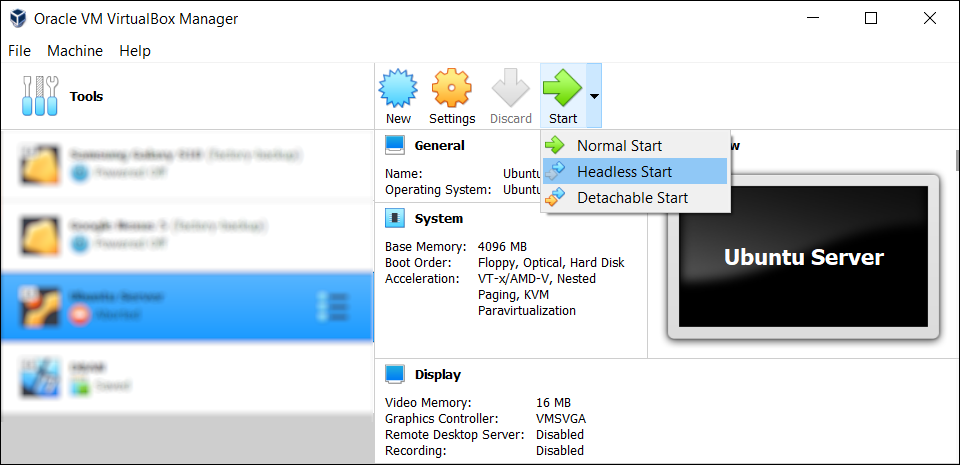
- Sau khi chạy, nhấp chuột phải vào VM và chọn Cài đặt > Thư mục dùng chung
- Lựa chọn thư mục máy
- Nhấn vào + biểu tượng bên phải (hoặc nhấp chuột phải và chọn Thêm thư mục dùng chung)
- Duyệt qua Đường dẫn thư mục và tìm thư mục bạn muốn sử dụng
- Đặt tên (nếu cần), sau đó VÂNG
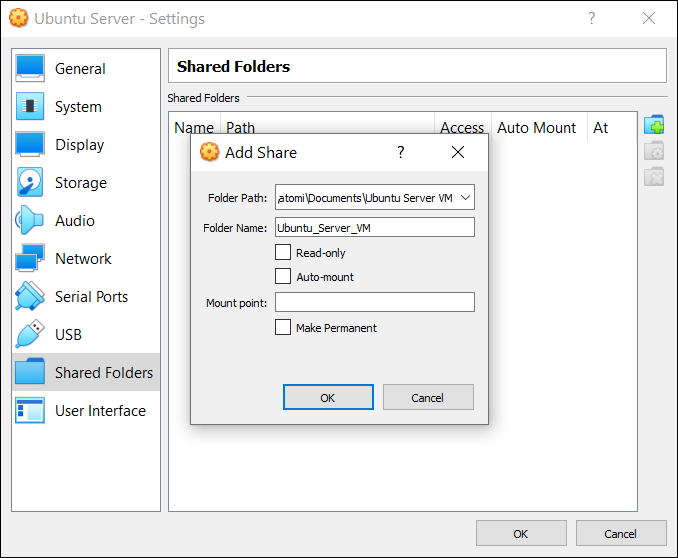
- Sử dụng Tự động gắn kết hộp kiểm để đảm bảo chia sẻ có sẵn bất cứ khi nào VM chạy
- Nhấp chuột VÂNG một lần nữa để xác nhận và thoát


Khi bạn khởi động lại VM, chia sẻ sẽ sẵn sàng trao đổi dữ liệu giữa PC chủ và hệ điều hành khách.
Bạn có thể di chuyển tệp từ Windows sang Linux bằng chia sẻ mạng không?
Có một tùy chọn khác để chia sẻ tệp giữa PC Windows và Linux. Tuy nhiên, việc tạo một tệp được chia sẻ trên một hoặc cả hai hệ thống và sau đó truy cập tệp đó qua mạng là không đáng tin cậy nhất.
Chia sẻ tệp giữa Windows và Linux thật dễ dàng
Cho dù bạn là người mới sử dụng Linux hay bạn thấy Windows không quen thuộc, việc chia sẻ dữ liệu giữa chúng dễ dàng hơn bạn nghĩ. Bây giờ bạn đã biết cách chuyển tệp từ Windows sang Linux và ngược lại, chúng tôi khuyên bạn nên thử tất cả các phương pháp chúng tôi đã đề cập ở trên và tìm ra phương pháp nào bạn cảm thấy thoải mái nhất.
Nếu bạn đang đồng bộ dữ liệu với Linux, rất có thể bạn đang chuyển từ Windows. Đừng lo—nó dễ hơn bạn nghĩ.