
Cách chuyển tệp sang máy tính từ xa trên Windows
Bạn có muốn chia sẻ tệp với một máy tính để bàn từ xa cách bạn hàng dặm không? Có một số cách để chuyển tệp sang máy tính để bàn từ xa từ PC Windows cục bộ của bạn. Sử dụng công cụ Windows Remote Desktop Connection để chia sẻ tệp với máy tính từ xa là phương pháp an toàn nhất nhưng nó có một số hạn chế. Đối với những người không thể tận dụng tính năng này, các ứng dụng của bên thứ ba có thể trợ giúp.
Trong bài viết này, chúng ta sẽ thảo luận về các cách khác nhau để chuyển dữ liệu sang PC từ xa. Chúng tôi cũng sẽ thảo luận ngắn gọn về những hạn chế của từng phương pháp và những lo ngại về bảo mật mà chúng kéo theo.
Mục Lục
Cách chuyển tệp sang PC từ xa bằng tính năng kết nối máy tính từ xa của Windows
Sử dụng công cụ Windows Remote Desktop Connection để truyền tệp đến máy tính từ xa là cách tốt nhất. Tuy nhiên, tính năng này chỉ khả dụng cho các phiên bản Windows Pro và Enterprise. Vì vậy, phương pháp này chỉ có thể được sử dụng nếu cả máy tính cục bộ và máy tính từ xa chạy Windows Pro hoặc Enterprise, không phải phiên bản Windows Home.
Khi thiết lập kết nối từ xa, trước tiên bạn phải bật tính năng Máy tính Từ xa trên cả PC cục bộ và PC từ xa. Để làm điều đó, hãy làm theo các bước sau:
- Nhấp chuột phải vào Windows Bắt đầu và bấm vào Cài đặt.
- Trong thanh bên trái, nhấp vào Hệ thống chuyển hướng.
- Bấm vào Máy tính để bàn từ xa từ khung bên phải.
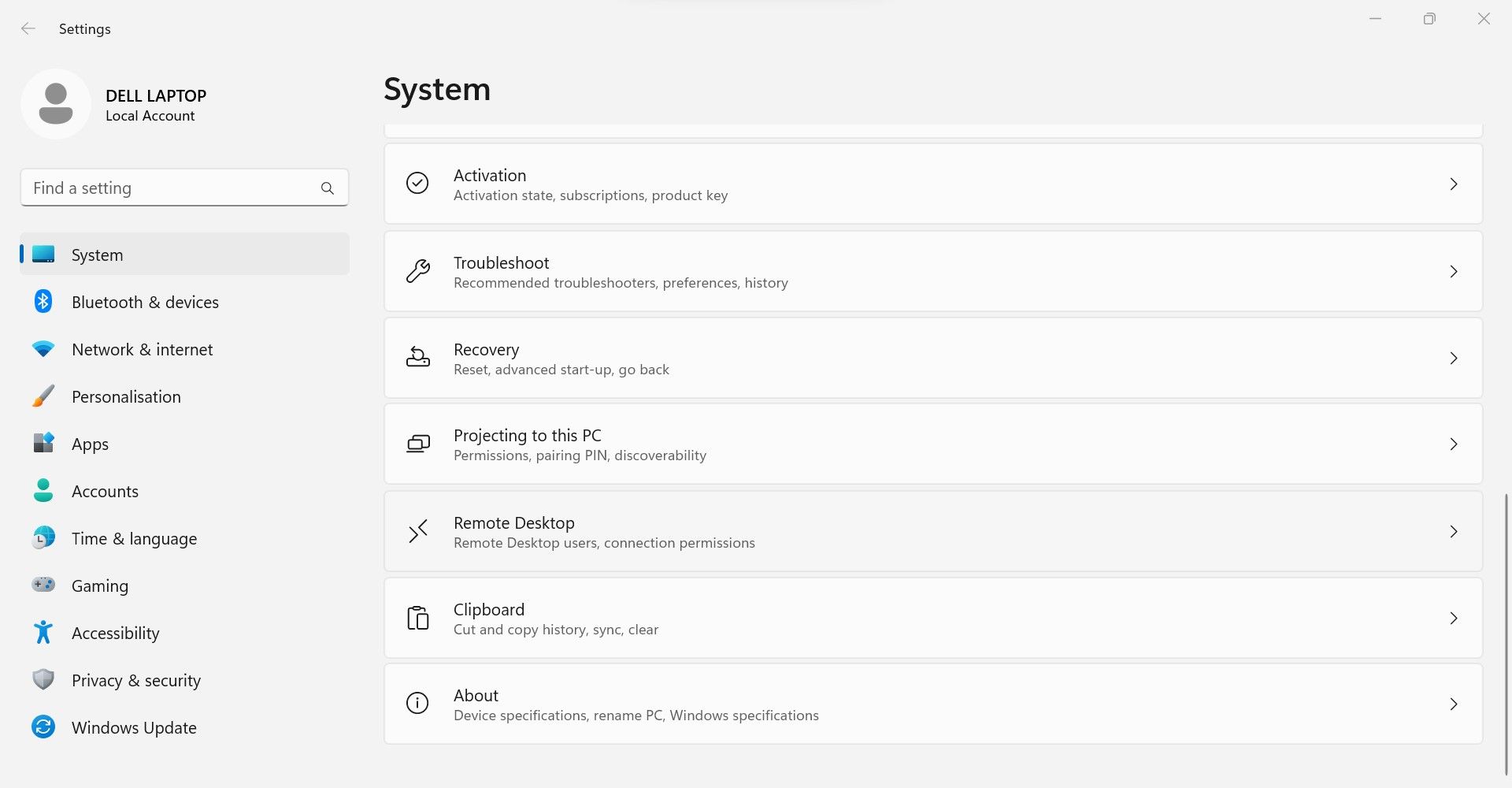
- Bật công tắc cho Máy tính để bàn từ xa.
- Trong hộp xác nhận, nhấp vào Xác nhận.
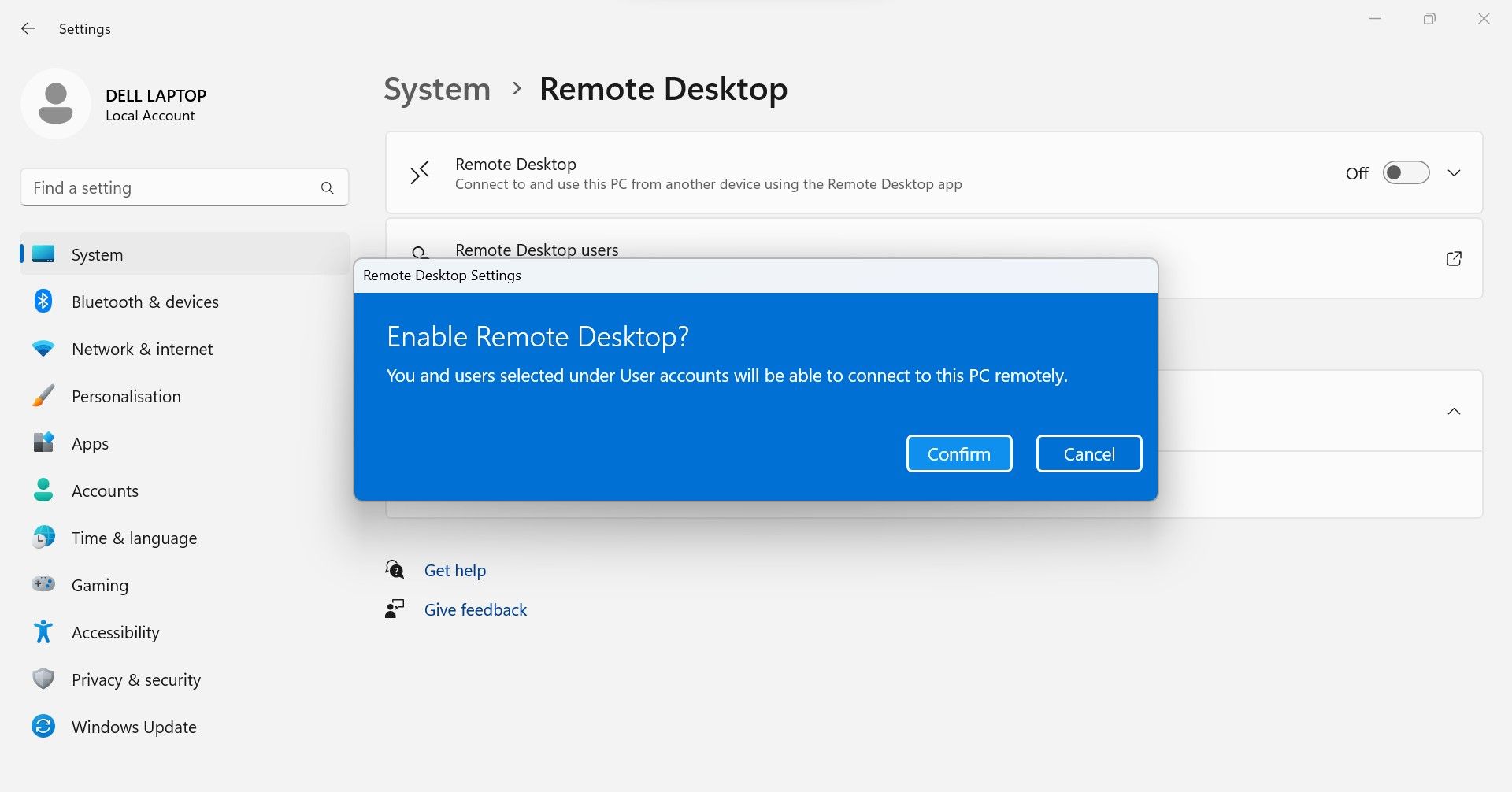


Các bước trên sẽ kích hoạt Remote Desktop. Sau khi hoàn thành, bước tiếp theo là tìm địa chỉ IP của máy tính từ xa. Sau đây là các bước mà một người trên PC từ xa có thể thực hiện để có được điều đó:
- Mở Cài đặt ứng dụng.
- chọn Mạng và Internet tab ở phía bên tay trái.
- Khi điều này được thực hiện, người đó phải bấm vào Wifi và sau đó nhấp vào kết nối đang hoạt động để mở các thuộc tính của nó.
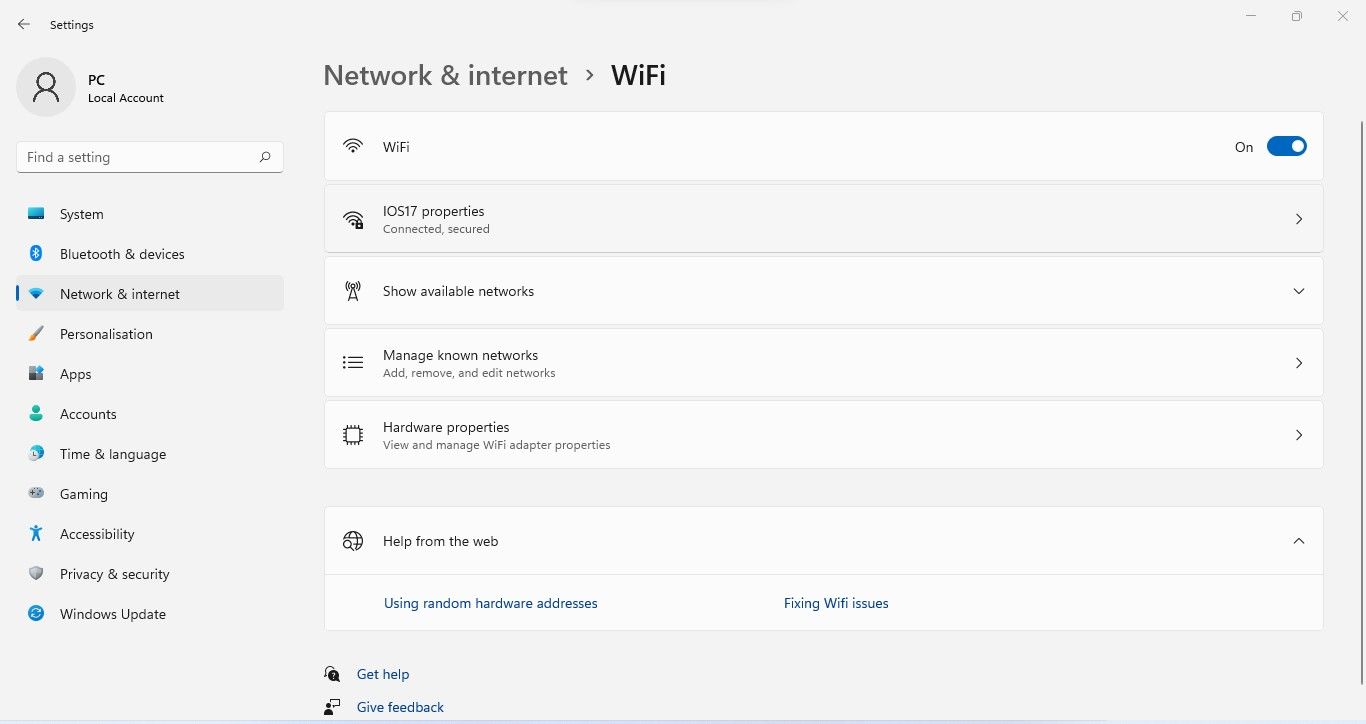

Sau đó, người dùng phải tìm địa chỉ IPv4 trong cửa sổ thuộc tính Wi-Fi và gửi cho bạn.

Ngoài ra, bạn sẽ phải nhập tên người dùng của PC mà bạn đang kết nối, vì vậy hãy yêu cầu trước. Sau khi bạn có cả hai thông tin này, hãy làm theo các bước sau để truyền tệp một cách an toàn:
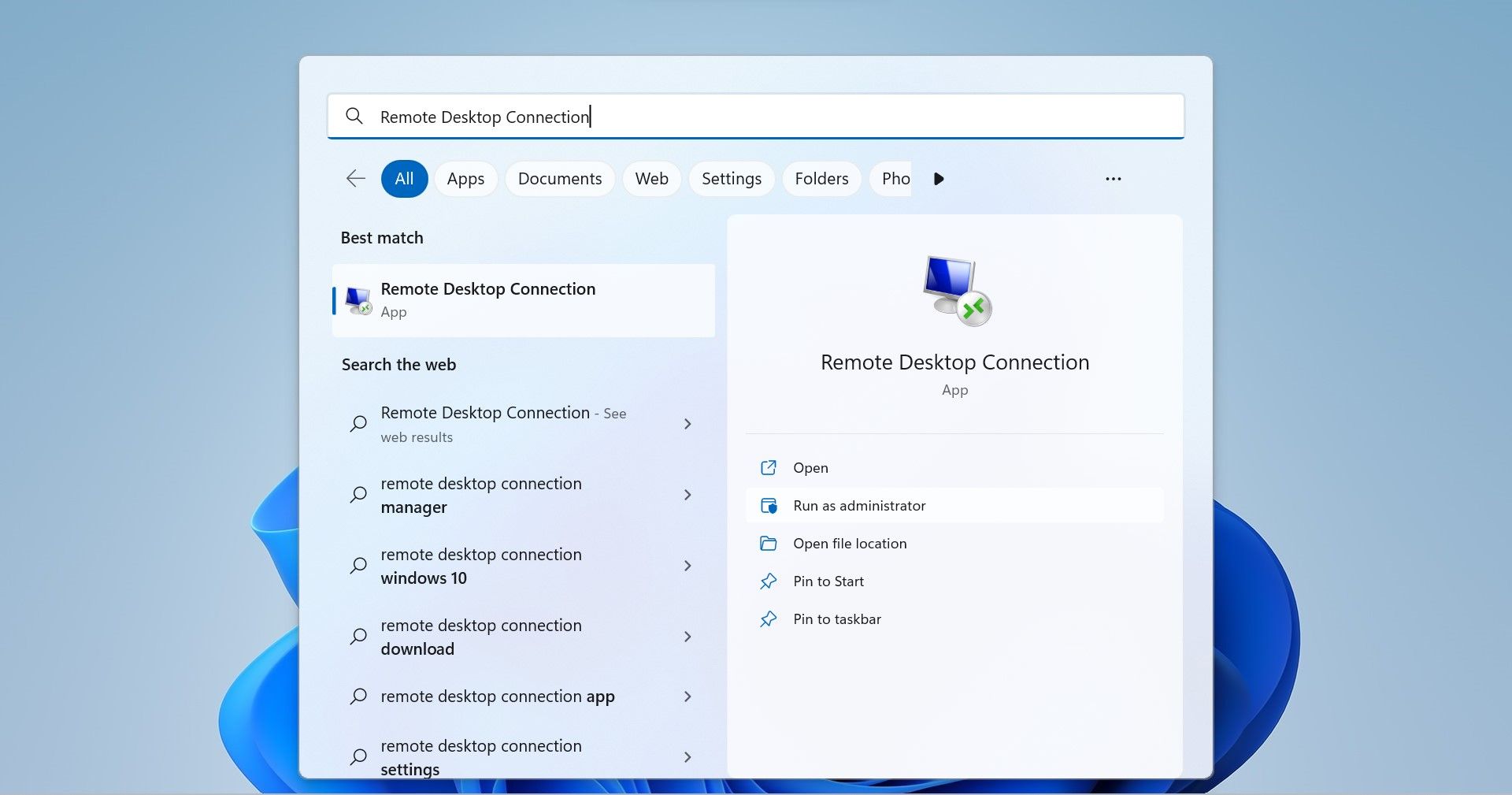
- Tìm kiếm Kết nối máy tính từ xa trong Tìm kiếm của Windows.
- Nhấp chuột phải vào Kết nối máy tính từ xa ứng dụng và chọn Chạy như quản trị viên. Nếu nó không xuất hiện trong kết quả tìm kiếm, hãy thử các cách khác để truy cập Remote Desktop Connection.
- Nhấp chuột Hiển thị tùy chọn ở góc dưới cùng bên trái của Kết nối máy tính từ xa cửa sổ.
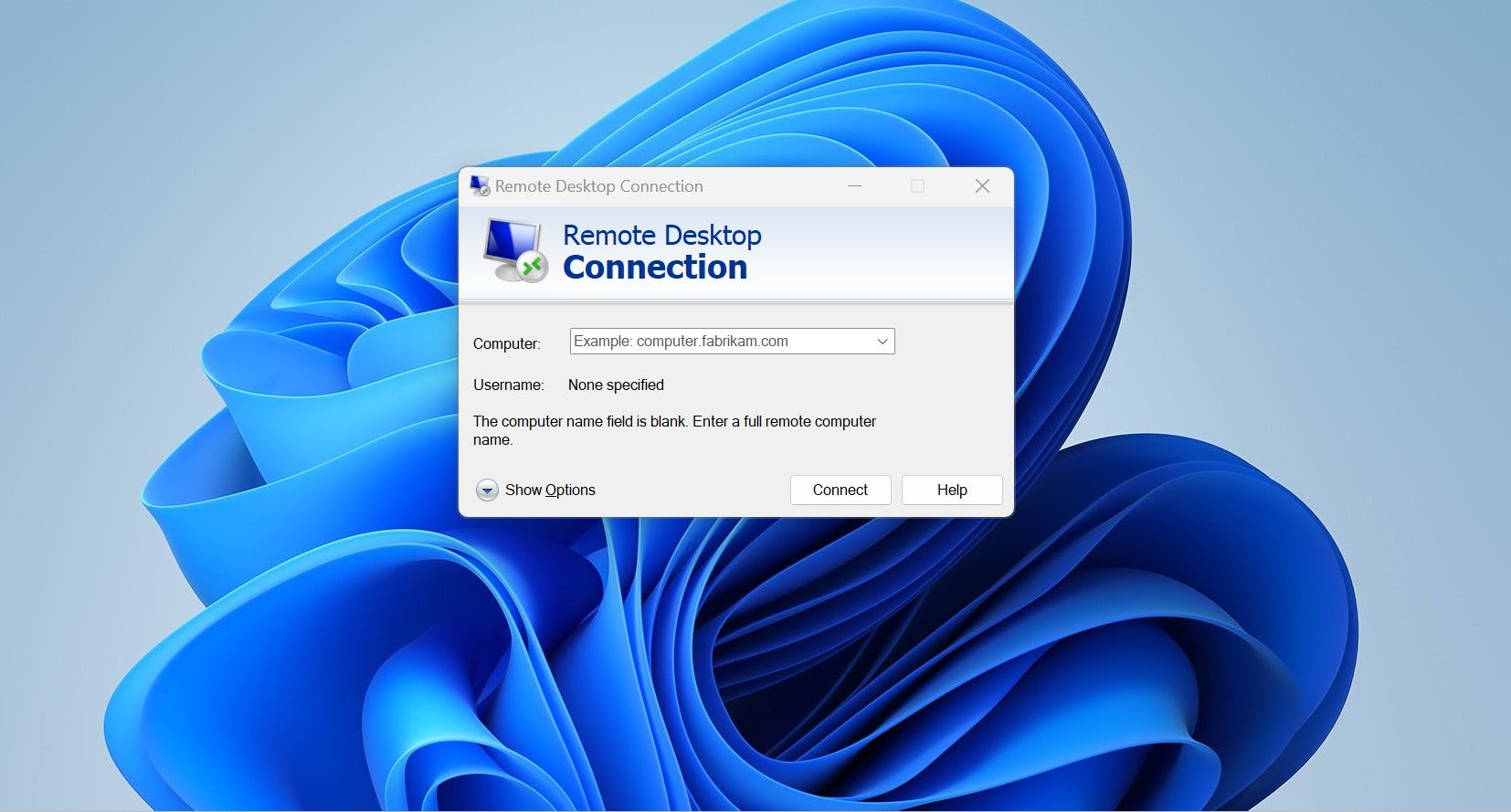
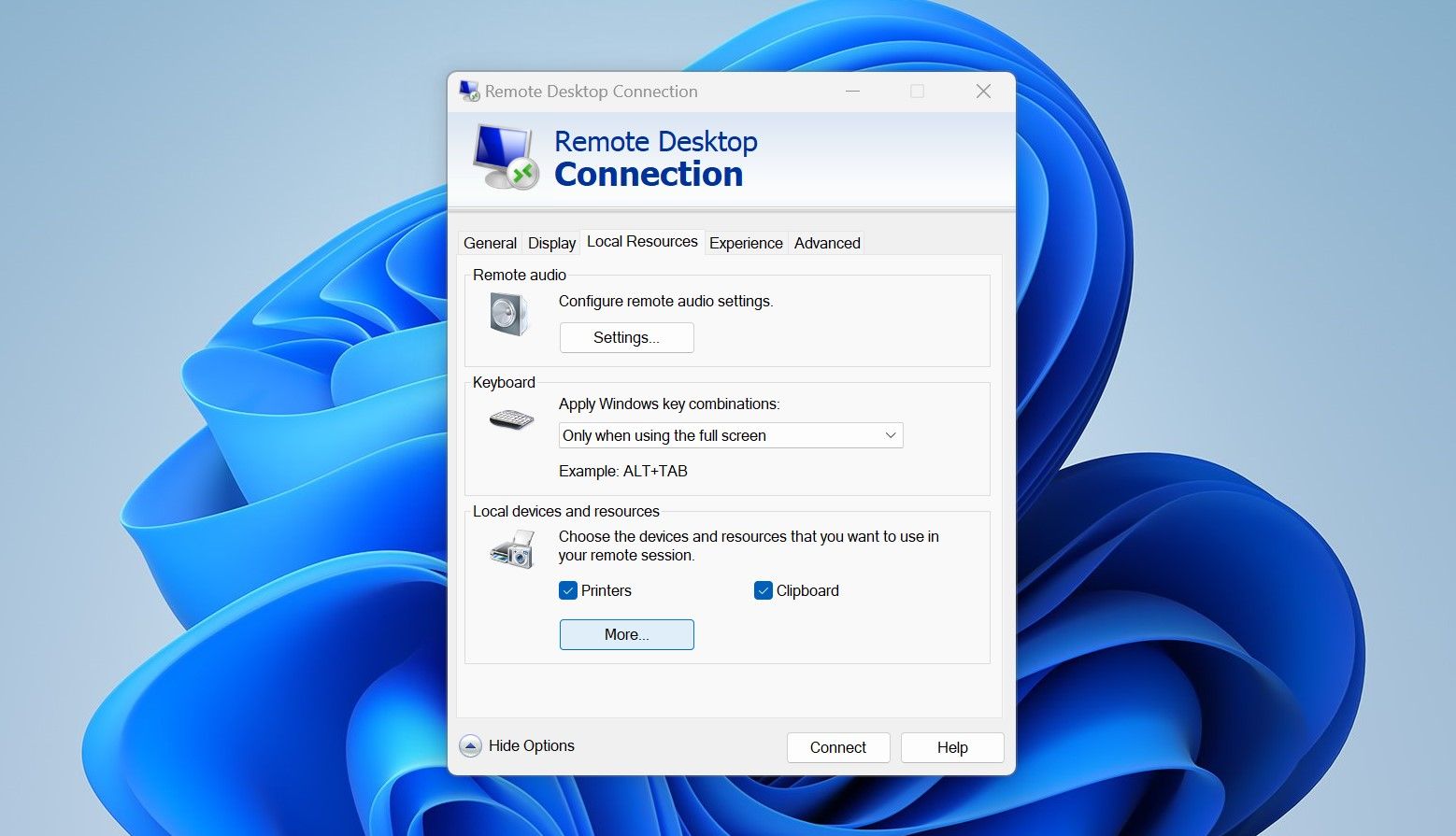
- Điều hướng đến Tài nguyên địa phương tab tiếp theo.
- bấm vào Hơn cái nút.
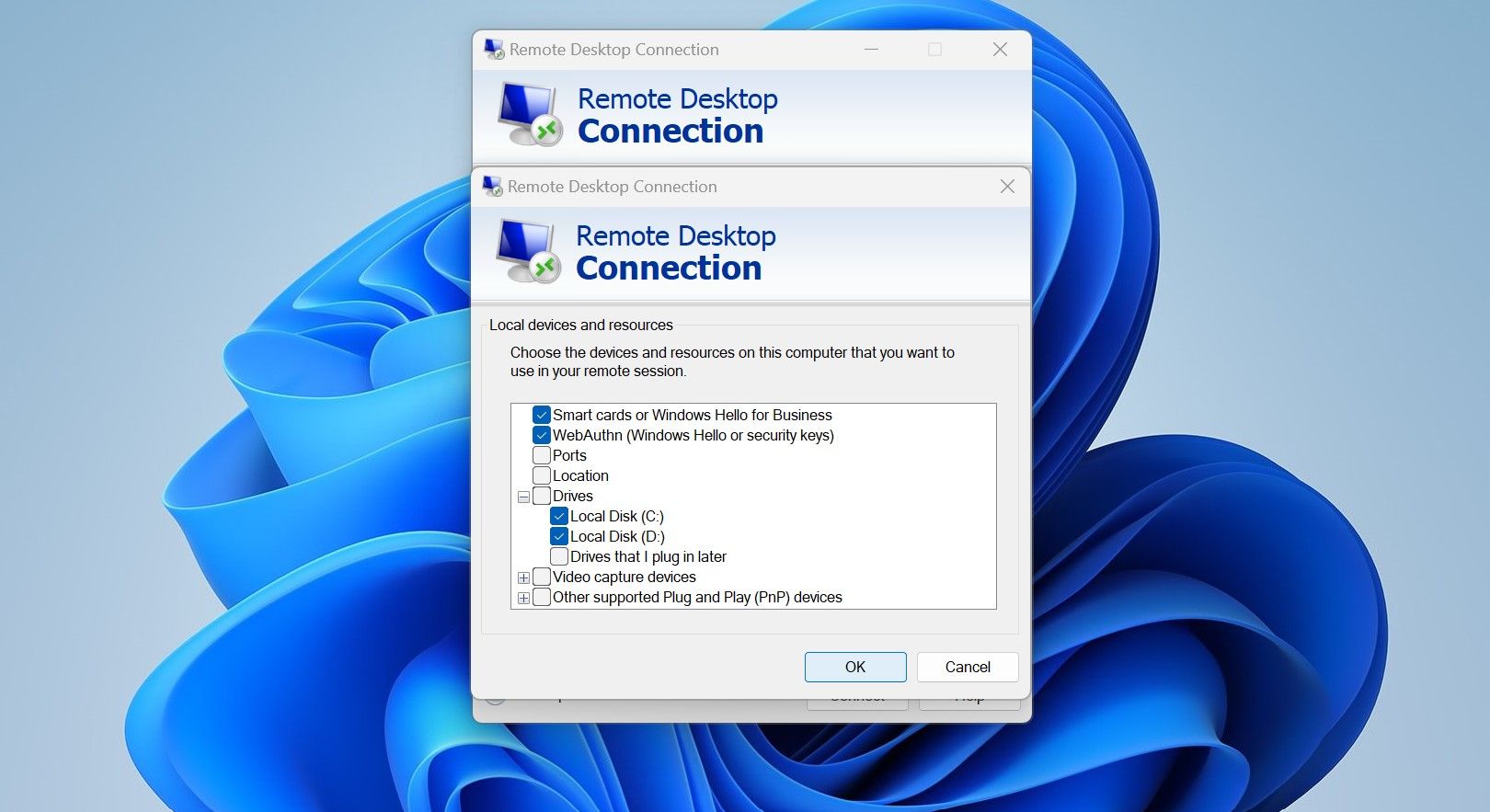
- Mở rộng tất cả các danh mục bằng cách nhấp vào Thêm biểu tượng và chọn các hộp cho những ổ đĩa hoặc vị trí mà bạn có dữ liệu được lưu trữ trên thiết bị mà bạn muốn chuyển.
- Sau đó bấm vào VÂNG cái nút.
- Điều hướng đến Tổng quan tab tiếp theo.
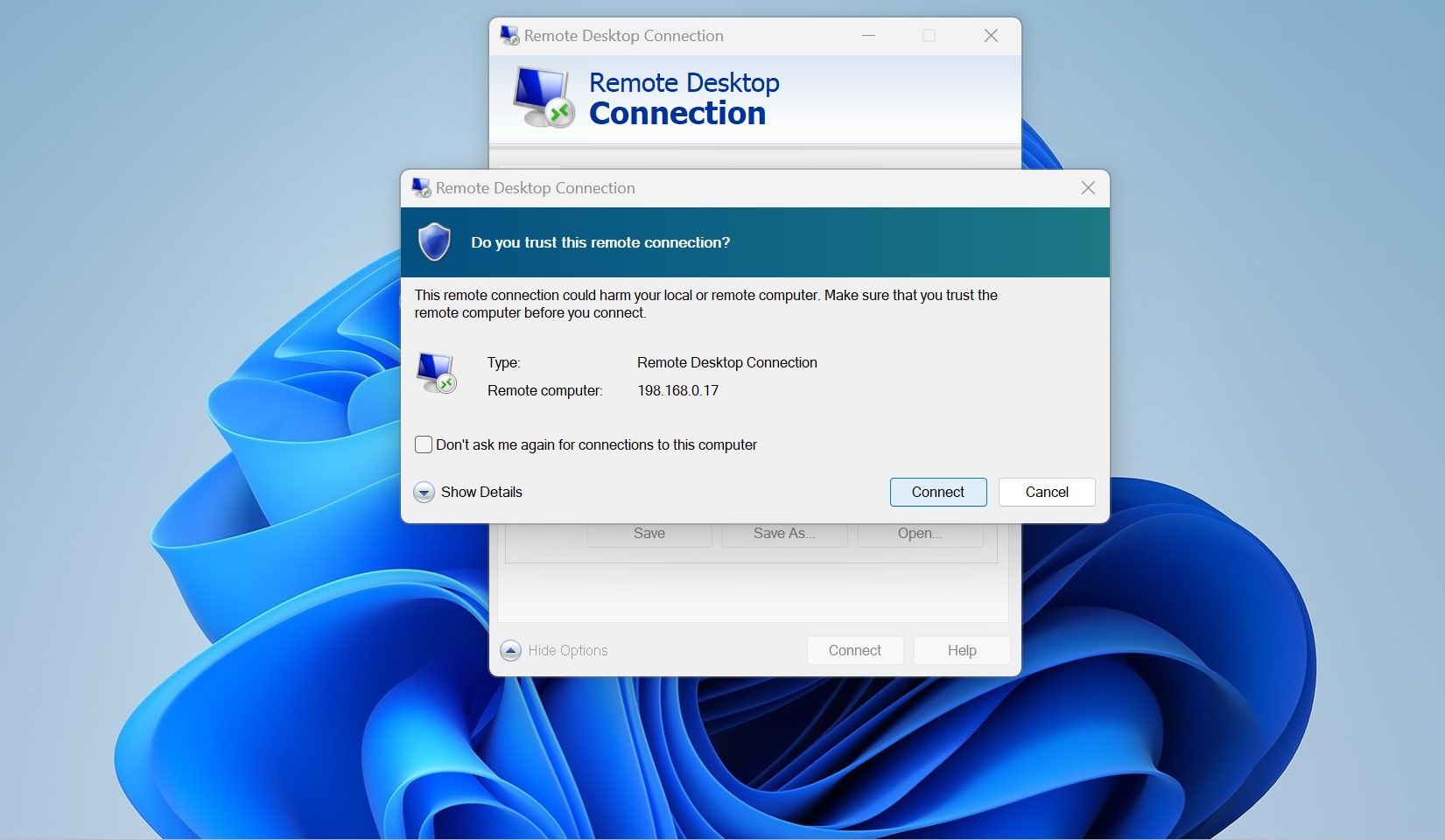
- Điền vào Tên tài khoản trường và nhập địa chỉ IP bên trong Máy tính cánh đồng.
- Sau khi thêm thông tin này, nhấp vào Liên kết. Sau đó, bấm vào Liên kết một lần nữa trong cửa sổ xác nhận.
- Nhập mật khẩu của PC từ xa và nhận quyền truy cập.
- Mở Chương trình quản lý dữ liệu trên máy tính từ xa.
- Sau đó bấm vào máy tính này.
- Dưới Ổ đĩa và thư mục được chuyển hướngbạn sẽ tìm thấy các ổ đĩa bạn đã chọn để truy cập từ xa.
- Bắt đầu sao chép tệp và thư mục vào PC từ xa sau khi mở ổ đĩa của bạn.


Tuy nhiên, cần lưu ý rằng quá trình truyền tệp sẽ chậm hơn một chút so với tốc độ sao chép-dán thực tế. Tốc độ truyền sẽ phụ thuộc vào tốc độ kết nối internet của bạn.
Người dùng chạy phiên bản Windows Home và không có quyền truy cập vào tính năng này có thể sử dụng các ứng dụng của bên thứ ba. Chia sẻ dữ liệu qua phương pháp này cũng rất đơn giản, nhưng sử dụng ứng dụng của bên thứ ba vẫn có rủi ro.
Cách truyền tệp đến PC từ xa bằng AnyDesk
AnyDesk là một trong những phần mềm máy tính từ xa tốt nhất dành cho Windows cho phép người dùng truy cập các thiết bị khác từ xa và chia sẻ tệp. Với quy trình cực kỳ mượt mà, bạn có thể kết nối với máy tính để bàn từ xa và chia sẻ tệp từ PC cục bộ của mình với máy tính từ xa ngay lập tức.
Có thể chia sẻ dữ liệu bằng phương pháp này nếu người dùng thứ hai cũng có mặt ở đầu bên kia để thiết lập AnyDesk. Không thể truy cập từ xa vào PC mà không có người ngồi gần nó để thiết lập kết nối với phương pháp này.
Để chia sẻ tệp với PC từ xa bằng AnyDesk, hãy làm theo các bước sau:
- Tải xuống ứng dụng AnyDesk từ trang web chính thức của AnyDesk.
- Yêu cầu người có PC mà bạn muốn truy cập từ xa tải xuống AnyDesk.
- Chạy tệp thực thi AnyDesk trên cả hai máy tính sau khi tệp đã được tải xuống.
- Yêu cầu người khác gửi địa chỉ AnyDesk từ ứng dụng được cài đặt trên PC từ xa.
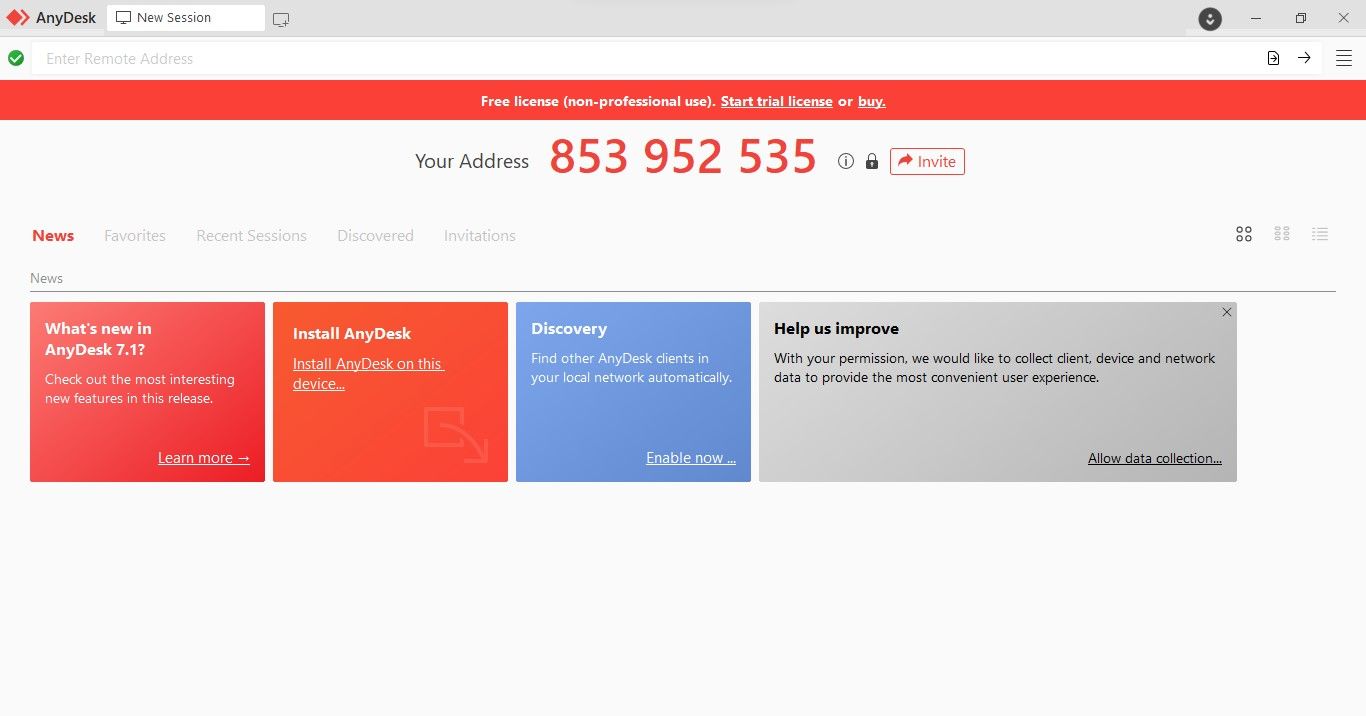
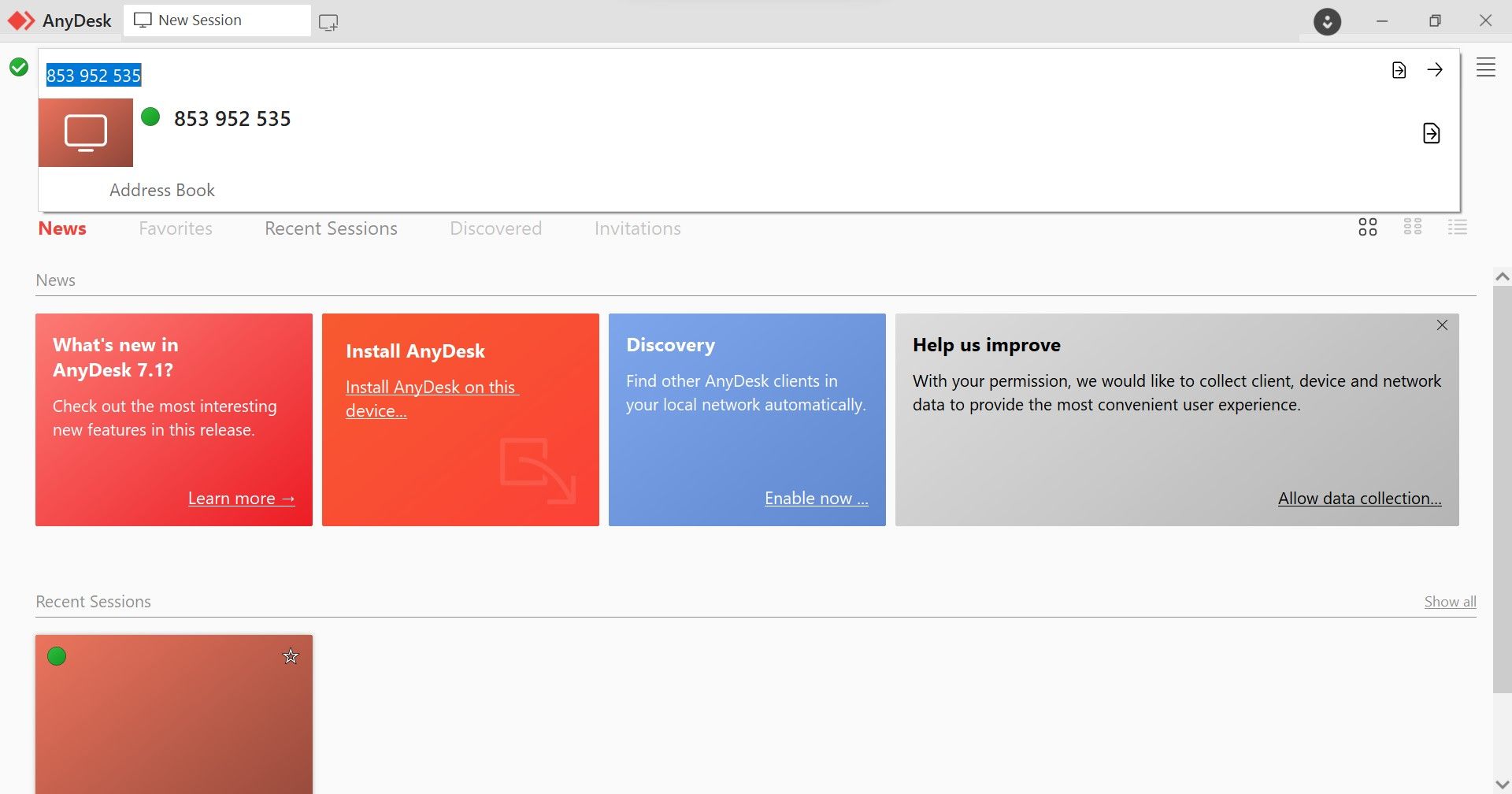
- Nhập địa chỉ vào thanh địa chỉ của ứng dụng AnyDesk trên thiết bị của bạn. Sau đó nhấn đi vào.
- Người dùng khác sẽ nhận được thông báo chấp nhận yêu cầu kết nối. Vì vậy, họ cần nhấp Chấp nhận.
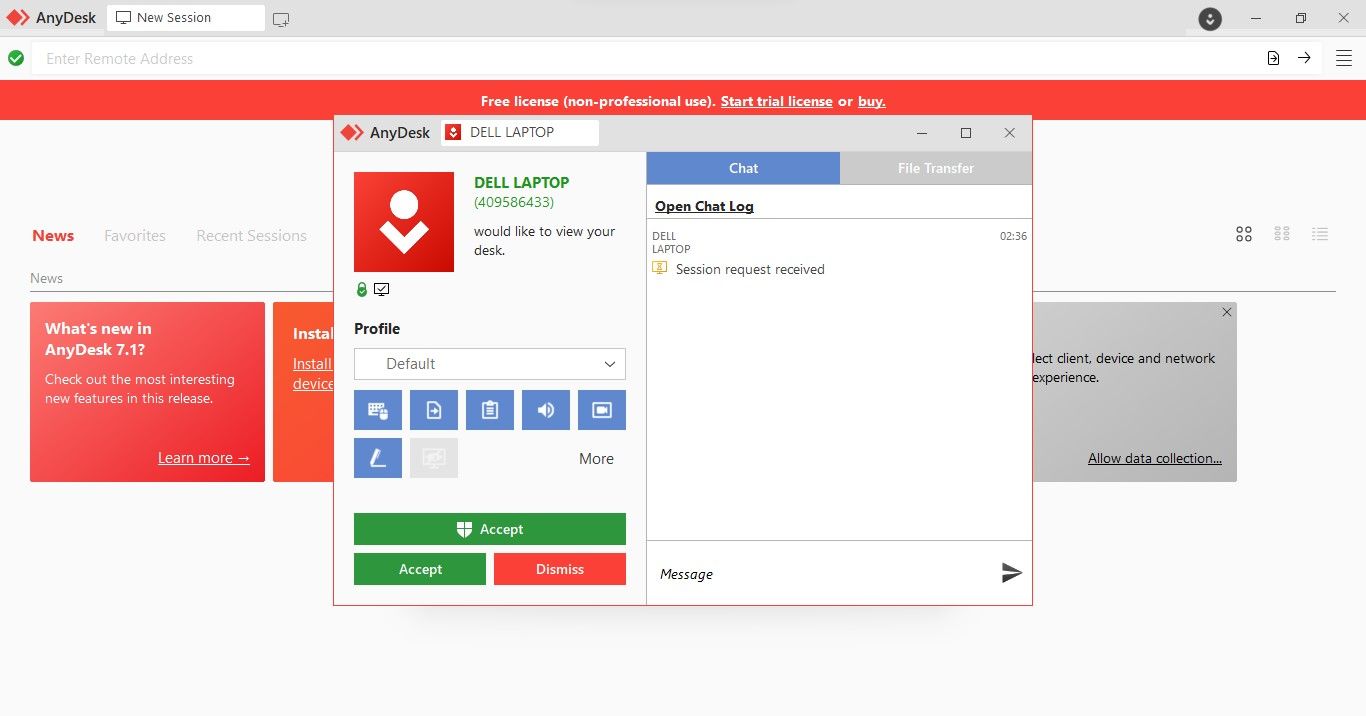


Các bước trên sẽ giúp bạn truy cập từ xa vào máy tính kia bằng AnyDesk. Sau khi hoàn tất, người dùng ở đầu bên kia sẽ thay đổi cài đặt quyền cho ứng dụng AnyDesk của mình. Để làm như vậy, người đó cần di chuột qua Hơn trong menu bên trái và đánh dấu vào các hộp để biết các quyền mà anh ấy sẵn sàng cấp.

Vì việc chia sẻ tệp sẽ được thực hiện bằng khay nhớ tạm, hãy yêu cầu anh ấy đánh dấu vào các hộp để Truy cập khay nhớ tạm của thiết bị của tôi và Truy cập khay nhớ tạm trên thiết bị của tôi để truyền tệp.
Khi đã xong, bạn có thể bắt đầu chia sẻ tệp giữa thiết bị của mình và máy tính từ xa. Để làm như vậy, hãy sao chép (các) tệp bạn muốn chia sẻ trên máy tính cục bộ của mình và dán chúng trực tiếp vào thiết bị từ xa.
Chia sẻ tệp an toàn với PC từ xa của bạn
Hy vọng rằng hướng dẫn của chúng tôi sẽ giúp bạn chia sẻ tệp một cách an toàn giữa thiết bị cục bộ của bạn và PC từ xa. Vì vậy, bạn sẽ không còn phải tải dữ liệu lên đám mây, gây rủi ro cho tính bảo mật của dữ liệu và sau đó chia sẻ dữ liệu đó. Các phương pháp được giải thích trong bài viết cũng sẽ giúp cuộc sống của người khác mà bạn đang chia sẻ dữ liệu trở nên dễ dàng hơn.