
Cách chuyển đổi hình ảnh của bạn bằng công cụ chỉnh sửa ma thuật của Canva
Tháng 3 năm 2023, Canva ra mắt hơn 10 công cụ và tính năng mới dành cho người dùng trên toàn thế giới. Đặc biệt, một công cụ đã thu hút sự quan tâm đối với công nghệ giống như ma thuật có thể thay đổi các thành phần cụ thể của hình ảnh.
Đây là cách bạn có thể chuyển đổi hình ảnh của mình bằng công cụ Magic Edit của Canva.
Công cụ Magic Edit của Canva sử dụng công nghệ AI tổng quát để thêm hoặc thay thế một thành phần hình ảnh của bạn bằng một thành phần khác, tất cả chỉ từ một dấu nhắc văn bản.
Vì vậy, nếu bạn đã chụp được một bức ảnh gần như hoàn hảo, nhưng bạn cảm thấy nó thiếu thứ gì đó hoặc có một chi tiết mà bạn muốn thay đổi, bạn có thể chỉ cần lướt qua khu vực đó và tạo một thứ gì đó mới. Ví dụ: bạn có thể thêm những chú chim đang bay trên bầu trời hoặc thay thế chiếc SUV của mình bằng một mẫu cũ, cổ điển.

Công cụ này vẫn đang trong giai đoạn thử nghiệm nhưng mọi người đều có thể sử dụng với cả phiên bản miễn phí và phiên bản chuyên nghiệp của ứng dụng Canva. Nếu bạn chưa từng sử dụng phần mềm này trước đây, hãy nhớ đọc tất cả thông tin về Canva và mục đích sử dụng của nó.
Tải xuống: Canva cho Mac | Windows | iOS | Android (Miễn phí, có đăng ký)
Đối với phần trình diễn này, chúng tôi đang sử dụng phiên bản ứng dụng di động miễn phí của Canva. Bạn có thể sử dụng công cụ Magic Edit cho dù bạn đang tạo áp phích, nhãn dán, biểu trưng hay bất kỳ dự án sáng tạo nào khác sử dụng hình ảnh. Khi bạn đang ở trên trang thiết kế, hãy làm theo các bước bên dưới để sử dụng công cụ.
Thêm một đối tượng
- Chạm vào hình ảnh để bắt đầu menu bật lên ở dưới cùng. Hình ảnh của bạn sẽ được tô sáng bằng đường viền màu tím khi được chọn. Trên phiên bản trình duyệt Canva, nhấp vào hình ảnh và chọn Chỉnh sửa hình ảnh.
- Tiếp theo, hãy nhấn vào Các hiệu ứngrồi chạm vào Chỉnh sửa ma thuật dưới Công cụ.
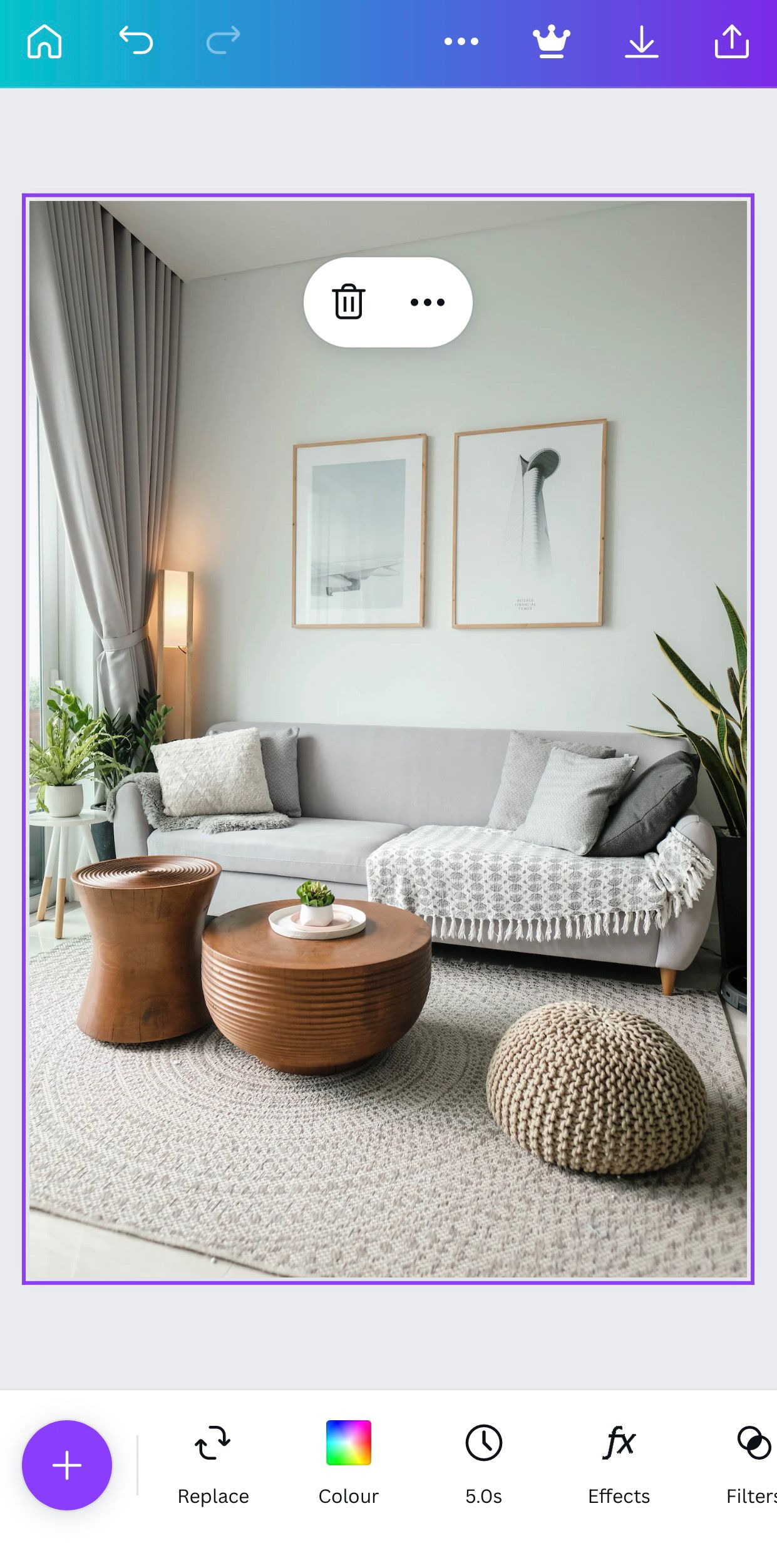
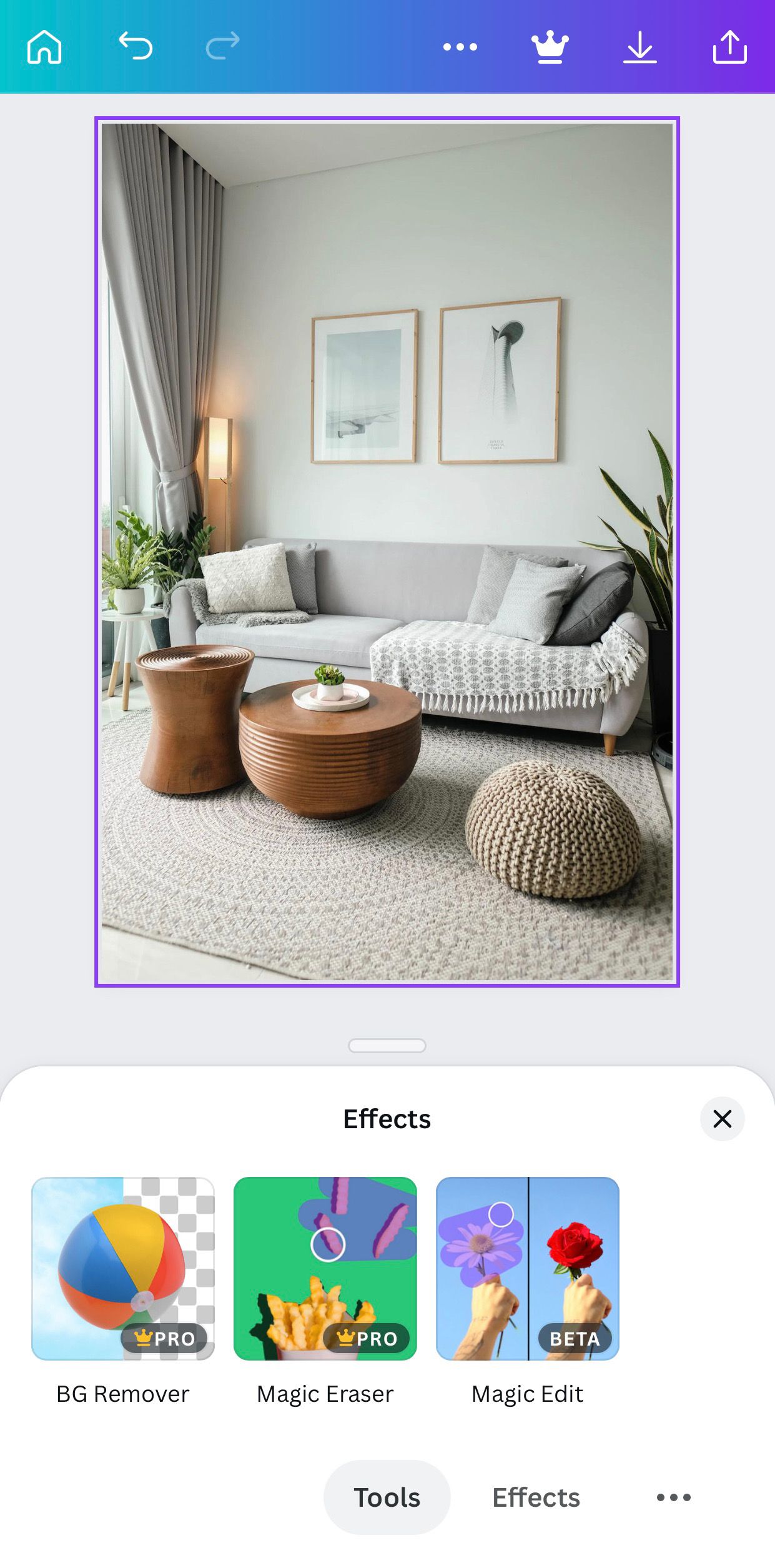
- Bây giờ, sử dụng ngón tay hoặc chuột của bạn để lướt qua khu vực bạn muốn thay đổi. Nếu bạn muốn thêm một cái gì đó không có ở đó, hãy cố gắng suy nghĩ về nó một cách thực tế để có kết quả tốt nhất. Chúng tôi đã quyết định thêm một chú chó tha mồi vàng vào chỗ trống trên đi văng, vì vậy chúng tôi đã tính đến kích thước và vị trí của chú chó trong khu vực được chải lông.
- Làm xong thì đánh Tiếp tục.
- Tiếp theo, nhập lời nhắc văn bản về nội dung bạn muốn thêm vào hình ảnh; đảm bảo ngắn gọn. Bây giờ bạn có thể đánh Phát ra.
- Canva sẽ tạo bốn phương án thay thế mà bạn có thể dùng thử hoặc bạn có thể nhấn vào Tạo thêm nếu bạn không hài lòng với kết quả ban đầu.
- Khi bạn hài lòng với phần tử mới được tạo, hãy nhấn Xong.


Công cụ Magic Edit thực sự giống như một phép thuật, nhưng đó chỉ là một trong nhiều tính năng mà Canva đã thêm vào năm 2023.
Thay thế một đối tượng
Việc thay thế một đối tượng tuân theo các bước chính xác giống như thêm một đối tượng, nhưng có một số mẹo bổ sung cần lưu ý. Canva cố gắng hết sức để hòa trộn hình ảnh mới tạo với hình ảnh gốc, vì vậy, khi bạn thay thế một đối tượng, điều quan trọng là phải xem xét kích thước và tính thực tiễn của sự thay thế.
Nếu bạn cố gắng thay thế một đồ vật bằng một thứ gì đó không thực tế (ví dụ: thay hoa trong bình bằng máy bay), bạn sẽ không nhận được kết quả mong muốn. Nếu bạn muốn thêm một đối tượng hoàn toàn mới, tốt nhất bạn nên xóa đối tượng đó trước khi thay thế bằng công cụ Magic Edit.
Xem cách chúng tôi thay thế cây xanh nhàm chán bằng những bông hoa tulip màu tím tươi vui hơn
Hãy nhớ xem các mẹo khác của chúng tôi để tận dụng tối đa Canva, những mẹo này chắc chắn sẽ cải thiện trải nghiệm của bạn.
Với cái tên như Magic Edit, không quá xa vời để kỳ vọng vào phép màu công nghệ và đó chính xác là những gì Canva mang lại với công cụ này.
Nhưng đừng dừng lại ở đó—Canva còn có rất nhiều thứ khác để cung cấp và bạn không cần phải là một chuyên gia công nghệ để tạo ra thứ gì đó ngoạn mục. Với giao diện thân thiện với người dùng và vô số giải pháp sáng tạo, Canva biến mọi thứ trở nên khả thi.