
Cách chạy ứng dụng với tư cách người dùng khác trong Windows 11
Windows chạy các quy trình dành riêng cho từng tài khoản người dùng. Nếu bạn khởi chạy một ứng dụng, đăng xuất khỏi tài khoản của mình và đăng nhập với tư cách người dùng khác, bạn sẽ không thấy ứng dụng đang chạy trong tài khoản kia.
Điều tốt là Windows rất linh hoạt khi chạy các quy trình này. Miễn là bạn có quyền truy cập vào tài khoản của người dùng, bạn có thể chạy ứng dụng với tư cách người dùng khác mà không cần đăng xuất và đăng nhập lại. Trong hướng dẫn này, chúng tôi giải thích X các cách để chạy ứng dụng với tư cách người dùng khác trong Windows 11.
Menu ngữ cảnh thường có tùy chọn cho phép người dùng chạy ứng dụng với tư cách là người dùng khác. Bạn sẽ tìm thấy tùy chọn này trên các menu ngữ cảnh xuất hiện bằng cách nhấp chuột phải vào lối tắt của ứng dụng hoặc ứng dụng được ghim vào thanh tác vụ.
Tuy nhiên, phương pháp để truy cập tùy chọn này có một bước bổ sung mà bạn cần phải nhấn và giữ phím Shift.
Bắt đầu bằng cách nhấp chuột phải vào lối tắt của ứng dụng hoặc biểu tượng thanh tác vụ được ghim. Nhấn và giữ Sự thay đổi phím và chọn Hiển thị thêm các tùy chọn. Tìm tùy chọn được gọi là Chạy với tư cách người dùng khác trong menu ngữ cảnh.
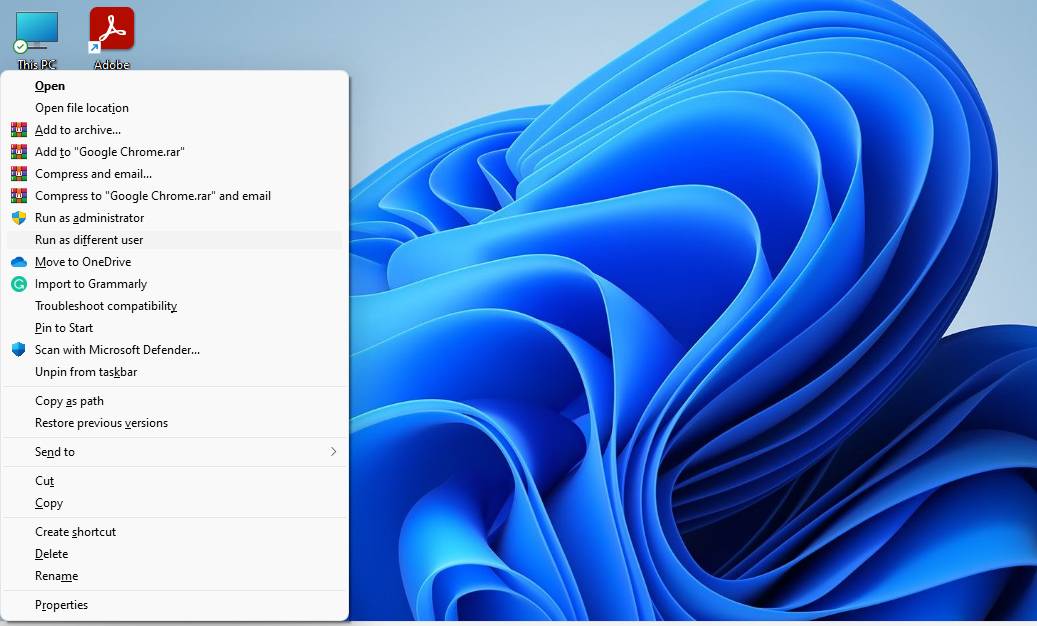
Bạn sẽ cần chọn một người dùng và nhập mật khẩu cho tài khoản đó. Sau khi bạn hoàn tất, hãy nhấp vào ĐƯỢC RỒI.
Mục Lục
2. Sử dụng Command Prompt
Bạn cũng có thể khởi chạy ứng dụng với tư cách người dùng khác bằng Command Prompt. Tất cả những gì bạn cần làm là thực thi một lệnh. Tuy nhiên, phần tẻ nhạt là tìm vị trí của ứng dụng. Không giống như phương pháp trước, phương pháp này không hoạt động với các phím tắt. Bạn sẽ cần tìm tệp .exe khởi chạy chương trình.
Bạn có thể tìm thấy .exe bằng cách nhấp chuột phải vào một phím tắt và chọn Mở vị trí file. Khi bạn tìm thấy tệp .exe, hãy nhấp chuột phải vào tệp đó và chọn Sao chép dưới dạng đường dẫn.
Tiếp theo, khởi chạy Command Prompt nâng cao. Để làm điều này, hãy nhấn Ctrl + Rloại hình cmdvà hãy nhấn Ctrl + Shift + Enter.
Khi bạn nhìn thấy cửa sổ Command Prompt, hãy thực hiện lệnh sau. Thay thế các từ Tên người dùng và Vị trí tệp bằng tên người dùng thực và vị trí của tệp (mà bạn đã sao chép trước đó):
runas /user:"Username" "FileLocation"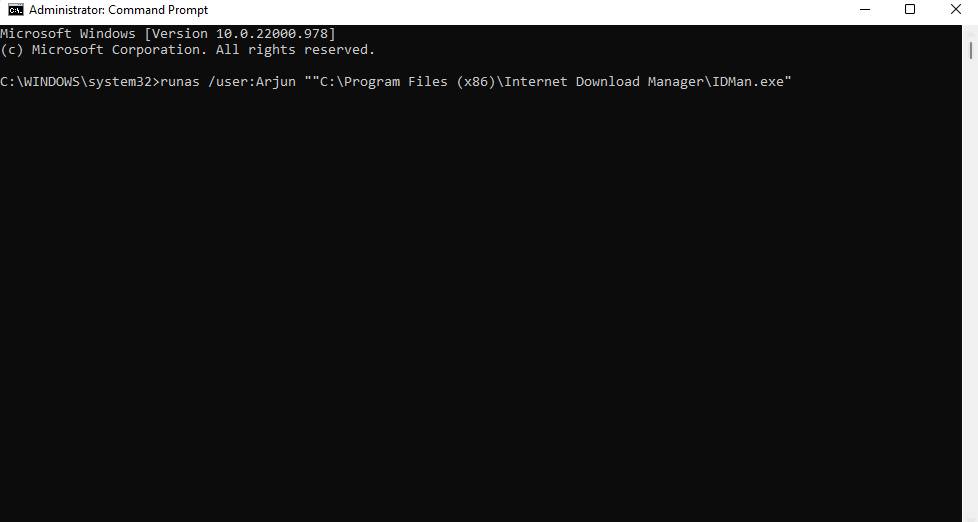
Bạn sẽ thấy lời nhắc nhập mật khẩu cho tên người dùng mà bạn đã đề cập. Nhập mật khẩu và nhấn đi vào.
3. Sử dụng Local Group Policy Editor
Nếu bạn muốn sử dụng tùy chọn menu ngữ cảnh mà không cần thêm lối tắt hoặc ghim ứng dụng vào thanh tác vụ, bạn có thể thay đổi cài đặt trong Local Group Policy Editor. Sau khi hoàn tất, bạn sẽ có thể tìm kiếm ứng dụng trong Start Menu và có tùy chọn chạy ứng dụng với tư cách người dùng khác trong menu ngữ cảnh.
Tìm kiếm chỉnh sửa chính sách nhóm trong Menu Bắt đầu và khởi chạy kết quả phù hợp nhất. Hướng đến Cấu hình người dùng> Mẫu quản trị> Menu Bắt đầu và Thanh tác vụ.
Tìm kiếm một cài đặt được gọi là Hiển thị lệnh “Chạy với tư cách người dùng khác” trên Bắt đầu. Nhấp đúp vào cài đặt và thay đổi trạng thái thành Đã bật. Nhấp chuột ĐƯỢC RỒI và thoát khỏi Local Group Policy Editor.
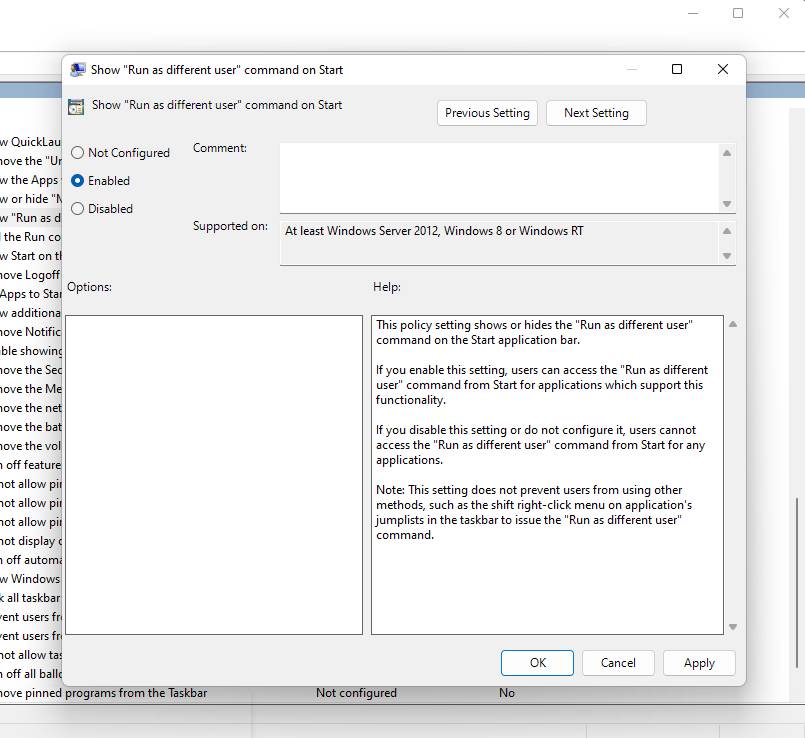
Thử tìm kiếm các ứng dụng trong Start Menu và nhấp chuột phải vào chúng. Bây giờ bạn sẽ thấy một tùy chọn được gọi là Chạy với tư cách người dùng khác. Khi bạn nhấp vào nó, bạn sẽ cần chọn một người dùng và nhập mật khẩu cho người dùng đó. Nhấp chuột ĐƯỢC RỒI khi hoàn tất để chạy ứng dụng với tư cách là một người dùng khác.
Chạy ứng dụng với tư cách người dùng khác trên Windows
Việc có thể chạy ứng dụng với tư cách người dùng khác giúp loại bỏ nhu cầu chuyển đổi giữa các tài khoản người dùng. May mắn thay, phạm vi của tính năng này không giới hạn ở các ứng dụng đang chạy. Bạn cũng có thể cài đặt các chương trình cho người dùng khác bằng cách sử dụng các phương pháp này hoặc chạy các loại tệp khác, chẳng hạn như tệp hàng loạt.
Tuy nhiên, nếu bạn vẫn thích chuyển đổi giữa các tài khoản người dùng, bạn nên tự làm quen với tất cả các cách để chuyển đổi tài khoản người dùng trên Windows. Bằng cách này, bạn có thể chọn phương pháp nhanh nhất trong mọi tình huống nhất định.