
Cách cài đặt và sử dụng FreshRSS trên Raspberry Pi của bạn
Cập nhật tin tức và những người sáng tạo yêu thích của bạn là điều cần thiết trong thế giới hiện đại, nhưng bạn không cần phải tạo tài khoản FaceBook, Google hoặc Apple cho điều đó.
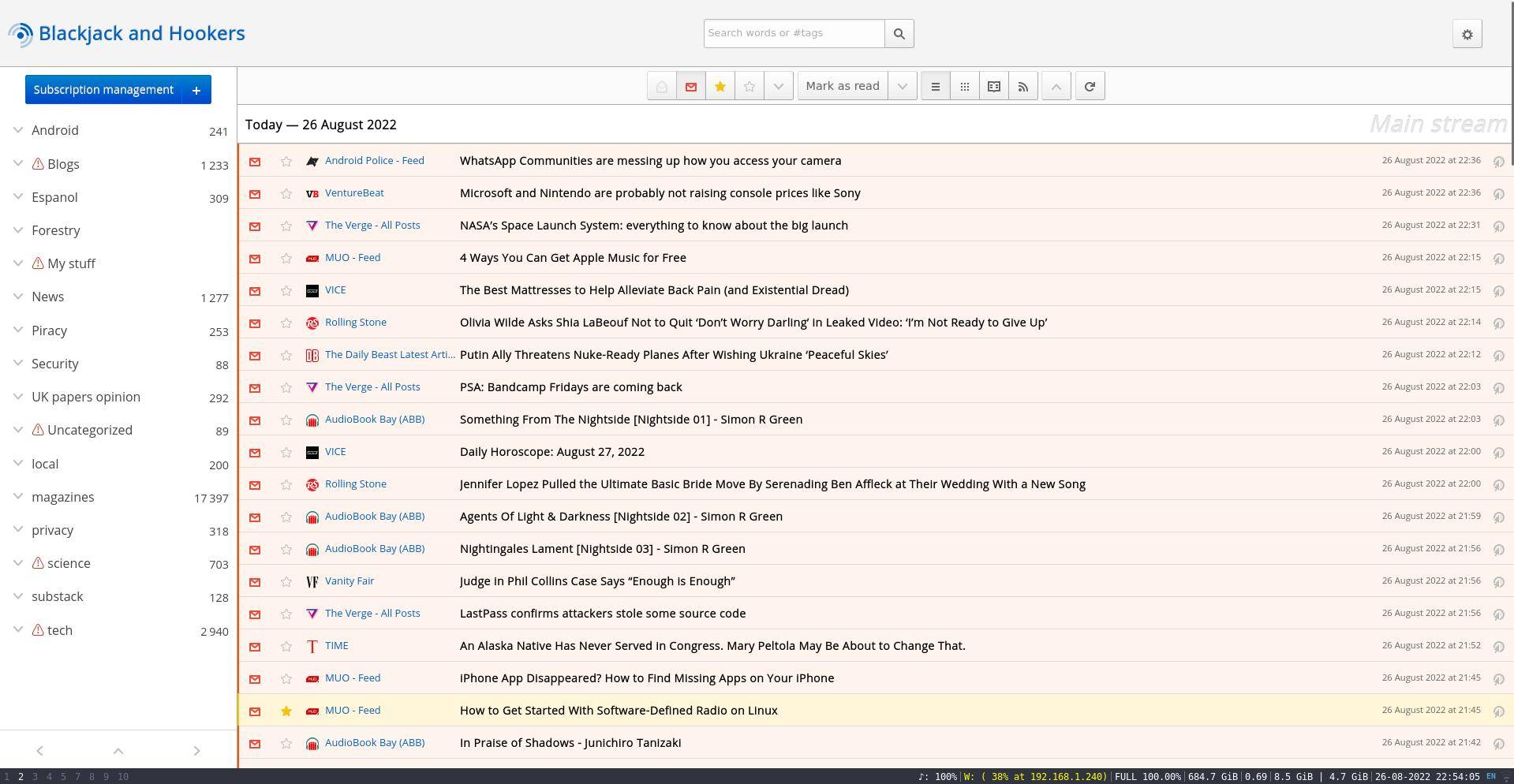
Với FreshRSS, bạn có thể tải tin tức, blog và các nguồn cấp dữ liệu mới nhất trực tiếp từ ether sang Raspberry Pi và xem tất cả ở một nơi thông qua trình duyệt hoặc ứng dụng chuyên dụng trên thiết bị di động của bạn.
sao mà tin được? Đọc tiếp phần bên dưới vì chúng tôi sẽ hướng dẫn bạn các bước để thiết lập, nhưng trước đó, chúng ta sẽ thảo luận ngắn gọn về lý do tại sao bạn nên sử dụng FreshRSS.
Phân phối thực sự đơn giản (RSS) là một tính năng gần như có mặt khắp nơi trên internet. Hầu hết mọi trang web bạn truy cập ngày hôm nay sẽ có một nguồn cấp dữ liệu RSS bị ẩn đi đâu đó.
Nguồn cấp dữ liệu RSS là một tệp XML có thể được tìm nạp và đọc bởi một phần mềm chuyên dụng để cung cấp cho bạn các tiêu đề mới nhất từ một trang web nhất định, URL của toàn bộ câu chuyện và thông tin phụ trợ, chẳng hạn như tác giả, ngày xuất bản và đoạn văn bản. Nguồn cấp dữ liệu RSS của smartreviewaz có sẵn tại đây nếu bạn muốn xem XML thô.
Thông thường, bạn sẽ có một trình đọc RSS riêng cho các thiết bị khác nhau hoặc thậm chí đăng ký một dịch vụ cung cấp nguồn cấp dữ liệu RSS được quản lý của riêng bạn.
Tuy nhiên, FreshRSS thì khác. Đó là một phần mềm tự lưu trữ chạy hoàn hảo trên Raspberry Pi và bạn truy cập nó thông qua trình duyệt hoặc ứng dụng khách chuyên dụng trên một thiết bị khác. Nó cũng tìm nạp các bài báo đầy đủ từ các trang web, có nghĩa là bạn không bao giờ cần phải truy cập các trang web đó.
Ưu điểm chính của việc sử dụng FreshRSS là bạn có thể dễ dàng vượt qua các bức tường phí mềm và tránh quảng cáo và mã theo dõi — điều này khiến những gã khổng lồ công nghệ săn mồi khó xây dựng hồ sơ về bạn hơn nhiều.
Trước tiên, bạn sẽ cần chuẩn bị Raspberry Pi của mình làm máy chủ tại nhà, sau đó truy cập công ty đăng ký tên miền của bạn DNS nâng cao và tạo một bản ghi mới. Đối với loại, hãy chọn Mộtsau đó đặt @ đối với máy chủ lưu trữ và trong trường giá trị, hãy nhập địa chỉ IP công cộng của bạn.
Bây giờ, hãy đăng nhập vào Raspberry Pi của bạn bằng Secure Shell (SSH):
ssh pi@local.pi.ip.addressCập nhật và nâng cấp bất kỳ gói nào bằng các lệnh sau:
sudo apt update
sudo apt upgrade
Bây giờ thay đổi thư mục và tải xuống kho lưu trữ cài đặt FreshRSS bằng cách nhập như sau:
cd /var/www/
sudo wget https:
Giải nén kho lưu trữ bằng:
sudo unzip master.zipBạn sẽ thấy rằng một thư mục mới có tên “FreshRSS-master” đã được tạo. Cấp quyền sở hữu nó cho người dùng Apache:
sudo chown -R www-data:www-data FreshRSS-masterFreshRSS ở đúng vị trí và có thể được Apache truy cập và ghi vào, nhưng Apache không biết nó ở đâu. Vì vậy, hãy thay đổi thư mục:
cd /etc/apache2/sites-available/Và tạo một tệp conf Apache mới:
sudo nano freshrss.conf
Trong tệp mới, dán như sau:
<VirtualHost *:80>
ServerName your-domain.tld
DocumentRoot /var/www/FreshRSS-master/p/
</VirtualHost>
Lưu tệp và thoát nano bằng Ctrl + O theo dõi bởi Ctrl + X.
Bật tệp conf bằng cách nhập như sau:
sudo a2ensite freshrss.confBây giờ, khởi động lại Apache bằng lệnh dưới đây:
sudo service apache2 restartFreshRSS yêu cầu một cơ sở dữ liệu; bạn nên đã cài đặt MariaBD trên hệ thống của mình. Mở MariaDB bằng:
sudo MariaDBNhập các lệnh sau để tạo người dùng mới và cơ sở dữ liệu để người dùng đó sử dụng:
CREATE DATABASE fresh;
CREATE USER fresh IDENTIFIED BY 'password';
GRANT USAGE ON . TO fresh@localhost IDENTIFIED BY 'password';
GRANT ALL privileges ON fresh.* TO fresh@localhost;
FLUSH PRIVILEGES;
quit;
Bây giờ, hãy khởi chạy trình duyệt web và truy cập miền của bạn. Bạn sẽ được yêu cầu chọn một ngôn ngữ và trình cài đặt sẽ tiến hành kiểm tra để đảm bảo máy chủ của bạn luôn hoạt động tốt.
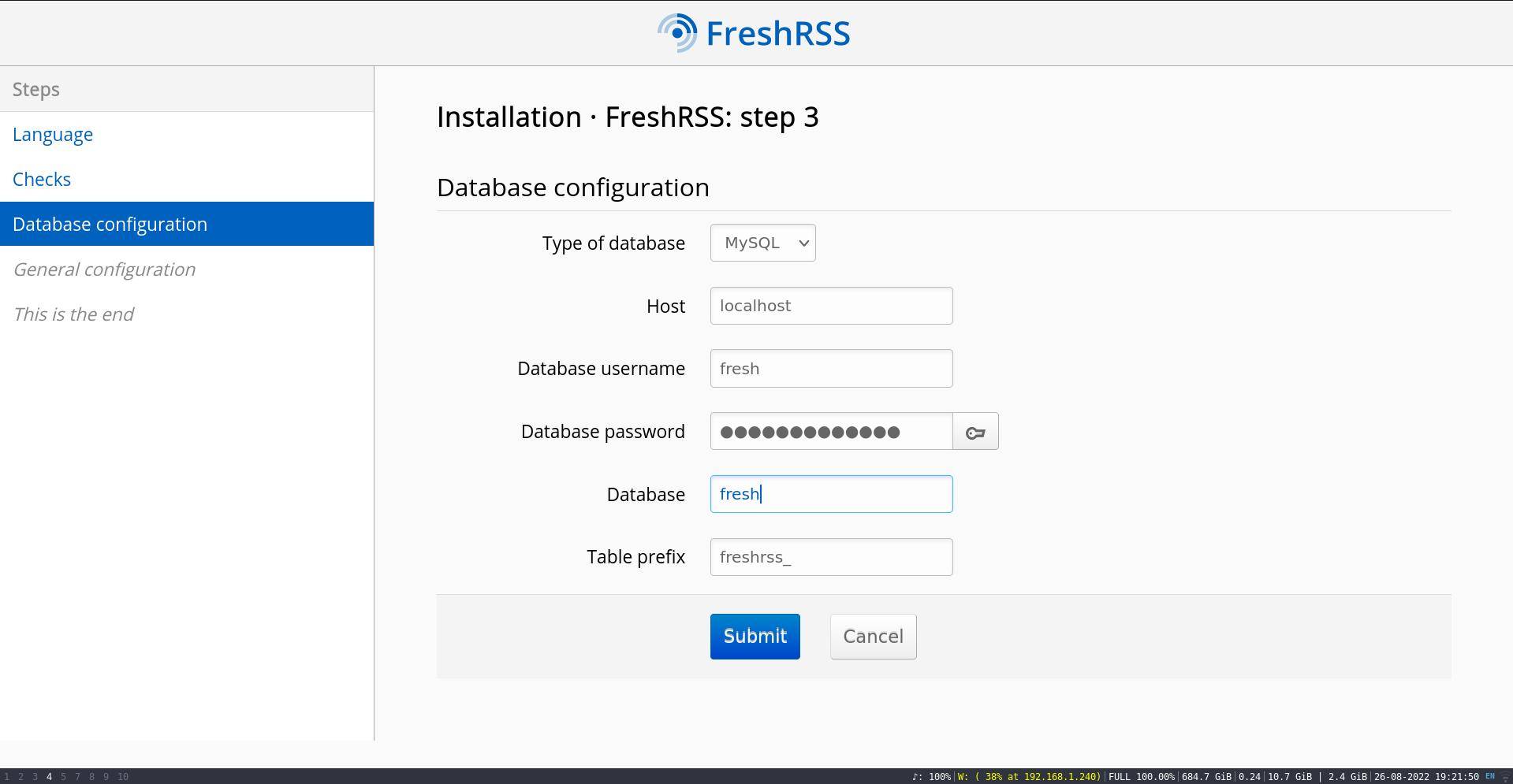
Nhấp vào tiếp theo, và bạn sẽ được yêu cầu điền thông tin chi tiết của cơ sở dữ liệu FreshRSS sẽ sử dụng. Loại cơ sở dữ liệu là MySQLchủ nhà là localhostvà người dùng và cơ sở dữ liệu đều mới.
Khi bạn hoàn thành, hãy nhấp vào Tiếp theo. Bạn sẽ được yêu cầu nhập tên người dùng của người dùng mặc định (tối đa 16 ký tự chữ và số), phương thức xác thực và đặt mật khẩu.
Khi bạn nhấp vào Hoàn thành cài đặtbạn phải đăng nhập vào cá thể FreshRSS của mình bằng tên và mật khẩu bạn vừa đặt.
Nguồn cấp dữ liệu duy nhất bạn sẽ có là FreshRSS mặc định giúp bạn cập nhật tin tức từ nhóm FreshRSS. Điều này thật tuyệt, nhưng bạn muốn tin tức từ nhiều nguồn khác nhau để làm cho nó trở nên hoàn hảo. Vì vậy, hãy nhấp vào + ký bên cạnh quản lý đăng ký và bạn sẽ có tùy chọn để tạo danh mục hoặc nguồn cấp dữ liệu mới. Dán địa chỉ nguồn cấp dữ liệu từ smartreviewaz.com sẽ sớm thấy màn hình của bạn được hiển thị bởi những tin tức mới nhất từ trang web công nghệ tốt nhất trên internet.

Bạn thường có thể tìm thấy nguồn cấp dữ liệu trên các trang web khác bằng cách thêm /cho ăn, / rsshoặc /rss.xml sau URL cơ sở. Nếu điều đó không hiệu quả, kích chuột phải trên trang chủ của trang web, sau đó nhấp vào Xem nguồn trang. Sử dụng Ctrl + F để tìm kiếm các thuật ngữ: cho ăn, RSS, nguyên tửhoặc XML.
Tìm nạp các bài báo đầy đủ với FreshRSS
Giống như nhiều trang web khác, smartreviewaz chỉ cung cấp các bài báo sơ khai, nhưng FreshRSS có thể tải các bài báo đầy đủ trực tiếp đến Raspberry Pi của bạn.
Hầu hết các bài viết trên các trang web khác nhau đều có bố cục tiêu chuẩn với các yếu tố chung và nhất quán trên toàn bộ trang web. Bạn muốn tìm bộ chọn CSS chứa văn bản bạn muốn đọc.
Mở bất kỳ bài viết nào trên trang web mục tiêu của bạn và nhấp chuột phải vào phần nội dung bài viết có chứa văn bản. Sau đó, chọn kiểm tra từ trình đơn và cửa sổ trình duyệt sẽ tách ra, với một nửa hiển thị nguồn và phần trên cùng sẽ hiển thị trang web gốc.
Bạn sẽ thấy rằng một số phần của trang được đánh dấu. Di chuyển chuột lên hệ thống phân cấp cho đến khi toàn bộ nội dung bài viết có màu xanh lam, sau đó nhấp chuột phải một lần nữa và chọn Sao chép> Sao chép bộ chọn. Đối với smartreviewaz.com, bộ chọn hữu ích nhất là # article-body.

Quay lại FreshRSS và nhấp vào biểu tượng bánh răng bên cạnh nguồn cấp dữ liệu MUO, cuộn xuống Nâng cao, và trong trường được đánh dấu Công cụ chọn bài viết CSS trên trang web gốcdán vào bộ chọn # article-body. Bấm vào Nộp và sau đó Nạp lại bài viết.

Đối với niềm vui và niềm vui vĩnh viễn của bạn, mọi bài viết MUO trên phiên bản FreshRSS của bạn sẽ là toàn văn và mọi bài báo trong tương lai được FreshRSS tìm nạp cũng sẽ là toàn văn. Điều này hoạt động trên mọi trang web, mặc dù bộ chọn chính xác sẽ khác nhau.
Truy cập trang web qua kết nối HTTP không được mã hóa sẽ không an toàn và khiến bạn dễ bị tấn công — ngay cả khi bạn đang lưu trữ trang web trên Raspberry Pi. Certbot sẽ bảo mật trang web của bạn bằng cách tìm nạp và triển khai các chứng chỉ bảo mật và khóa mã hóa từ Let’s Encrypt. Vì vậy, hãy nhập như sau:
sudo certbotNhập địa chỉ email của bạn và chọn trang web bạn muốn bảo mật từ danh sách. Lần tới khi bạn truy cập trang FreshRSS của mình, kết nối sẽ được tự động nâng cấp lên HTTPS.
Vì quá trình cài đặt của bạn hiện đang dừng, FreshRSS chỉ có thể cập nhật nguồn cấp dữ liệu của mình bằng cách nhập thủ công — bạn cần nhấp vào Làm mới để nhắc phần mềm kiểm tra các nguồn của nó và lấy tin tức mới từ web.
May mắn thay, FreshRSS đang chạy trên Linux trên Raspberry Pi của bạn — và Linux có một công cụ tích hợp có tên là cron, có thể kích hoạt làm mới theo lịch bạn đã đặt. Tự làm quen với cách sử dụng cron và crontab, sau đó nhập lệnh dưới đây:
sudo crontab -eThêm mục nhập mới theo tần suất bạn muốn FreshRSS lấy nguồn cấp dữ liệu mới từ ether:
*/15 * * * * php -f /var/www/FreshRSS-master/app/actualize_script.phpDòng mã trên sẽ đặt FreshRSS làm mới nguồn cấp dữ liệu sau mỗi 15 phút. Vì vậy, hãy thay đổi giá trị theo nhu cầu của bạn.
Với FreshRSS, bạn có thể đọc tin tức từ nhiều nguồn khác nhau mà không cần kích hoạt các đoạn mã theo dõi hoặc phải chịu đựng những lời quảng cáo gây phiền nhiễu. Cookie sẽ không bao giờ được gửi vào Raspberry Pi của bạn, có nghĩa là bạn không kích hoạt các bức tường phí mềm.
Trong trường hợp hiếm hoi mà quản trị viên trang web phát hiện ra FreshRSS, họ sẽ cho rằng đó là một bot — hoàn toàn tách biệt với phần còn lại của danh tính kỹ thuật số của bạn.