
Cách cài đặt Docker trên máy Mac
Có nhiều cách để cài đặt Docker trên máy Mac của bạn, nhưng ở đây, chúng tôi sẽ đề cập đến phương pháp đơn giản nhất để bạn có thể bắt đầu nhanh chóng.
Docker cho phép bạn dễ dàng thiết lập và quản lý các môi trường biệt lập cho từng dự án của mình đồng thời đảm bảo rằng tất cả các phần phụ thuộc được tách biệt và tránh xung đột. Phần tốt nhất là việc cài đặt Docker trên máy Mac của bạn thật dễ dàng.
Tại đây, chúng tôi sẽ hướng dẫn bạn quy trình cài đặt Docker chính xác trên máy Mac, để bạn có thể bắt đầu sử dụng công cụ mạnh mẽ này để phát triển và triển khai các ứng dụng của mình.
Mục Lục
Máy tính để bàn Docker là gì?
Docker Desktop là một chương trình bạn có thể cài đặt trên máy tính của mình để sử dụng Docker dễ dàng hơn, một công nghệ để chạy phần mềm trong vùng chứa. Nếu bạn đang tự hỏi container là gì, hãy để chúng tôi chia nhỏ chúng cho bạn.
Bộ chứa là một cách đóng gói phần mềm để nó có thể chạy ổn định trên bất kỳ máy tính nào, bất kể hệ điều hành hay các thành phần phụ thuộc khác. Các thùng chứa về cơ bản chứa tất cả các phụ thuộc cần thiết và các chức năng của hệ điều hành cần thiết để chạy một chương trình. Mặc dù nó rất giống với ý tưởng đằng sau các máy ảo, nhưng các thùng chứa nhẹ hơn và hiệu quả hơn.
Cài đặt Docker Desktop cung cấp cho bạn cách tạo và quản lý các vùng chứa này trên máy tính của bạn. Điều này có thể hữu ích cho nhiều thứ khác nhau, chẳng hạn như:
- Phát triển phần mềm: Bạn có thể sử dụng Docker để tạo môi trường phát triển biệt lập cho các dự án của mình nhằm đảm bảo rằng mã của bạn sẽ chạy trên máy tính của bạn giống như trên các máy tính khác hoặc trong sản xuất.
- Máy chủ đang chạy: Bạn có thể sử dụng Docker để chạy các máy chủ, chẳng hạn như máy chủ web hoặc cơ sở dữ liệu, trên máy tính của mình. Điều này có thể hữu ích để thử nghiệm, phát triển hoặc chạy các dự án cá nhân nhỏ.
- Triển khai tự động: Bạn có thể sử dụng Docker để tự động hóa quá trình triển khai phần mềm của mình sang các môi trường khác nhau, chẳng hạn như thử nghiệm, dàn dựng hoặc sản xuất.
Tóm lại, Docker Desktop là một công cụ mạnh mẽ dành cho các nhà phát triển và quản trị viên hệ thống, cho phép họ tạo, thử nghiệm và triển khai các ứng dụng một cách nhất quán trên các môi trường khác nhau.
Yêu cầu hệ thống để cài đặt Docker trên máy Mac
Bạn có thể cài đặt Docker cho macOS trên cả máy Mac silicon của Intel và Apple. Dưới đây là các yêu cầu cho mỗi:
Mac Với chip Intel
- macOS phiên bản 11 (Big Sur) hoặc mới hơn
- Tối thiểu 4GB RAM
- Phiên bản VirtualBox mới nhất trên máy Mac của bạn.
Mac với Apple Silicon
- Rosetta 2, mặc dù không bắt buộc với Docker Desktop 4.3.0 trở lên, được yêu cầu để chạy một số công cụ dòng lệnh tùy chọn.
Để cài đặt Rosetta 2 từ dòng lệnh, hãy chạy lệnh sau trong Terminal:
softwareupdate --install-rosetta
Cách cài đặt Docker Desktop trên macOS
- Tải xuống phiên bản Docker Desktop mới nhất từ trang web của Docker.
- Mở tệp đã tải xuống và kéo tệp Docker.dmg vào của bạn Các ứng dụng thư mục.
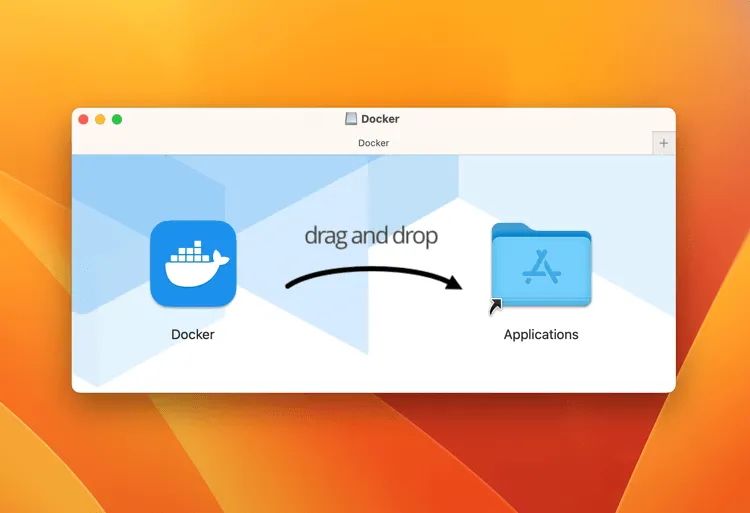
- Mở ứng dụng Docker từ thư mục Ứng dụng.
- Nhập mật khẩu máy Mac của bạn khi được nhắc.
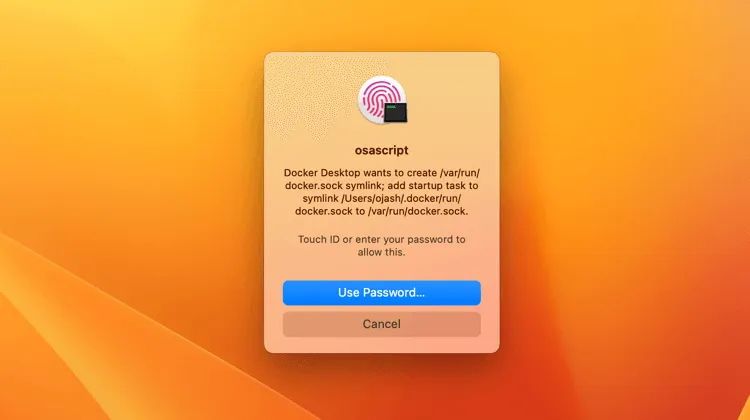
- Sau này, Docker sẽ tự động cấu hình.
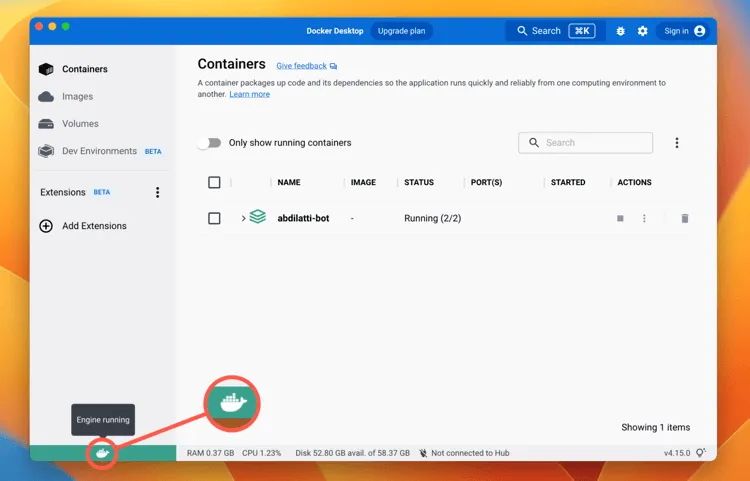


Bạn có thể xác nhận cài đặt của mình bằng cách di con trỏ chuột qua biểu tượng Docker ở góc dưới cùng bên trái của cửa sổ và bạn sẽ thấy cửa sổ bật lên có nội dung “Engine running”.
Xác minh cài đặt Docker trên máy Mac của bạn
Sau khi cài đặt Docker Desktop, bạn nên xác minh rằng nó đang hoạt động bình thường. Để thực hiện việc này, hãy mở ứng dụng Terminal trên máy Mac của bạn và chạy lệnh sau:
sudo docker

Lệnh này sẽ trả về phiên bản Docker bạn đã cài đặt trên máy Mac.
Tương tự, nhập các lệnh sau để xác minh phiên bản soạn thảo và máy của cài đặt của bạn.
sudo docker-compose
sudo docker-machine
Ngoài ra, bạn cũng có thể sử dụng lệnh sau để xác minh cài đặt.
sudo docker run hello-world

Nếu bạn thấy bất kỳ lỗi nào hoặc nếu lệnh không trả về bất kỳ đầu ra nào, thì có thể có vấn đề với cài đặt Docker của bạn.
Cài đặt Docker trên macOS thật dễ dàng
Mặc dù có nhiều cách để cài đặt Docker trên macOS, cách dễ nhất là sử dụng trình cài đặt chính thức. Tuy nhiên, bạn cũng có thể thử cài đặt Docker trên máy Mac của mình bằng Homebrew nếu vì lý do nào đó mà trình cài đặt chính thức không phù hợp với bạn. Phần tốt nhất của việc sử dụng Homebrew là bạn cũng có thể sử dụng nó để cài đặt các ứng dụng khác trên máy Mac của mình.