
Cách bỏ chặn nhiều tệp trên Windows bằng PowerShell
Giải phóng sự kìm kẹp của Windows đối với các tệp của bạn bằng lệnh PowerShell.

Vì vậy, bạn đã tải xuống các tệp vào một thư mục trên PC của mình, nhưng Windows không tin tưởng chúng? Điều này có thể hiểu được vì một số tệp từ internet có thể gây hại cho máy tính của bạn, nhưng nếu bạn biết chắc chắn rằng các tệp đó an toàn thì sao? May mắn thay, có một lệnh PowerShell đơn giản mà bạn có thể sử dụng để bỏ chặn tất cả chúng.
Làm cách nào để bỏ chặn nhiều tệp bằng PowerShell trên Windows?
Bạn có thể dễ dàng bỏ chặn một tệp bằng cách nhấp chuột phải vào tệp đó và đi tới Của cải — Nếu bạn đang dùng Windows 11, bạn cần nhấp vào Hiển thị thêm tùy chọn đầu tiên trước khi bạn có thể nhìn thấy Của cải tùy chọn trong menu ngữ cảnh. Và khi bạn ở đó, hãy chọn Tổng quan tab và đánh dấu Mở khóa ở dưới cùng trong Bảo vệ phần.

Nhưng nếu bạn có nhiều hơn một tệp cần bỏ chặn thì sao? Làm điều này từng cái một có thể trở nên tẻ nhạt. Ngoài ra, bạn có thể thực thi một lệnh PowerShell duy nhất để bỏ chặn nhiều tệp trong một thư mục. Đây là cấu trúc lệnh bạn cần sử dụng:
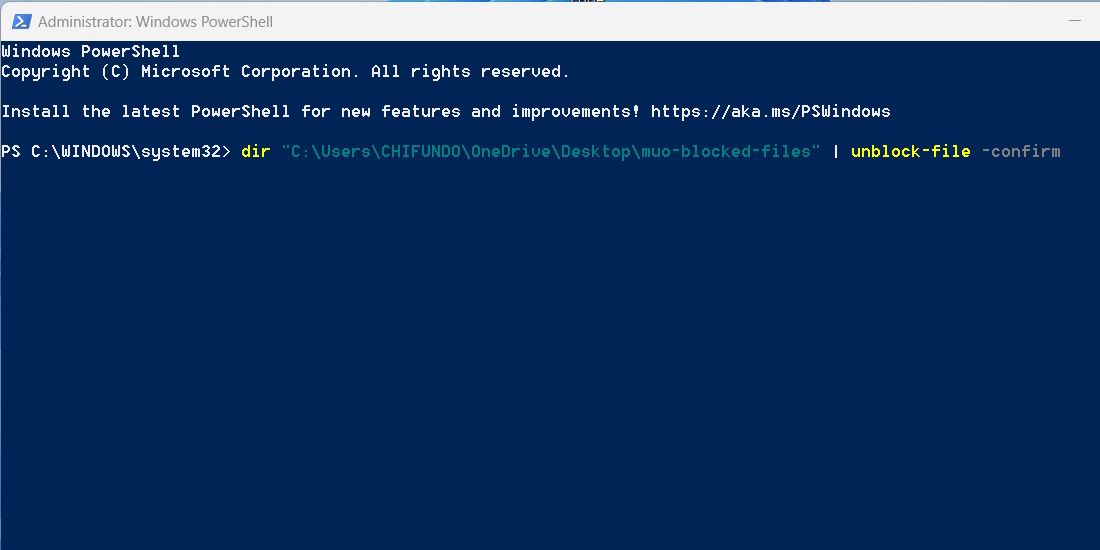
dir [path] | unblock-file -confirm
Chỉ cần thay thế con đường trong ngoặc vuông với đường dẫn tệp của thư mục chứa các tệp bị chặn. Bạn có thể lấy đường dẫn tệp của thư mục bằng cách nhấp chuột phải vào nó và chọn Sao chép dưới dạng đường dẫn.

Với đường dẫn tệp thuận tiện, hãy làm theo hướng dẫn bên dưới để sử dụng lệnh bỏ chặn trong PowerShell:
- Nhấn Thắng + S để mở Windows Search.
- Kiểu vỏ bọc quyền lực trong hộp tìm kiếm và khi chương trình xuất hiện trong kết quả tìm kiếm, hãy nhấp chuột phải vào chương trình đó và chọn Chạy như quản trị viên. Để biết thêm cách mở, vui lòng đọc hướng dẫn của chúng tôi về cách mở PowerShell trên Windows.
- Nhập lệnh bỏ chặn trong PowerShell và nhấn nút Đi vào chìa khóa để chạy nó. Đây là những gì nó trông giống như trên máy tính của chúng tôi:
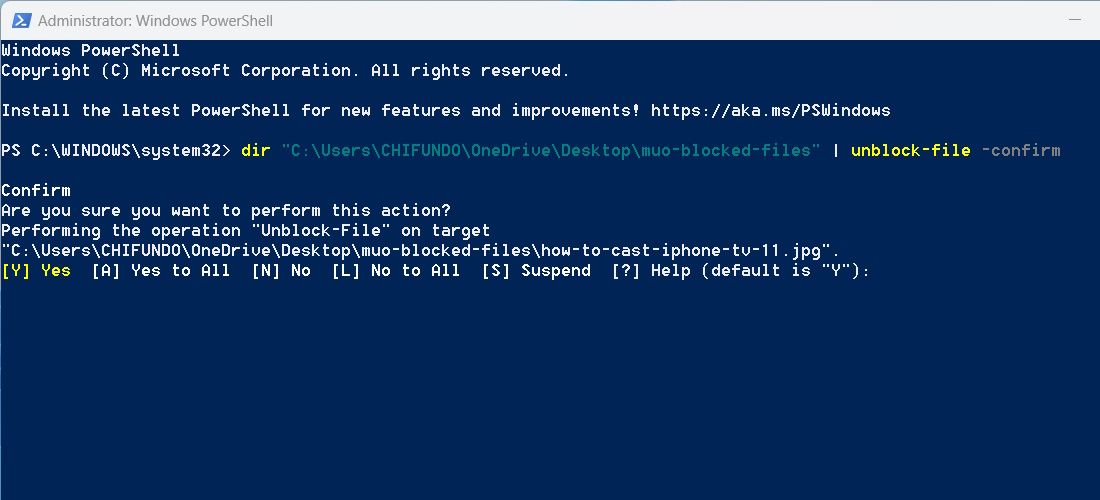
- Bạn sẽ được yêu cầu xác nhận từng tệp bạn muốn bỏ chặn, vì vậy hãy nhập một trong hai Y vì Đúng hoặc N vì KHÔNG và nhấn Đi vào chìa khóa. Bước xác nhận này là do -xác nhận phần của lệnh. Nó hoàn toàn không bắt buộc và bạn có thể bỏ qua hoặc gõ MỘT để xác nhận tất cả các tập tin trong thư mục.


Có một cách để bạn yêu cầu Windows luôn tin tưởng các tệp bạn tải xuống từ internet. Để làm điều đó, vui lòng đọc hướng dẫn của chúng tôi về cách ngăn Windows 10 chặn các tệp đã tải xuống của bạn. Các hướng dẫn trong hướng dẫn sử dụng Trình chỉnh sửa sổ đăng ký và Trình chỉnh sửa chính sách nhóm cục bộ, vì vậy chúng cũng sẽ hoạt động trên Windows 11.
Bây giờ bạn đã biết cách bỏ chặn các tệp mà bạn biết là an toàn
Với hướng dẫn ở trên, việc mở khóa một loạt tệp đã tải xuống trong một thư mục sẽ dễ dàng hơn. Hãy nhớ rằng bạn không nên làm điều này trên các tệp mà bạn không tin cậy. Điều cuối cùng bạn muốn làm là khiến PC Windows của bạn gặp rủi ro một cách không cần thiết