
Cách biết ứng dụng nào đang sử dụng máy ảnh và micrô của bạn trên Windows 11
Trên Windows, bạn có thể đã cho phép các ứng dụng và chương trình truy cập vào máy ảnh và micrô của mình để thực hiện cuộc gọi điện video, chụp ảnh, ghi âm và làm những việc khác. Tuy nhiên, nếu bạn là người dùng quan tâm đến quyền riêng tư, bạn có thể lo lắng về các ứng dụng sử dụng máy ảnh và micrô của bạn mà bạn không biết.
Trong hướng dẫn này, chúng tôi sẽ chỉ cho bạn cách tìm ra ứng dụng và dịch vụ nào đang sử dụng máy ảnh và micrô của bạn trên Windows 11.
Mục Lục
Cách xem ứng dụng nào đang sử dụng máy ảnh và micrô của bạn trên Windows 11
Khi một ứng dụng trên Windows 11 bắt đầu ghi âm thanh, biểu tượng micrô sẽ xuất hiện ở góc dưới cùng bên phải của màn hình, ngay bên cạnh biểu tượng khay hệ thống. Tính năng này hoạt động cho cả ứng dụng máy tính để bàn truyền thống và ứng dụng Store hiện đại. Bạn có thể tìm ra ứng dụng nào đang ghi âm bằng cách di chuyển con trỏ chuột qua biểu tượng micrô trên thanh tác vụ. Nếu nhiều ứng dụng đang sử dụng micrô của bạn, Windows sẽ liệt kê tất cả chúng.
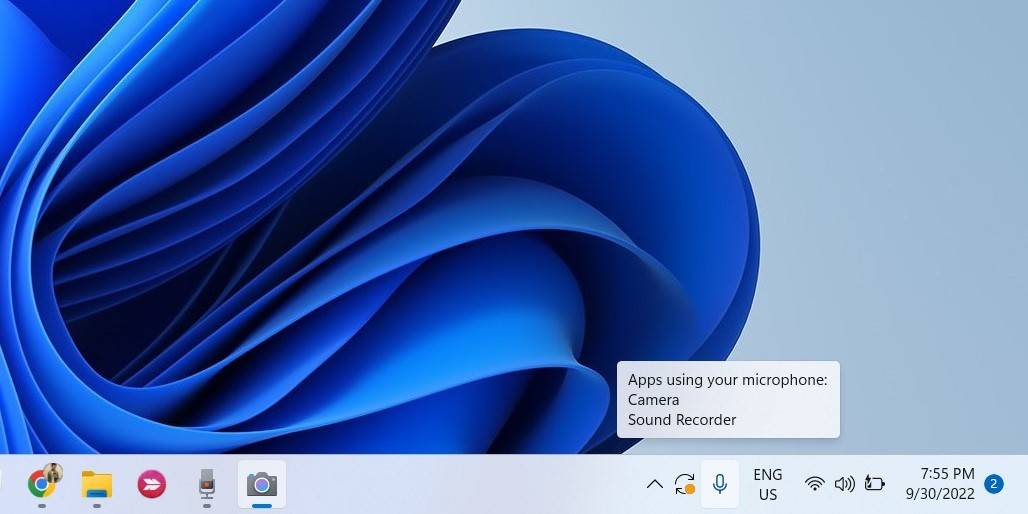
Không giống như micrô, Windows không hiển thị biểu tượng trên thanh tác vụ khi một ứng dụng sử dụng webcam của bạn. Đó là bởi vì hầu hết các hệ thống, và thậm chí cả các camera bên ngoài, ngày nay đều có đèn báo LED. Nếu hệ thống của bạn thiếu đèn camera, Windows sẽ hiển thị thông báo cho bạn biết khi nào camera bật hoặc tắt.
Tuy nhiên, cả chỉ báo LED và thông báo đều không cho bạn biết ứng dụng nào đang truy cập vào webcam của bạn. Để tìm hiểu, bạn cần truy cập cài đặt quyền riêng tư trên Windows 11.
Làm theo các bước sau để kiểm tra ứng dụng nào đang sử dụng máy ảnh của bạn trên Windows 11.
- Mở Menu bắt đầu và nhấp vào biểu tượng hình bánh răng để khởi chạy ứng dụng Cài đặt.
- Chuyển sang Quyền riêng tư & bảo mật chuyển hướng.
- Dưới Quyền ứng dụngbấm vào Máy ảnh.
- Bấm vào Cho phép các ứng dụng truy cập vào máy ảnh của bạn.
- Nếu một ứng dụng đang sử dụng webcam của bạn, bạn sẽ thấy thông báo Đang được dùng dưới tên của nó.
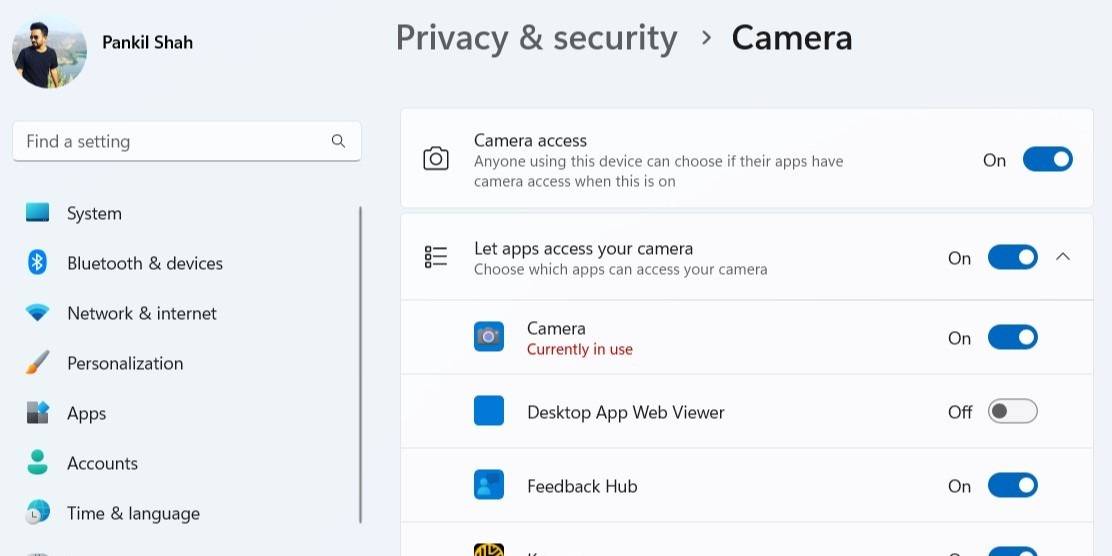
Hơn nữa, bạn cũng sẽ thấy thông tin về lần cuối cùng các ứng dụng truy cập vào máy ảnh của bạn, cùng với ngày và giờ sử dụng. Bạn có thể vô hiệu hóa quyền truy cập của ứng dụng vào webcam bằng cách sử dụng nút gạt bên cạnh nó.
Cách xem ứng dụng nào trước đây đã truy cập vào máy ảnh và micrô của bạn trên Windows 11
Windows 11 theo dõi những ứng dụng nào gần đây đã truy cập vào máy ảnh, micrô, vị trí của bạn, v.v. Bạn có thể truy cập menu Hoạt động gần đây để xem ứng dụng nào đã truy cập vào máy ảnh và micrô của bạn trong 7 ngày qua.
Làm theo các bước sau để tìm ra ứng dụng nào trước đây đã truy cập vào máy ảnh và micrô của bạn trên Windows 11.
- Nhấn Win + I để mở ứng dụng Cài đặt.
- Điều hướng đến Tab Quyền riêng tư & bảo mật> Quyền ứng dụng.
- Bấm vào Máy ảnh hoặc Cái mic cờ rô.
- Mở rộng Hoạt động gần đây thực đơn.
- Bạn sẽ thấy những ứng dụng nào đã truy cập vào máy ảnh hoặc micrô của bạn trong 7 ngày qua, cùng với ngày và giờ chính xác.
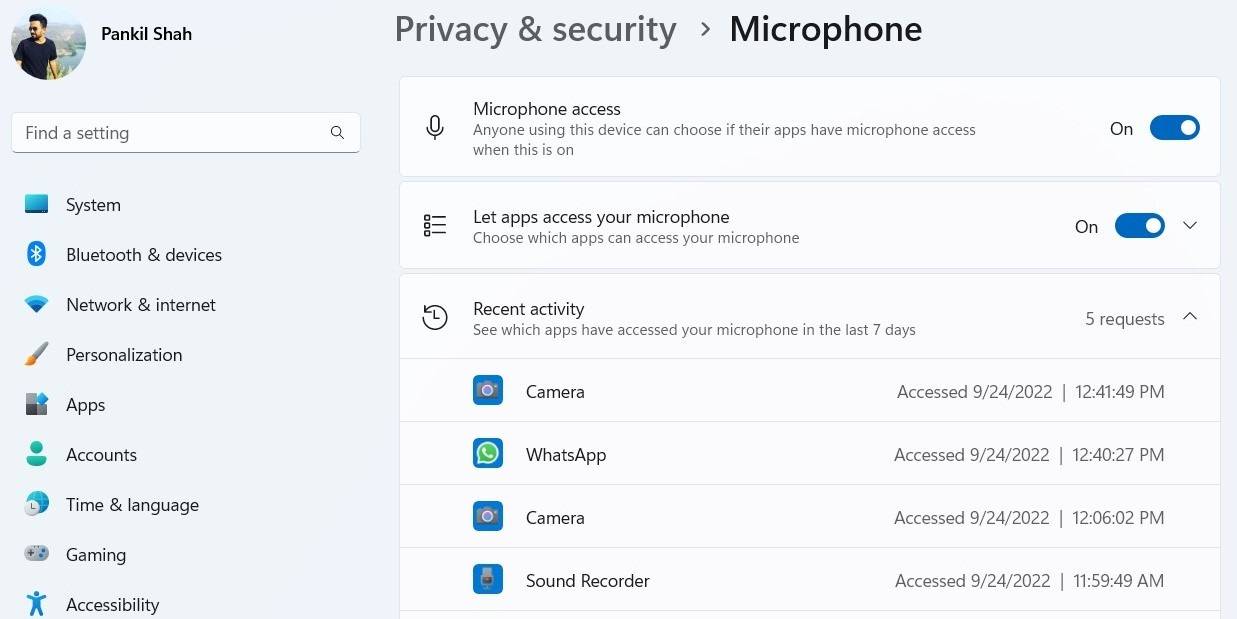
Xem qua danh sách Hoạt động gần đây và xem bạn có tìm thấy bất kỳ điều bất ngờ nào ở đây không. Nếu bạn thấy một ứng dụng đáng ngờ trong danh sách này, bạn có thể muốn gỡ cài đặt ứng dụng đó hoặc vô hiệu hóa quyền truy cập vào máy ảnh và micrô của ứng dụng đó.
Điều tương tự cũng xảy ra đối với các quyền ứng dụng khác. Ví dụ: bạn có thể kiểm tra ứng dụng nào đã truy cập vào vị trí của mình bằng cách điều hướng đến Cài đặt> Quyền riêng tư & bảo mật> Quyền ứng dụng> Vị trí> Hoạt động gần đây.
Trong khi bạn đang ở đó, tại sao không kiểm tra một số cài đặt bảo mật khác mà bạn có thể chỉnh sửa trên Windows 11?
Bảo vệ quyền riêng tư kỹ thuật số của bạn trên Windows 11
Mỗi ngày trôi qua, khi công nghệ ngày càng trở nên phổ biến, thì các hình thức xâm phạm quyền riêng tư và bắt nạt trên mạng mới cũng vậy. Thật tuyệt khi thấy cách Windows 11 cho phép bạn kiểm soát hoàn toàn dữ liệu của mình. Ngay cả khi bạn không quan tâm đến quyền riêng tư của mình, thỉnh thoảng bạn cũng nên kiểm tra xem ứng dụng nào đang truy cập vào máy ảnh và micrô của bạn.
Một cách khác để bảo vệ quyền riêng tư của bạn là tắt máy ảnh và micrô khi không sử dụng.