
Cách bật ứng dụng Windows Security trong Windows 10
Một ứng dụng Bảo mật Windows bị vô hiệu hóa có thể để ngỏ cho các mối đe dọa. Đây là cách khắc phục.

Bảo mật Windows là một ứng dụng dành cho Windows 10 hoạt động như một bảng điều khiển để xem và quản lý các tùy chọn bảo mật trên máy tính của bạn. Nếu ứng dụng Bảo mật Windows không chạy hoặc bị tắt, ứng dụng này có thể không hiển thị thông tin chính xác về bảo mật PC của bạn.
Bảo mật Windows bị trục trặc có thể cản trở nghiêm trọng mức độ bảo vệ thiết bị của bạn, mở ra cơ hội cho các mối đe dọa như tấn công bằng phần mềm độc hại. Do đó, đây là cách để Windows Security hoạt động trên Windows 10.
Mục Lục
Bảo mật Windows cần gì để chạy đúng cách?
Ứng dụng Bảo mật Windows yêu cầu hai dịch vụ của Microsoft hoạt động bình thường. Ứng dụng cần Dịch vụ Bảo mật Windows để chạy, do đó sử dụng một quy trình khác, dịch vụ Trung tâm Bảo mật. Điều này đảm bảo rằng ứng dụng Bảo mật Windows cung cấp thông tin cập nhật về trạng thái bảo vệ máy Windows của bạn.
Nếu dịch vụ Bảo mật Windows của bạn bị tắt, bạn sẽ cần bật cả hai quy trình được đề cập ở trên để kích hoạt lại.
Cách bật ứng dụng bảo mật Windows
Nếu bạn thấy rằng ứng dụng Bảo mật Windows của mình bị tắt, hãy làm theo các bước sau để bật ứng dụng đó. Lưu ý rằng quá trình này liên quan đến việc chỉnh sửa sổ đăng ký Windows và phải được thực hiện một cách thận trọng. Bạn nên sao lưu sổ đăng ký Windows trước khi thực hiện bất kỳ thay đổi nào đối với sổ đăng ký đó.
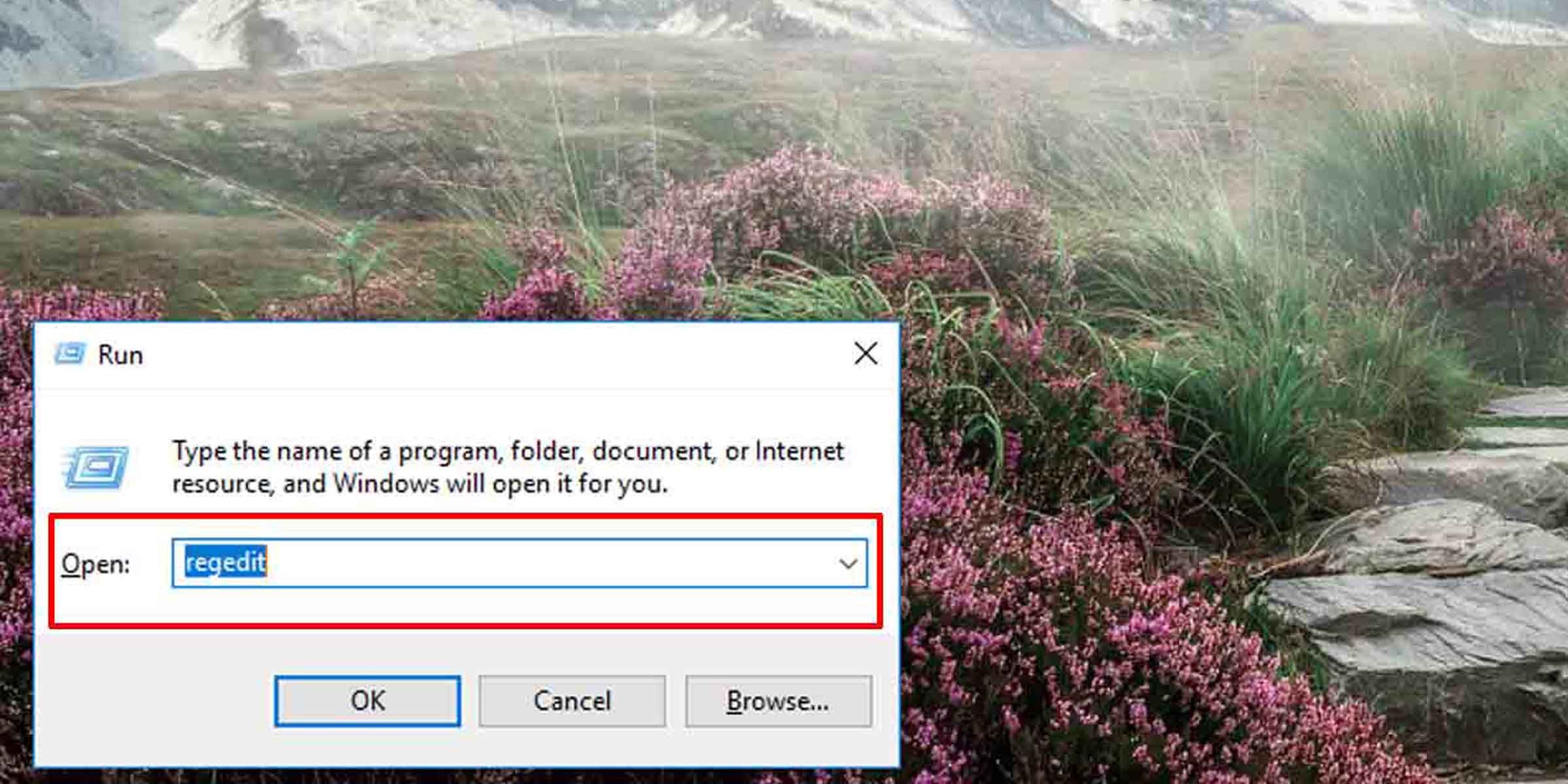
- Nhấp vào menu Bắt đầu và nhập “regedit”, sau đó chọn lệnh regedit. Ngoài ra, nhấn Thắng + Rgõ “regedit” và nhấn Đi vào. Nếu Kiểm soát tài khoản người dùng được bật, bạn sẽ thấy cảnh báo ở đây; cho phép quá trình tiếp tục.
- Đầu tiên, điều hướng đến vị trí đăng ký sau:
HKEY_LOCAL_MACHINESYSTEMCurrentControlSetServicesSecurityHealthService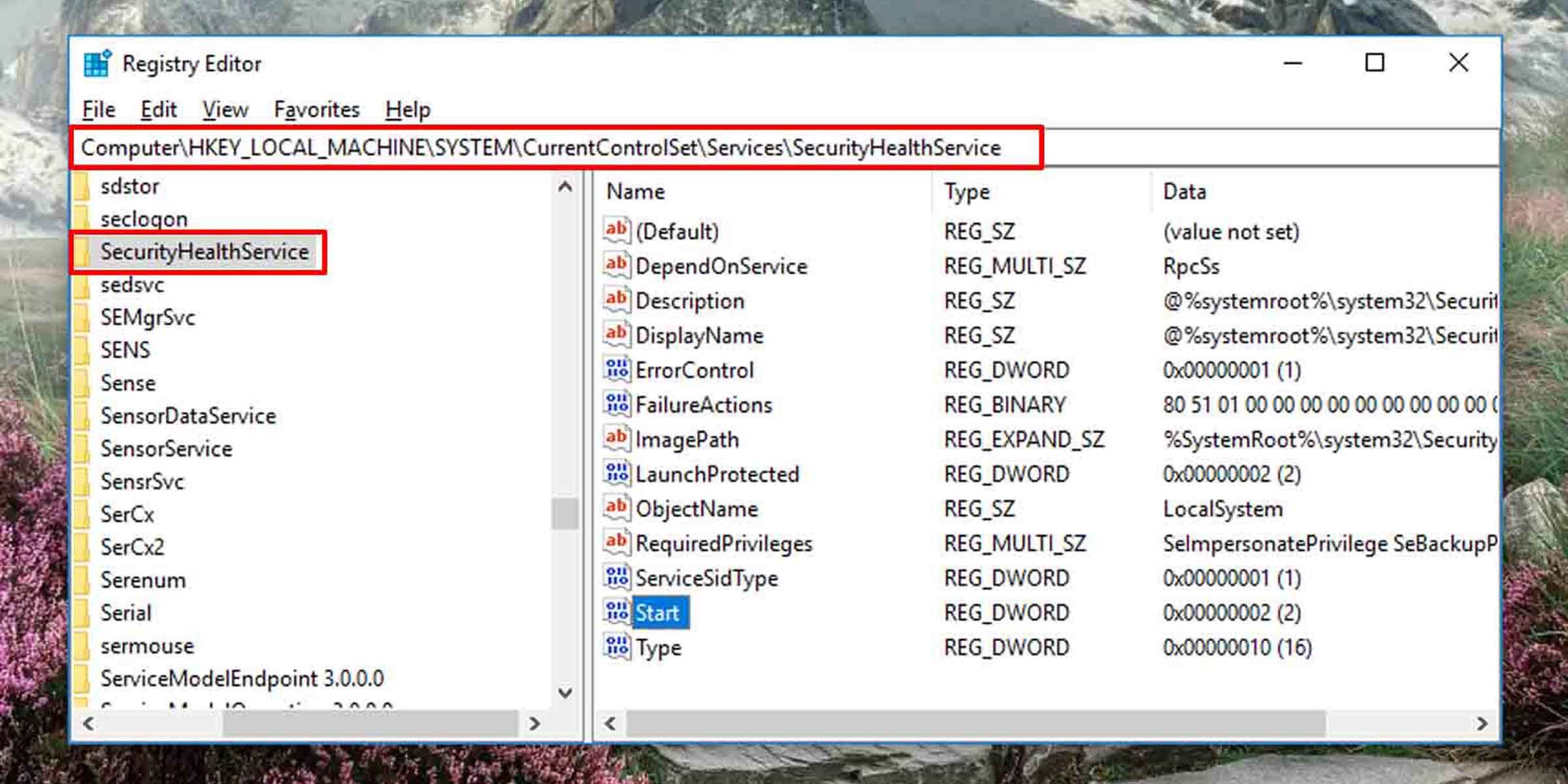
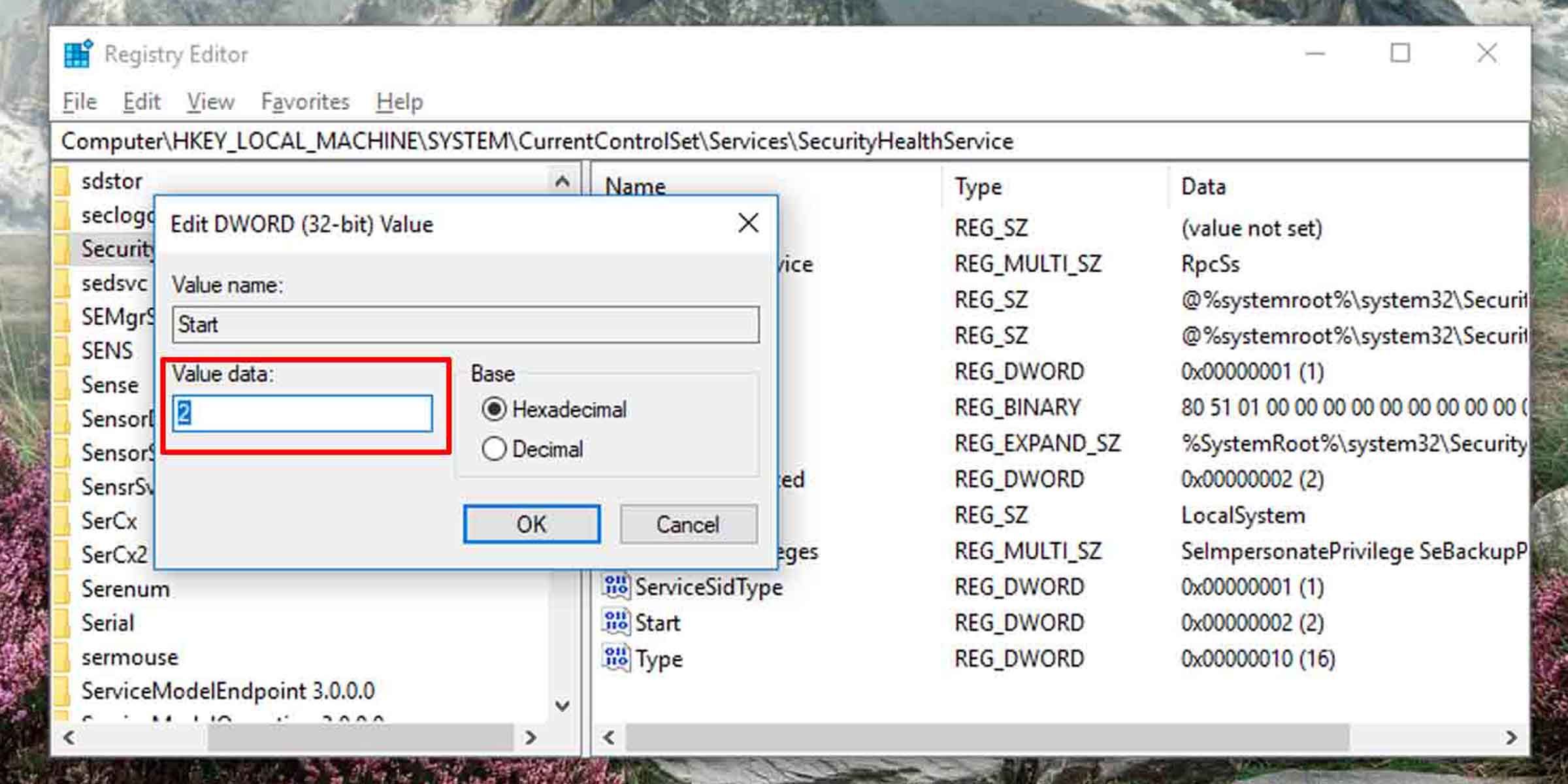
- Nhấp đúp vào DWORD có tên Bắt đầu để chỉnh sửa giá trị của nó.
- Thay đổi dữ liệu giá trị của nó thành 2.
- Tiếp theo, điều hướng đến vị trí đăng ký sau:
HKEY_LOCAL_MACHINESYSTEMCurrentControlSetServiceswscsvc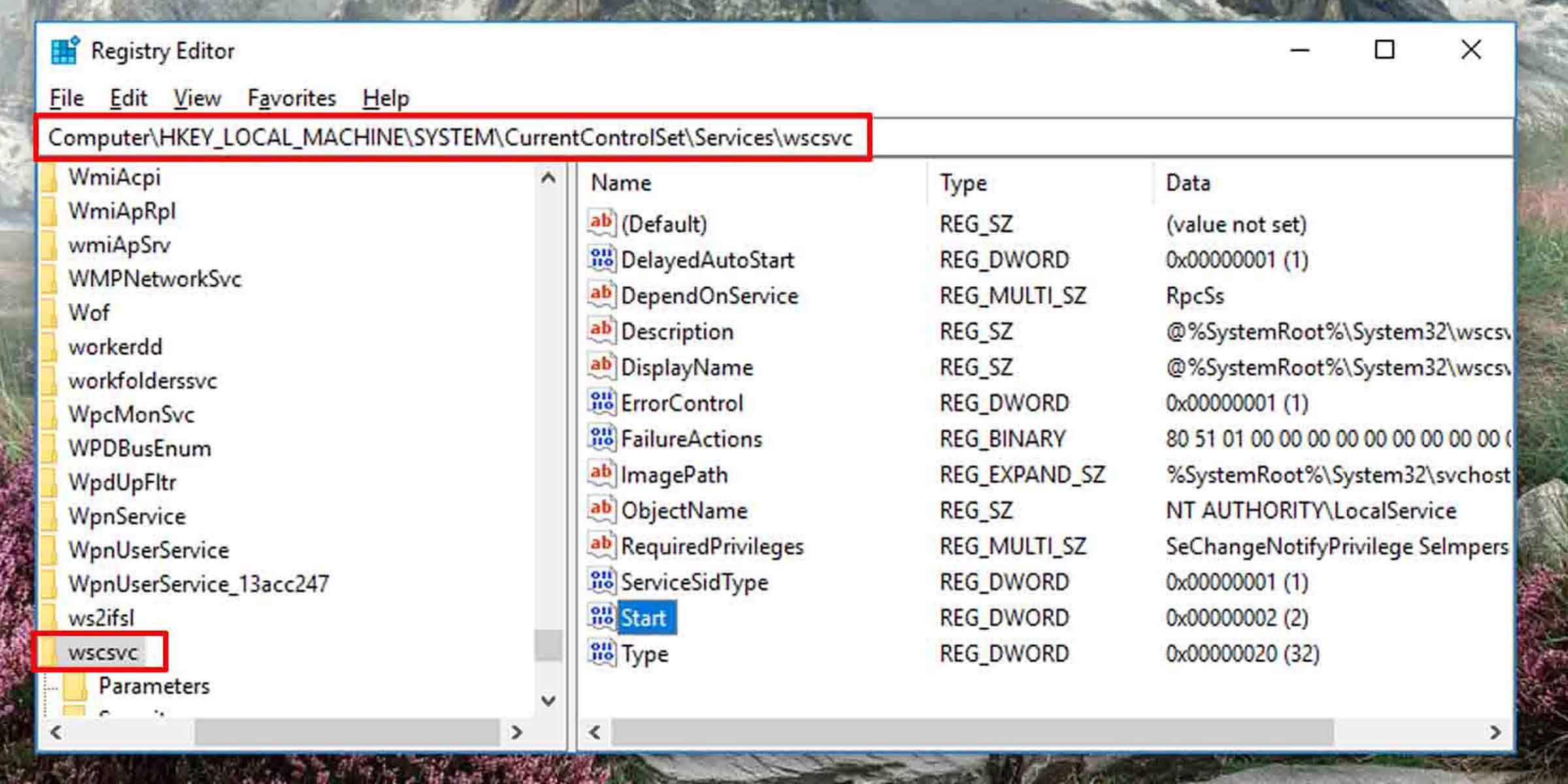
- Sau đó, giống như trước đây, nhấp đúp vào DWORD có tên Bắt đầu để chỉnh sửa giá trị của nó.
- Thay đổi dữ liệu giá trị của nó thành 2.
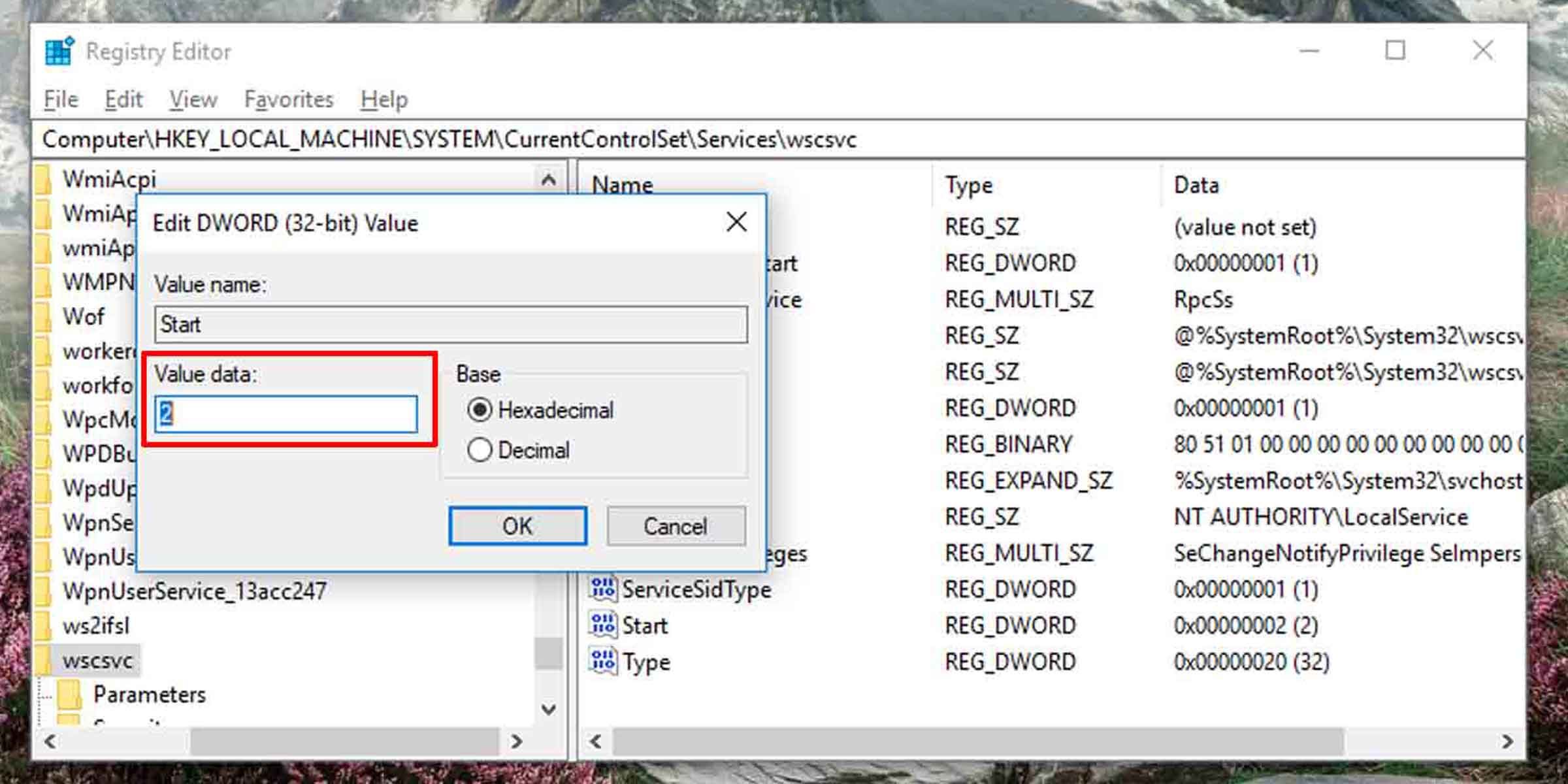


Điều này sẽ kích hoạt lại ứng dụng Windows Security trên máy Windows 10 của bạn.
Giữ cho hệ thống Windows 10 của bạn được bảo vệ khỏi các mối đe dọa
Giữ cho Bảo mật Windows luôn chạy và cập nhật đảm bảo rằng PC của bạn được bảo vệ khỏi các mối đe dọa như phần mềm độc hại. Tốt nhất là nên chạy dịch vụ này để được bảo vệ tối đa.