
Cách bật tính năng in trong Application Guard cho Edge trên Windows 11
Đây là cách cho phép thao tác in thông qua Application Guard for Edge trên Windows 11

Application Guard là một tính năng bảo mật được giới thiệu trong Microsoft Edge. Nó cho phép bạn cách ly các trang web và tài liệu độc hại tiềm ẩn trong môi trường ảo hóa.
Mặc dù tính năng này cung cấp thêm một lớp bảo vệ, nhưng nó cũng hạn chế một số chức năng, chẳng hạn như in ấn. Hướng dẫn này giải thích cách bật tính năng in trong Application Guard for Edge trên thiết bị Windows.
Mục Lục
1. Cách bật In qua Cài đặt Windows
Để bật tính năng in trong Application Guard for Edge, hãy làm theo các bước bên dưới:
- Nhấn Thắng + tôi trên bàn phím của bạn để mở menu Cài đặt. Để biết thêm thông tin, hãy xem cách mở Cài đặt Windows.
- Từ ngăn bên trái, nhấp vào Quyền riêng tư & bảo mật.
- Sau đó chọn Bảo mật Windows Phía bên phải.
- Trên trang tiếp theo, chọn Kiểm soát ứng dụng và trình duyệt.
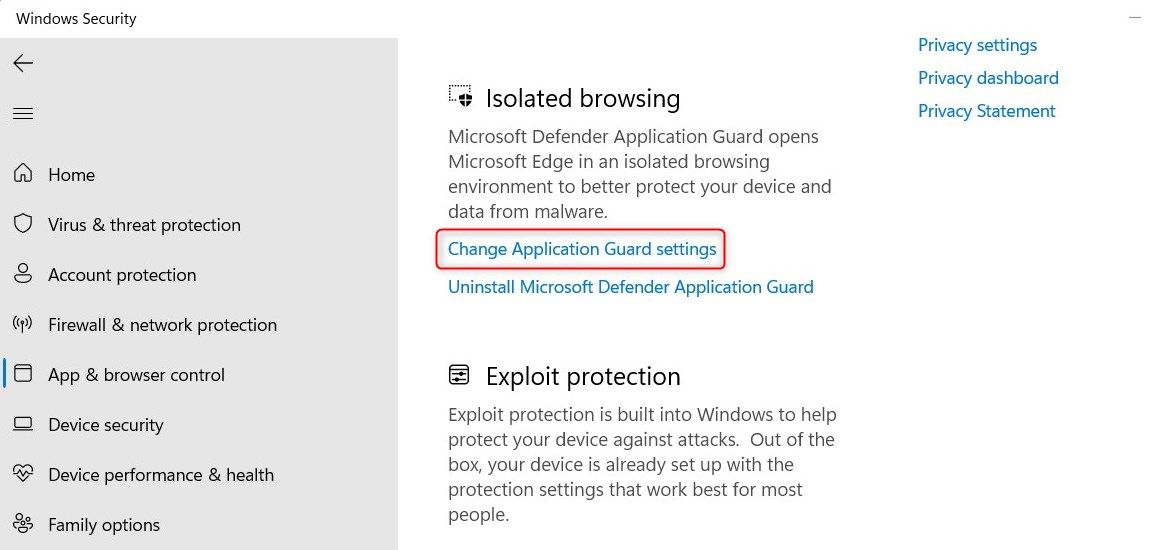
- Cuộn xuống Duyệt web bị cô lập, sau đó nhấp vào Thay đổi cài đặt Bảo vệ ứng dụng liên kết.
- Trong cài đặt Bảo vệ ứng dụng, bật nút gạt cho In tập tin.
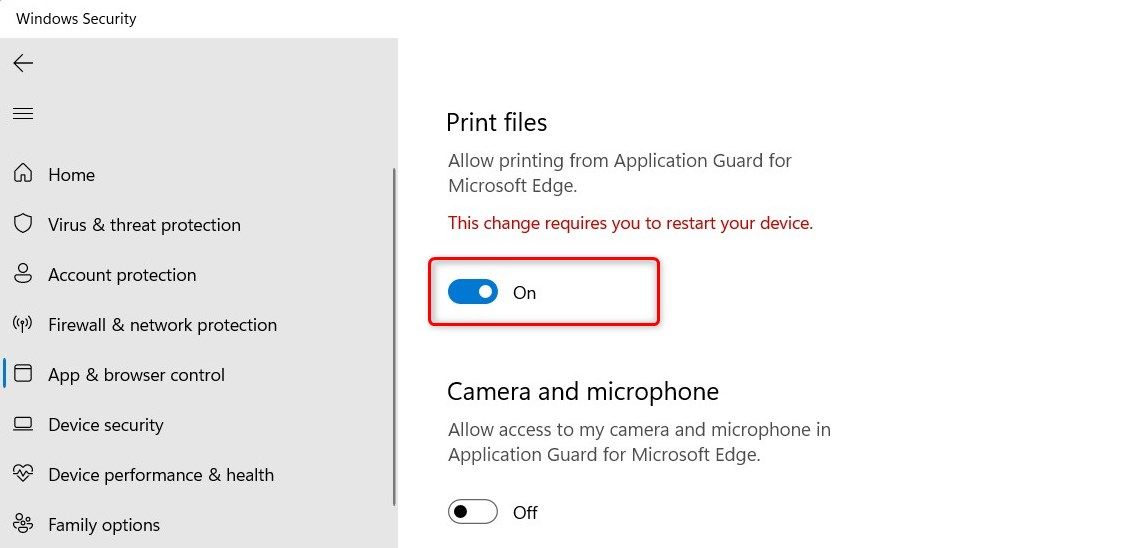
- Nếu lời nhắc UAC xuất hiện trên màn hình, hãy nhấp vào Đúng để tiếp tục.


Sau khi làm theo các hướng dẫn ở trên, bạn phải khởi động lại máy tính để các thay đổi có hiệu lực. Giờ đây, bạn có thể in các tệp từ trình duyệt bị cô lập trong Edge.
Nếu bạn cần tắt tính năng này, chỉ cần làm theo các bước tương tự và tắt Tệp in. Thao tác này sẽ tắt tính năng in trong Application Guard for Edge trên thiết bị của bạn.
2. Cách bật In qua Registry Editor
Nếu bạn muốn sử dụng Trình chỉnh sửa sổ đăng ký để bật tính năng in trong Application Guard for Edge, hãy làm theo các bước bên dưới:
- Mở Registry Editor (xem cách mở Registry Editor để biết thêm hướng dẫn).
- Khi UAC xuất hiện trên màn hình, nhấp vào Đúng để tiếp tục.
- Trong cửa sổ Registry Editor, bạn truy cập theo đường dẫn sau:
ComputerHKEY_LOCAL_MACHINESOFTWAREMicrosoftHvsi - Tiếp theo, đi đến khung bên phải và nhấp đúp vào Kích hoạt máy in.
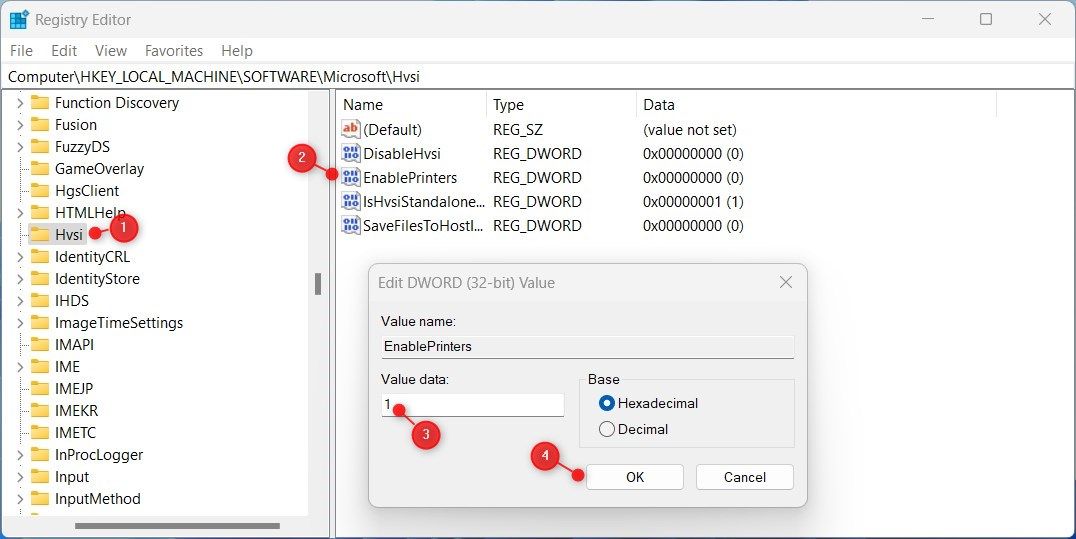
- Đặt giá trị dữ liệu 1 và bấm vào ĐƯỢC RỒI để lưu các thay đổi.

Khi bạn đã hoàn thành các bước trên, hãy đóng cửa sổ Registry và khởi động lại máy tính của bạn.
Giờ đây, Bộ bảo vệ ứng dụng cho Edge hỗ trợ in
Khá dễ dàng để kích hoạt tính năng in trong Application Guard for Edge trên máy tính Windows. Bây giờ bạn đã biết hai cách nhanh chóng và dễ dàng để làm cho nó hoạt động.