
Cách bật quyền truy cập thư mục được kiểm soát trong Windows 10 & 11
Truy cập thư mục được kiểm soát là một tính năng của ứng dụng chống vi-rút Windows Security trên nền tảng máy tính để bàn của Microsoft. Tính năng đó ngăn chặn ransomware bằng cách ngăn sửa đổi các tệp trong các thư mục được bảo vệ. Việc bật quyền truy cập thư mục được kiểm soát sẽ ngăn các ứng dụng không đáng tin cậy, phần mềm độc hại hoặc cách khác thay đổi tệp trong các thư mục được bảo vệ.
Quyền truy cập thư mục được kiểm soát là một tính năng bảo mật bổ sung trong Windows 10 và 11 mà một số người dùng đánh giá cao. Ransomware không phải là thứ gì đó có thể xem nhẹ và việc kích hoạt tính năng đó sẽ giữ cho các tệp của hệ thống và người dùng thêm an toàn. Đây là bốn cách bạn có thể kích hoạt quyền truy cập thư mục được kiểm soát trong Windows.
Mục Lục
Cách bật quyền truy cập thư mục được kiểm soát trong Windows Security
Cài đặt quyền truy cập thư mục được kiểm soát nằm trong tính năng bảo vệ khỏi phần mềm tống tiền trong ứng dụng Bảo mật Windows. Tuy nhiên, thật dễ dàng để tìm và bật/tắt tùy chọn đó khi bạn biết nó ở đâu. Đây là cách bật tùy chọn truy cập thư mục được kiểm soát của ứng dụng Bảo mật Windows.
- Để xem ứng dụng Bảo mật Windows, bấm đúp vào biểu tượng khay hệ thống lá chắn của nó.
- Chọn Bảo mật của Windows Bảo vệ chống vi-rút và mối đe dọa chuyển hướng.
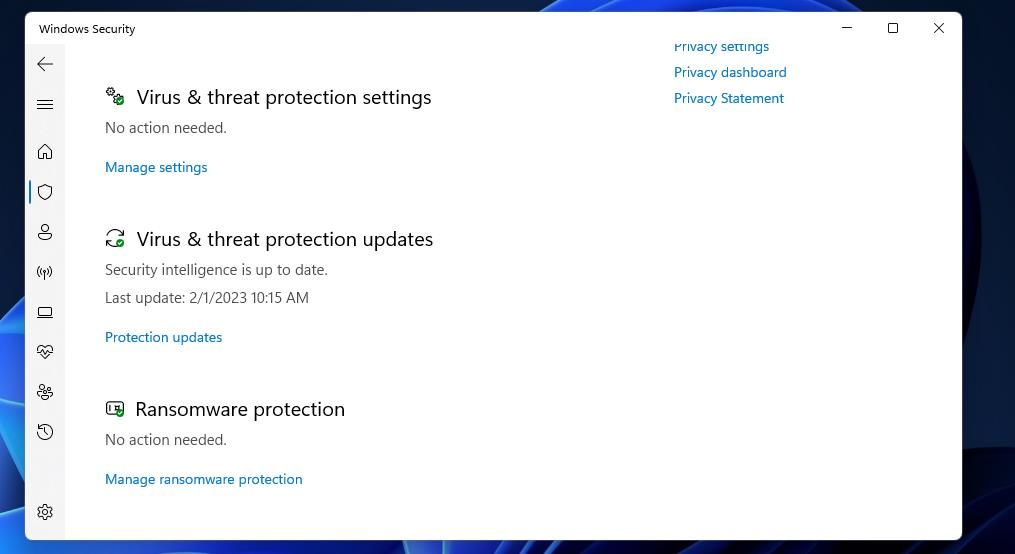
- Nhấp chuột Quản lý bảo vệ ransomware Để đạt được Truy cập thư mục được kiểm soát cài đặt.
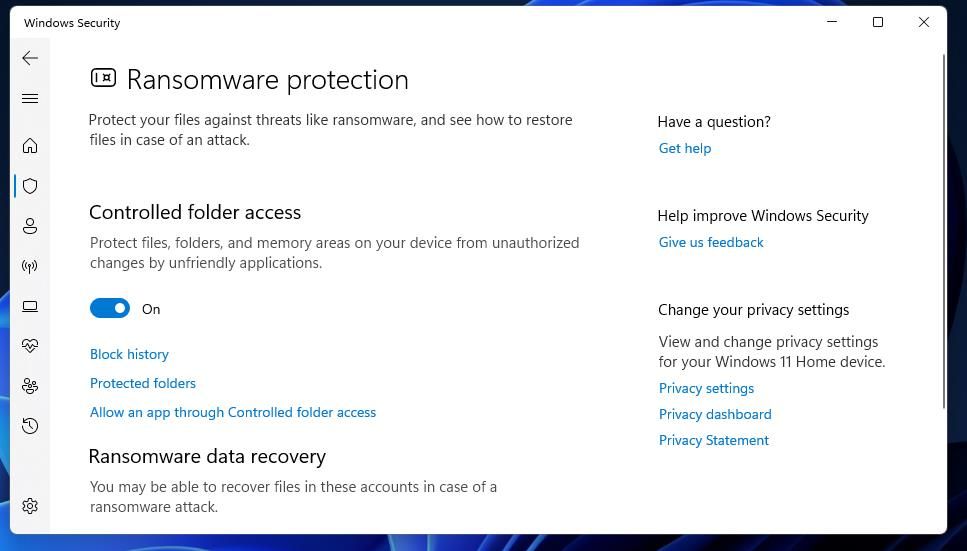
- Bây giờ bật Truy cập thư mục được kiểm soát tùy chọn để kích hoạt tính năng đó.


Quyền truy cập thư mục được kiểm soát bảo vệ các thư mục người dùng Tài liệu, Video, Ảnh và Nhạc của bạn khi được bật. Để xem danh sách các thư mục người dùng được bảo vệ, hãy nhấp vào thư mục được bảo vệ. Bạn có thể thêm nhiều hơn vào danh sách bằng cách nhấp vào Thêm thư mục được bảo vệ nút, chọn một thư mục và nhấp vào Chọn thư mục.

Cách bật quyền truy cập thư mục được kiểm soát bằng PowerShell
Windows PowerShell cung cấp cho bạn một phương pháp thay thế để bật và tắt quyền truy cập thư mục được kiểm soát bằng cách thực thi các lệnh. Bạn có thể bật quyền truy cập thư mục được kiểm soát bằng PowerShell như sau:
- Để kích hoạt công cụ tìm kiếm tập tin, nhấn Thắng + S.
- Đầu vào PowerShell trong tiện ích tìm kiếm được kích hoạt.
- Mở PowerShell ở chế độ nâng cao bằng cách chọn Chạy như quản trị viên.
- Để bật quyền truy cập thư mục được kiểm soát, hãy nhập văn bản lệnh này và nhấn Đi vào:
Set-MpPreference -EnableControlledFolderAccess Enabled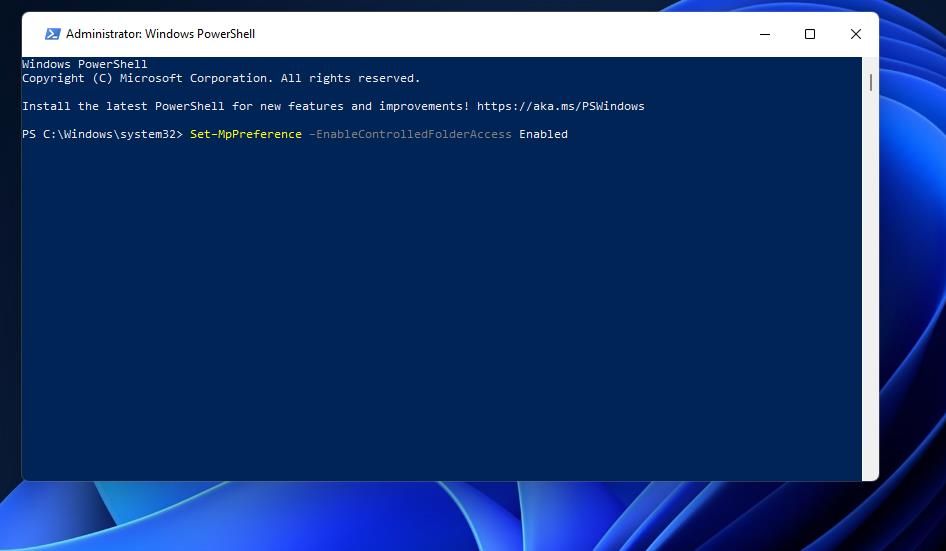
- Bạn có thể tắt quyền truy cập thư mục được kiểm soát bằng cách thực hiện lệnh này:
Set-MpPreference -EnableControlledFolderAccess Disabled

Cách bật quyền truy cập thư mục được kiểm soát với Trình chỉnh sửa chính sách nhóm
Nếu bạn có phiên bản Windows 11 Pro hoặc Enterprise, bạn có thể bật quyền truy cập thư mục được kiểm soát bằng Trình chỉnh sửa chính sách nhóm. Trình chỉnh sửa chính sách nhóm cũng bao gồm một số cài đặt cấu hình bổ sung để truy cập thư mục được kiểm soát, đây là phần thưởng. Đây là cách bật quyền truy cập thư mục được kiểm soát qua GPE.
- Mở công cụ tìm kiếm trong Windows và nhập gpedit.msc ở đó.
- Lựa chọn gpedit.msc để hiển thị Trình chỉnh sửa chính sách nhóm.
- Nhấp chuột cấu hình máy tính > mẫu hành chính bên trong ngăn bên trái của Trình chỉnh sửa chính sách nhóm.
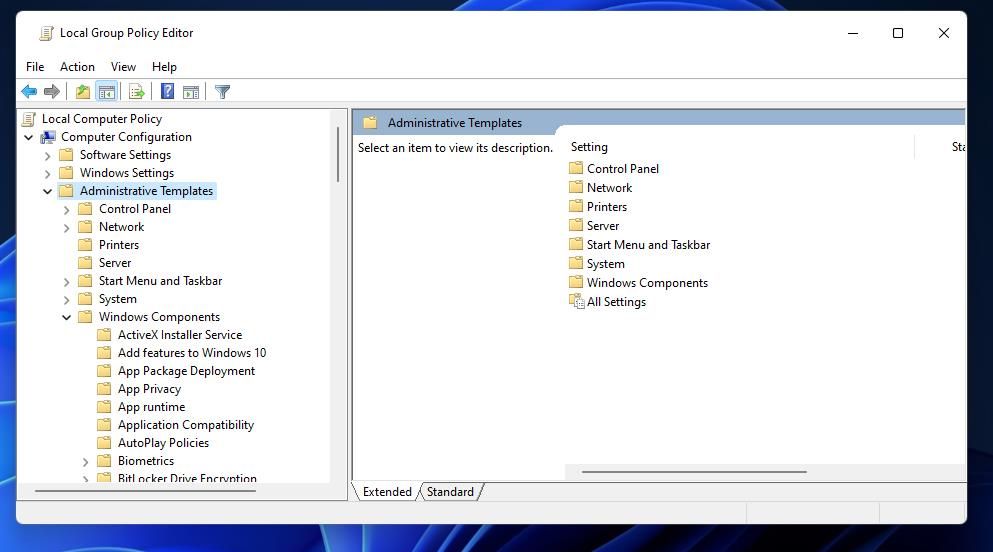
- Nhấn đúp chuột Thành phần Windows để mở rộng nó.
- Nhấp vào mũi tên để mở rộng Phần mềm diệt vi-rút của Bộ bảo vệ Microsoft Và Bộ bảo vệ khai thác của Bộ bảo vệ Microsoft.
- Lựa chọn Truy cập thư mục được kiểm soát để xem cài đặt chính sách cho tính năng đó.
- Sau đó bấm đúp vào Định cấu hình quyền truy cập thư mục được kiểm soát để xem cửa sổ của cài đặt đó.
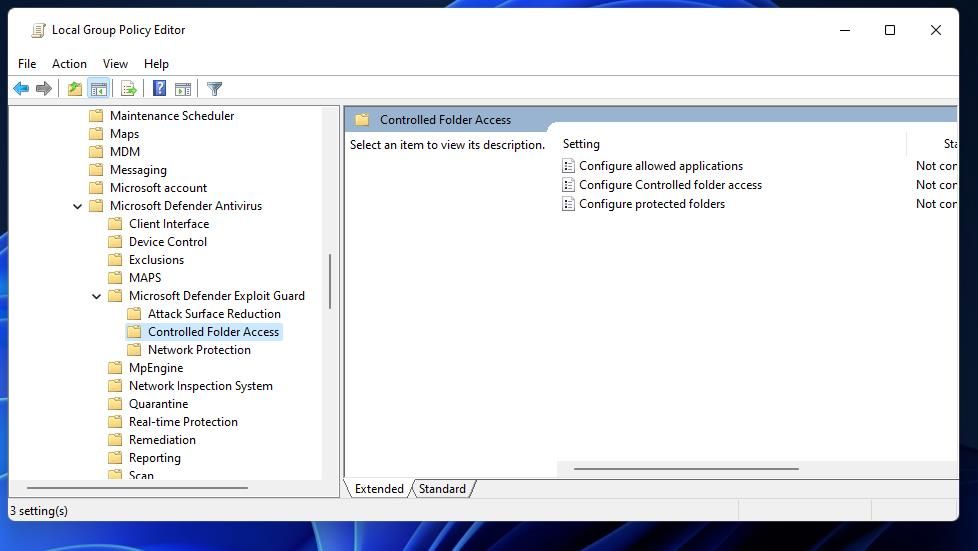
- Chọn cửa sổ truy cập thư mục Configure Controlled Đã bật nút radio.
- Nhấp chuột Khối trên trình đơn thả xuống để chọn chế độ CFA nghiêm ngặt nhất. Tuy nhiên, bạn cũng có thể chọn thay thế Chế độ kiểm toán, Chỉ chặn thông báo đĩaVà Kiểm tra đĩa chỉ thông báo tùy chọn cho phép truy cập thư mục được kiểm soát.
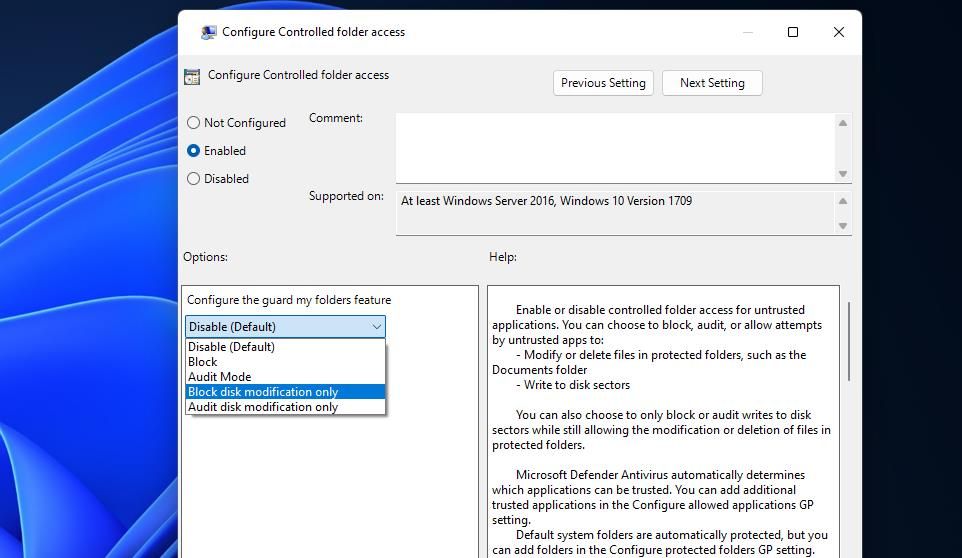
- Lựa chọn Áp dụng trong cửa sổ Cấu hình quyền truy cập thư mục được Kiểm soát.
- Nhấp vào cửa sổ truy cập thư mục Configure Controlled ĐƯỢC RỒI cái nút.


Ngoài ra, bạn có thể tạo lối tắt menu ngữ cảnh để bật/tắt quyền truy cập thư mục được kiểm soát. Sau đó, bạn sẽ có thể truy cập cài đặt truy cập thư mục Bật điều khiển trực tiếp từ khu vực màn hình nền của Windows. Bạn có thể thêm tùy chọn CFA như vậy vào menu chuột phải bằng cách thiết lập và chạy tập lệnh đăng ký như sau:
- Mở Ghi chú.
- Sau đó chọn văn bản tập lệnh này và nhấn nút Điều khiển + C tổ hợp phím:
Windows Registry Editor Version 5.00; Created by: Shawn Brink
; Created on: July 19th 2018
; Tutorial: https:
[HKEY_CLASSES_ROOTDesktopBackgroundShellControlledFolderAccess]
"HasLUAShield"=""
"Icon"="%ProgramFiles%\Windows Defender\EppManifest.dll,-101"
"MUIVerb"="Turn On or Off Control folder access"
"Position"="Bottom"
"SubCommands"=""
[HKEY_CLASSES_ROOTDesktopBackgroundShellControlledFolderAccessshell01flyout]
"MUIVerb"="Turn on Control folder access"
"HasLUAShield"=""
"Icon"="%ProgramFiles%\Windows Defender\EppManifest.dll,-101"
[HKEY_CLASSES_ROOTDesktopBackgroundShellControlledFolderAccessshell01flyoutcommand]
@="PowerShell -windowstyle hidden -Command "Start-Process cmd -ArgumentList '/s,/c,start PowerShell.exe Set-MpPreference -EnableControlledFolderAccess Enabled' -Verb RunAs""
[HKEY_CLASSES_ROOTDesktopBackgroundShellControlledFolderAccessshell02flyout]
"MUIVerb"="Turn off Control folder access"
"HasLUAShield"=""
"Icon"="%ProgramFiles%\Windows Defender\EppManifest.dll,-101"
[HKEY_CLASSES_ROOTDesktopBackgroundShellControlledFolderAccessshell02flyoutcommand]
@="PowerShell -windowstyle hidden -Command "Start-Process cmd -ArgumentList '/s,/c,start PowerShell.exe Set-MpPreference -EnableControlledFolderAccess Disabled' -Verb RunAs""
- Dán tập lệnh đó vào Notepad bằng cách nhấp vào cửa sổ của ứng dụng đó và nhấn Điều khiển + V.
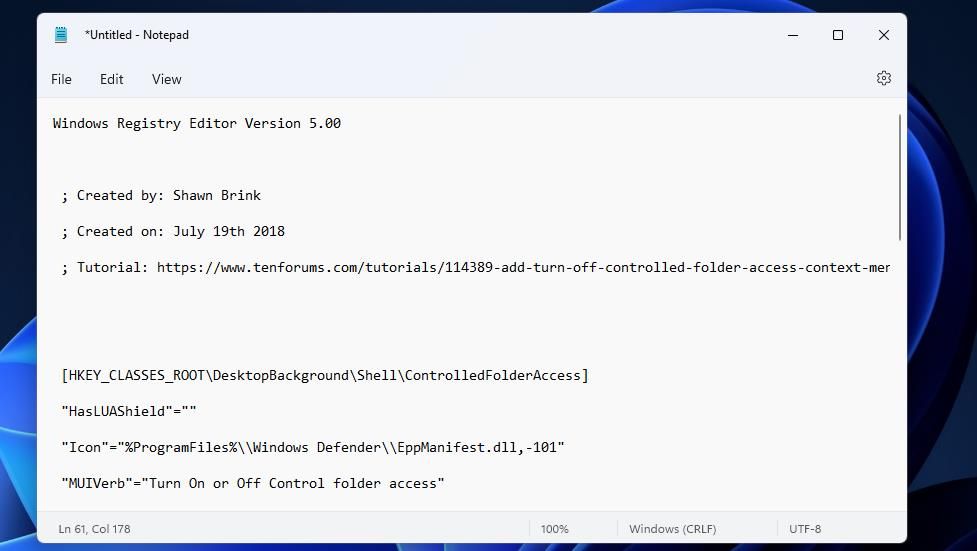
- Tiếp theo, nhấn Điều khiển + Sự thay đổi + S để xem cửa sổ “Save as” của Notepad.
- Đặt Lưu kiểu, mẫu tùy chọn để Tất cả các tệp.
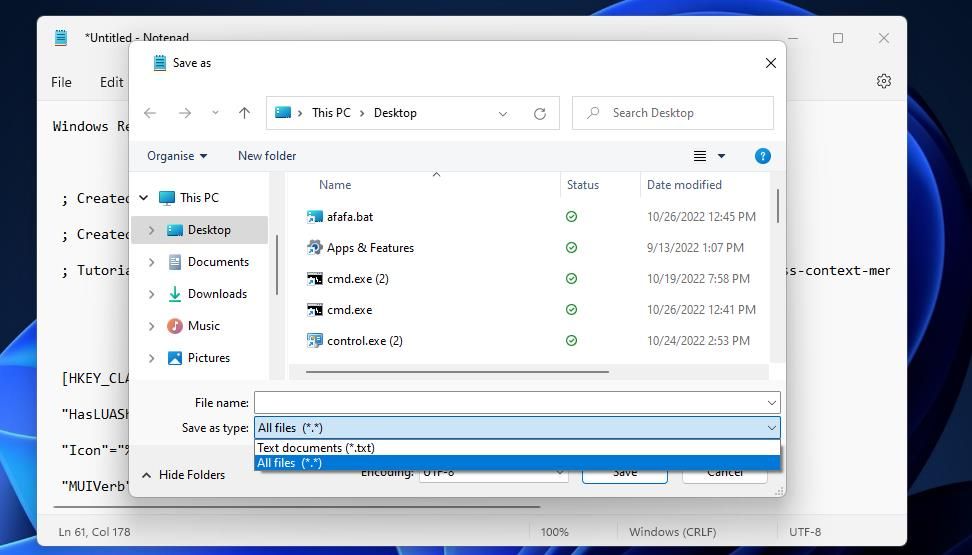
- Kiểu Bật Kiểm soát truy cập thư mục.reg bên trong hộp tên tập tin.
- Chọn để lưu tập lệnh vào vị trí máy tính để bàn.
- Nhấp chuột Cứu để thêm Bật Kiểm soát truy cập thư mục tập tin đăng ký vào máy tính để bàn.
- Đóng trình soạn thảo Notepad và bấm đúp vào Bật Kiểm soát truy cập thư mục.reg tập tin trên máy tính để bàn.
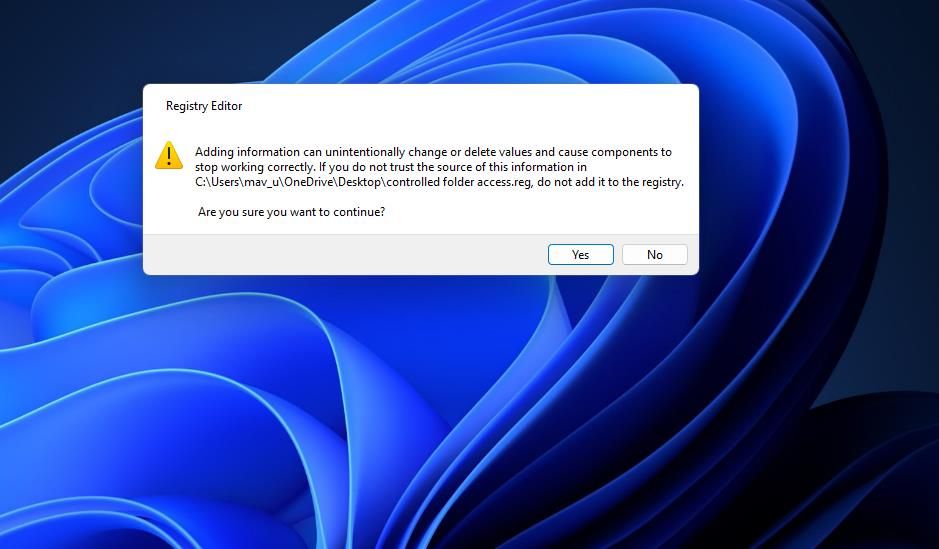
- Lựa chọn Đúng để xác nhận rằng bạn tin tưởng tập lệnh.


Giờ đây, bạn có thể kích hoạt quyền truy cập thư mục được kiểm soát từ menu ngữ cảnh của Windows.
Nhấp chuột phải vào bất kỳ khu vực rõ ràng nào của màn hình nền và chọn Hiển thị thêm tùy chọn trên menu ngữ cảnh của Windows. Di chuyển con trỏ qua Bật hoặc Tắt Điều khiển truy cập thư mục menu con. Nhấp chuột Bật Kiểm soát truy cập thư mục để bật tính năng Bảo mật Windows đó.
Nếu bạn muốn loại bỏ tùy chọn menu ngữ cảnh truy cập thư mục được kiểm soát, bạn có thể làm như vậy bằng cách xóa khoá đăng ký cho nó. Đây là cách xóa key cho Bật hoặc Tắt Kiểm soát quyền truy cập thư mục menu con:
- Khởi chạy Registry Editor (hướng dẫn mở ứng dụng đăng ký Regedit của chúng tôi bao gồm nhiều phương pháp khác nhau).
- Chuyển đến vị trí khóa đăng ký này:
HKEY_CLASSES_ROOTDesktopBackgroundShellControlledFolderAccess - Kích chuột phải vào phím Controlled Folder Access để chọn Xóa bỏ.
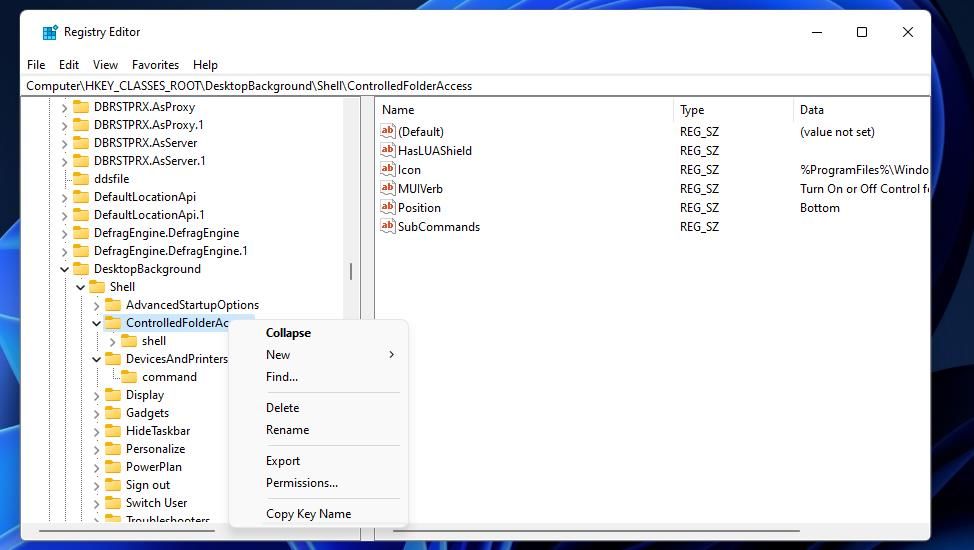
- Nhấp chuột Đúng để xóa khóa đó.

Cách đặt ngoại lệ truy cập thư mục được kiểm soát
Vấn đề với quyền truy cập thư mục được kiểm soát là nó có thể ngăn các ứng dụng hợp pháp truy cập các tệp cần thiết khi chúng cần. Đó có thể là một vấn đề đặc biệt lớn đối với việc chơi trò chơi trên Windows vì các trò chơi không đáng tin cậy thường không thể lưu tiến trình khi bật quyền truy cập thư mục được kiểm soát. Cài đặt trong trò chơi cũng có thể đặt lại khi tính năng đó được bật.
May mắn thay, quyền truy cập thư mục được kiểm soát có danh sách loại trừ (ngoại lệ) để thêm các ứng dụng đáng tin cậy. Nó sẽ không chặn bất kỳ ứng dụng đáng tin cậy nào trong danh sách đó sửa đổi các tệp trong các thư mục được bảo vệ. Bạn có thể thêm phần mềm vào danh sách loại trừ CFA như sau:
- đưa lên Truy cập thư mục được kiểm soát cài đặt trong Bảo mật Windows như được trình bày trong các bước từ một đến ba của phương pháp đầu tiên ở trên.
- Nhấn vào Cho phép ứng dụng thông qua điều hướng truy cập thư mục được kiểm soát liên kết.
- Nhấn nút + Thêm một ứng dụng được phép cái nút.
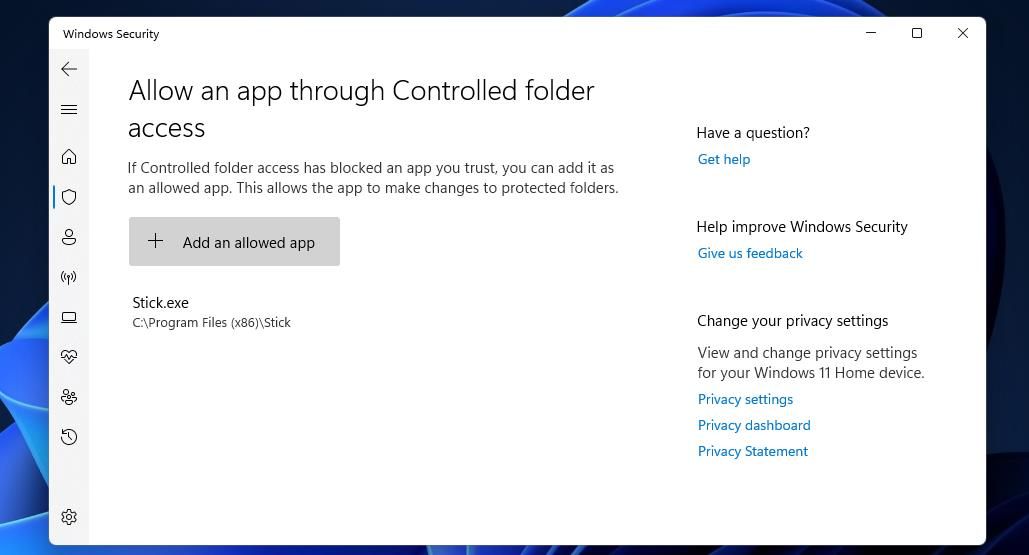
- Nhấp chuột Duyệt tất cả ứng dụng trên menu xuất hiện.
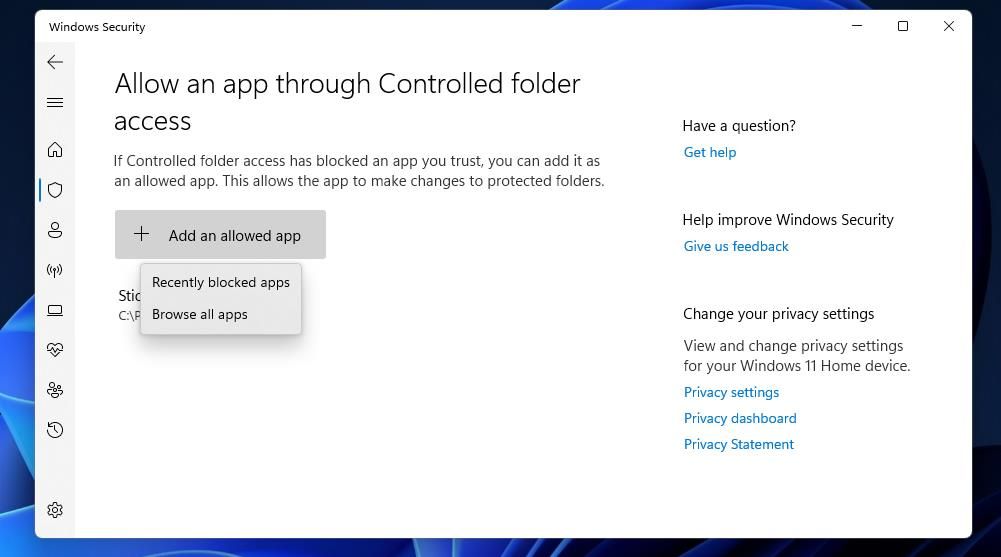
- Chọn tệp EXE (ứng dụng) cho trò chơi hoặc phần mềm khác mà bạn muốn loại trừ khỏi quyền truy cập thư mục được kiểm soát.
- Nhấp chuột Mở để thêm trò chơi hoặc phần mềm đã chọn.


Bật quyền truy cập thư mục được kiểm soát để bảo vệ phần mềm tống tiền tốt hơn
Bật quyền truy cập thư mục được kiểm soát trong Windows 10 và 11 bằng các phương pháp trên sẽ cung cấp cho các tệp trên PC của bạn một lớp bảo vệ bổ sung khỏi phần mềm độc hại. Cách bạn bật tính năng đó có một chút khác biệt, nhưng bạn có thể chọn nhiều tùy chọn cấu hình hơn bằng cách sử dụng Trình chỉnh sửa chính sách nhóm. Thêm cài đặt menu ngữ cảnh truy cập thư mục được kiểm soát cũng cung cấp cho bạn một cách trực tiếp hơn để bật/tắt tính năng đó theo yêu cầu.