
Cách bật bố cục bàn phím mới trong Windows 11
Hệ điều hành Windows hỗ trợ nhiều ngôn ngữ. Bạn có thể thêm các ngôn ngữ mới và chuyển đổi giữa chúng bằng cách sử dụng phím tắt hoặc bằng cách sử dụng Thanh tác vụ. Nhưng thiết kế bố trí bàn phím hiện tại hơi lộn xộn.
Microsoft đang thử nghiệm một tính năng mới giúp di chuyển tất cả các cài đặt liên quan đến bàn phím sang một phần mới trong ứng dụng Cài đặt. Nó sẽ vẫn xuất hiện trong phần “Thời gian & Ngôn ngữ” nhưng sẽ có tên được đổi mới và một số tính năng mới. Không chần chừ thêm nữa, chúng ta hãy đi sâu vào bài viết.
Mục Lục
Lợi ích của phần Bố cục bàn phím mới trong Windows 11
Trong bản dựng ổn định hiện tại của Windows 11, tất cả cài đặt bố cục bàn phím xuất hiện trong Ngôn ngữ & khu vực phần. Nó khiến người dùng khó điều hướng đến cài đặt bố cục bàn phím. Hơn nữa, phần này cũng đóng gói các cài đặt ngôn ngữ và khu vực khiến phần bố cục bàn phím của nó có vẻ lạc lõng.
Nhưng Microsoft nhận ra rằng đã đến lúc chuyển tất cả cài đặt bố cục bàn phím sang một phần mới có tiêu đề “Bàn phím”. Tuy nhiên, tính năng này vẫn đang trong giai đoạn thử nghiệm và chỉ khả dụng trong Windows Insider build 25300 trở lên. Vì đây là một tính năng thử nghiệm nên bạn sẽ không thấy nó ngay cả khi cài đặt bản dựng. Bạn sẽ phải bật phần bố cục bàn phím mới bằng ViVeTool.
Cách bật bố cục bàn phím mới trong Windows 11
Để có được bàn phím mới, hãy làm theo các bước sau:
1. Tải và cài đặt Windows 11 Insider Build mới nhất
Phần bàn phím mới chỉ khả dụng dưới dạng một tính năng ẩn trong Windows Insider build 25300. Vì vậy, nếu bạn là Người dùng nội bộ Windows 11 trong kênh Nhà phát triển, bạn có thể nâng cấp lên bản dựng cụ thể này bằng ứng dụng Cài đặt. Nhưng nếu bạn không muốn trở thành Người dùng nội bộ Windows 11 nhưng vẫn muốn dùng thử tính năng mới này, hãy sử dụng UUP Dump. Đây là một công cụ tuyệt vời để tải xuống các bản dựng Windows Insider mà không cần trở thành thành viên của chương trình Người dùng nội bộ.
Bạn cũng sẽ cần phiên bản mới nhất của ViVeTool để kích hoạt phần bố cục bàn phím ẩn trong Windows 11. Bạn có thể tải xuống ViVeTool từ GitHub và đặt nó ở một vị trí thư mục thuận tiện để dễ dàng truy cập.
2. Kích hoạt phần Bố cục bàn phím mới trong Windows 11
Lặp lại các bước sau để bật tính năng này:
- Nhấn Thắng + R để khởi chạy Hộp thoại Run. Kiểu cmd trong vùng nhập văn bản và nhấn nút Ctrl + Shift + Enter để khởi chạy dấu nhắc lệnh với quyền quản trị viên.
- Bây giờ, bạn cần vào thư mục mà bạn đã đặt thư mục ViVeTool. Chúng tôi muốn đặt nó trong ổ đĩa hệ thống để dễ dàng truy cập. Đừng đặt nó trong một thư mục được lồng sâu, nếu không bạn sẽ khó điều hướng. gõ CDC: lệnh và nhấn phím Đi vào chìa khóa.
- Bây giờ, gõ cd vivetool để chuyển sang thư mục chứa ViVeTool.
- Tiếp theo, gõ lệnh sau và nhấn phím Đi vào chìa khóa:
vivetool/ enable /id:34912776
- Đợi lệnh thực thi và thông báo “(các) cấu hình tính năng được đặt thành công” xuất hiện.

- Kiểu lối ra trong cửa sổ nhắc lệnh và nhấn Đi vào để đóng nó lại.
- Bây giờ, hãy khởi động lại hệ thống của bạn để những thay đổi do ViVeTool thực hiện có hiệu lực.
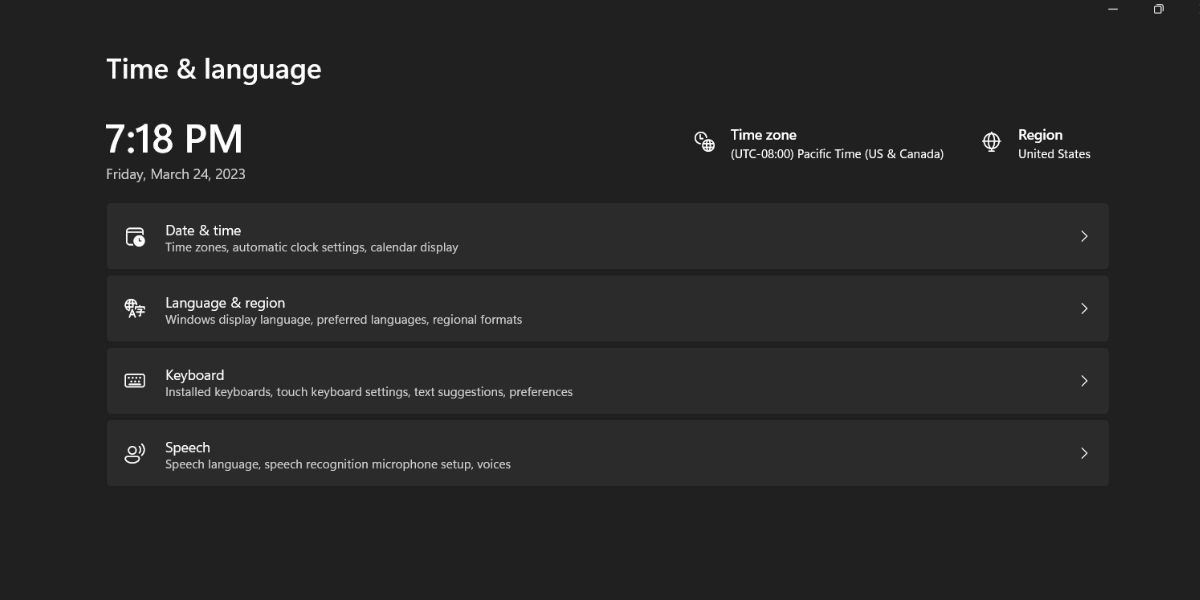
- Nhấn Thắng + tôi để khởi chạy ứng dụng Cài đặt. Điều hướng đến menu bên trái và nhấp vào Thời gian & ngôn ngữ lựa chọn. Bạn sẽ thấy một tùy chọn mới có nhãn “bàn phím” thay vì cái cũ Đánh máy lựa chọn.


Cách thay đổi thứ tự bố cục bàn phím
Bố cục bàn phím lần lượt xuất hiện trong danh sách dựa trên thời điểm bạn thêm chúng vào Windows. Nhưng bây giờ bạn có thể thay đổi thứ tự của chúng. Đây là cách:
Nhấn Thắng + tôi để khởi chạy ứng dụng Cài đặt. Điều hướng đến Thời gian & ngôn ngữ lựa chọn. bấm vào bàn phím lựa chọn.
Bây giờ, bấm vào ba chấm ngang bên cạnh một bàn phím trong danh sách. Để di chuyển bố cục bàn phím lên trong danh sách, hãy chọn Đi lên cái nút. Tương tự, nhấp chuột vào Đi xuống để di chuyển bố cục xuống thấp hơn một bước trong danh sách.

Bạn cũng có thể bấm vào một bàn phím trong danh sách và giữ và kéo bố cục lên hoặc xuống trong danh sách. Đóng Cài đặt sau khi bạn chỉnh sửa xong thứ tự.
Bây giờ bấm Windows + D để mở menu Bố cục Bàn phím trên Thanh tác vụ. Bạn sẽ nhận thấy rằng thứ tự xuất hiện chính xác như bạn đã định cấu hình trong ứng dụng Cài đặt.

Giữ bố cục bàn phím yêu thích của bạn ở trên cùng
Danh sách bố cục bàn phím có thể dài ra, đặc biệt nếu bạn nhập nhiều ngôn ngữ hoặc có nhiều người dùng, mỗi người có tùy chọn ngôn ngữ riêng truy cập vào hệ thống. Giờ đây, bạn có thể di chuyển các bố cục bàn phím ưa thích nhất lên vị trí trên cùng hoặc thứ hai hoặc di chuyển những bố cục ít được sử dụng xuống dưới cùng một cách dễ dàng.