
Cách bảo vệ tệp của bạn bằng tệp của Google trên Android
Nhiều người trong chúng ta có các tệp cá nhân trên điện thoại của mình. Khóa hoặc ẩn chúng là cách tốt nhất để bảo vệ các tệp đó và ngăn không cho bất kỳ ai truy cập chúng.
Trên Android, có một số cách để thực hiện việc này. Một là sử dụng thư mục “An toàn” trong ứng dụng Tệp. Có sẵn kể từ Android 8.0, Thư mục an toàn là một tính năng của ứng dụng Tệp giúp bạn ẩn các tệp trên điện thoại một cách nhanh chóng và dễ dàng.
Hãy cùng khám phá Thư mục an toàn và xem cách bạn có thể sử dụng thư mục này để bảo vệ các tệp trên điện thoại Android của mình.
Mục Lục
Thư mục “An toàn” trong Tệp của Google là gì?
Thư mục an toàn là một loại thư mục đặc biệt trong ứng dụng Tệp. Bạn có thể coi nó như một kho tiền được bảo vệ bằng mật khẩu để bảo mật các tệp và tài liệu khác.
Nếu bạn thường xuyên phải giao thiết bị của mình cho ai đó, Thư mục an toàn có thể là cứu cánh. Với nó, bạn có thể khóa tất cả các tệp và tài liệu quan trọng và bí mật của mình bằng mã PIN hoặc khóa hình để không ai có thể truy cập chúng mà không có sự cho phép của bạn.
Cách thiết lập thư mục “An toàn” trong Files by Google
Thư mục an toàn có sẵn trong ứng dụng Files by Google. Do đó, trước tiên bạn phải tải ứng dụng xuống thiết bị của mình. Sử dụng liên kết bên dưới để tải xuống ứng dụng từ Cửa hàng Google Play. Nếu bạn sở hữu một thiết bị Android như Google Pixel hoặc điện thoại OnePlus, ứng dụng Tệp được cài đặt sẵn và bạn có thể bỏ qua bước này.
Tải xuống: Tệp của Google (Miễn phí)
Sau khi ứng dụng được cài đặt, hãy làm theo các bước sau để thiết lập Thư mục an toàn trong Tệp:
- Mở ứng dụng Tệp.
- Đi đến duyệt chuyển hướng.
- Cuộn xuống và nhấn vào thư mục an toàn dưới bộ sưu tập.
- Bây giờ, tùy thuộc vào sở thích của bạn, hãy chọn GHIM hoặc Mẫu như phương pháp khóa ưa thích của bạn.
- Nếu bạn chọn mã PIN, hãy nhập mã PIN gồm bốn chữ số trên màn hình sau. Ngoài ra, với Mẫu, hãy tạo một mẫu bằng cách kết nối ít nhất năm dấu chấm. Đảm bảo bạn không quên mã PIN hoặc mẫu này, nếu không bạn sẽ bị khóa khỏi thư mục.
- Cuối cùng, đánh Kế tiếpxác nhận mã PIN hoặc mẫu và chạm vào Kế tiếp lại.
Cách sử dụng thư mục “An toàn” để bảo vệ tệp của bạn
Sau khi bạn đã thiết lập Thư mục an toàn, bước tiếp theo là di chuyển các tệp bạn muốn bảo vệ vào đó. Đây là cách để làm điều này:
- đi đến duyệt chuyển hướng.
- Chọn thiết bị lưu trữ và điều hướng đến thư mục chứa các tệp bạn muốn khóa.
- Chạm và giữ một tập tin để chọn nó. Để chọn nhiều tệp, hãy nhấn vào nút radio bên cạnh chúng.
- Chạm vào Hơn ở góc trên bên phải và chọn Di chuyển đến Thư mục an toàn.
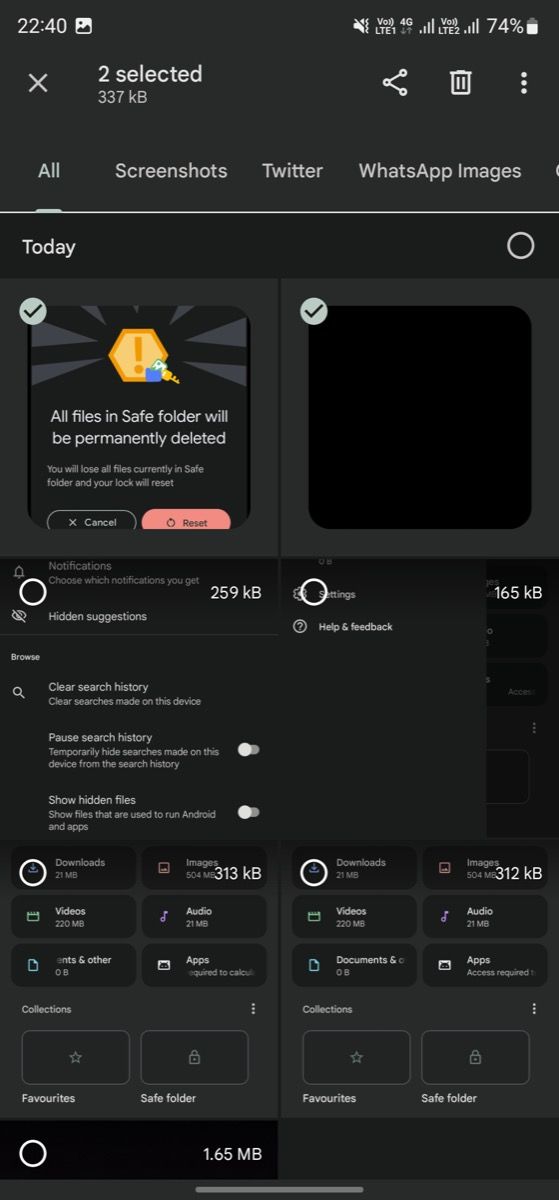
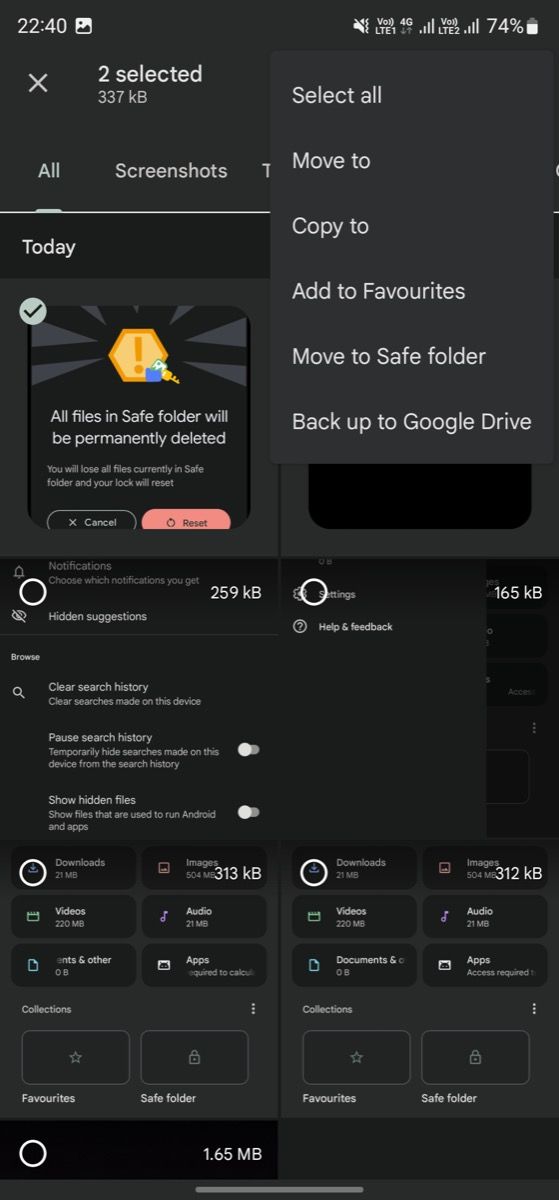
- Nhập mã PIN hoặc vẽ mẫu bạn đã đặt trước đó và nhấn Kế tiếp để di chuyển các tệp đã chọn vào Thư mục an toàn.


Không bắt buộc: Nếu muốn bảo vệ Thư mục an toàn hơn nữa, bạn có thể ẩn nó trong ứng dụng Tệp. Để làm được điều này, từ duyệt tab, nhấn vào Hơn nút bên cạnh bộ sưu tập và chọn Ẩn thư mục an toàn. Lặp lại các bước khi bạn muốn bỏ ẩn Thư mục an toàn.
Cách xem tệp trong thư mục “an toàn”
Để xem tệp hoặc tài liệu trong Thư mục an toàn, hãy làm theo các bước sau:
- Bỏ ẩn thư mục An toàn nếu bạn đã ẩn nó.
- Vào màn hình chính trên duyệt chuyển hướng.
- Chạm vào thư mục an toàn.
- Nhập mã PIN của bạn hoặc vẽ hình và chạm vào Kế tiếp để mở khóa thư mục.
Sau khi vào trong Thư mục an toàn, bạn sẽ thấy tất cả các tệp mà bạn đã chuyển đến đây trước đó. Sau đó, bạn có thể mở một tệp hoặc thực hiện nhiều hành động khác nhau trên tệp đó, giống như bạn thực hiện với các tệp trong thư mục thông thường.
Nếu bạn muốn di chuyển các tệp ra khỏi Thư mục an toàn, hãy chọn chúng, chạm vào Hơn ở góc trên cùng bên phải và chọn Di chuyển ra khỏi Thư mục an toàn. Ứng dụng sẽ đặt các tệp trở lại vị trí mà chúng đã có trước đó.
Cách thay đổi mã PIN hoặc mẫu thư mục “An toàn”
Google cho phép bạn thay đổi mã PIN Thư mục an toàn hoặc khóa hình đã đặt trước đó. Thực hiện theo các bước dưới đây để làm điều này:
- Mở tập tin.
- Nhấn vào menu hamburger trong thanh tìm kiếm ở trên cùng và chọn Cài đặt.
- Gõ vào thư mục an toàn dưới duyệt và chọn Thay đổi khóa.
- Nhập mã PIN hoặc mẫu hiện tại và chạm vào Kế tiếp.
- Chọn GHIM hoặc Mẫu trên màn hình tiếp theo.
- Nhập mã PIN mới hoặc vẽ một mẫu mới, sau đó nhập lại một lần nữa để xác nhận và nhấn Kế tiếp để đặt mã PIN hoặc mẫu mới cho Thư mục an toàn.
Cách đặt lại thư mục “An toàn”
Nếu bạn quên mật khẩu cho Thư mục an toàn, tùy chọn duy nhất của bạn là đặt lại mật khẩu đó. Làm điều này sẽ xóa tất cả các tệp của bạn được lưu trữ trong thư mục. Tiến hành với:
- Nhấn menu hamburger và chọn Cài đặt.
- Đi đến gấp an toànr.
- nhấn Đặt lại thư mục an toàn tùy chọn và chạm vào Cài lại nút một lần nữa để xác nhận.
Ngăn chặn truy cập trái phép vào tệp cá nhân của bạn
Sử dụng Thư mục an toàn là cách tốt nhất để bảo vệ các tệp của bạn và ngăn truy cập trái phép vào điện thoại của bạn.
Bạn có thể sử dụng nó để ẩn tất cả các loại tệp, bao gồm tài liệu, ảnh, video, v.v. mà không gặp rắc rối. Và phần tốt nhất là nó là một phần của ứng dụng Tệp, là trình quản lý tệp, vì vậy bạn không phải sử dụng thêm ứng dụng để bảo vệ tệp của mình.
Điều đó nói rằng, nếu bạn muốn một giải pháp cho phép bạn ẩn ảnh và video, đồng thời hỗ trợ lưu trữ đám mây—để bạn có thể sử dụng giải pháp này trên nhiều thiết bị—thay vào đó, bạn có thể sử dụng ứng dụng vault thư viện chuyên dụng.