
Cách báo lại tin nhắn văn bản trong ứng dụng Google Messages
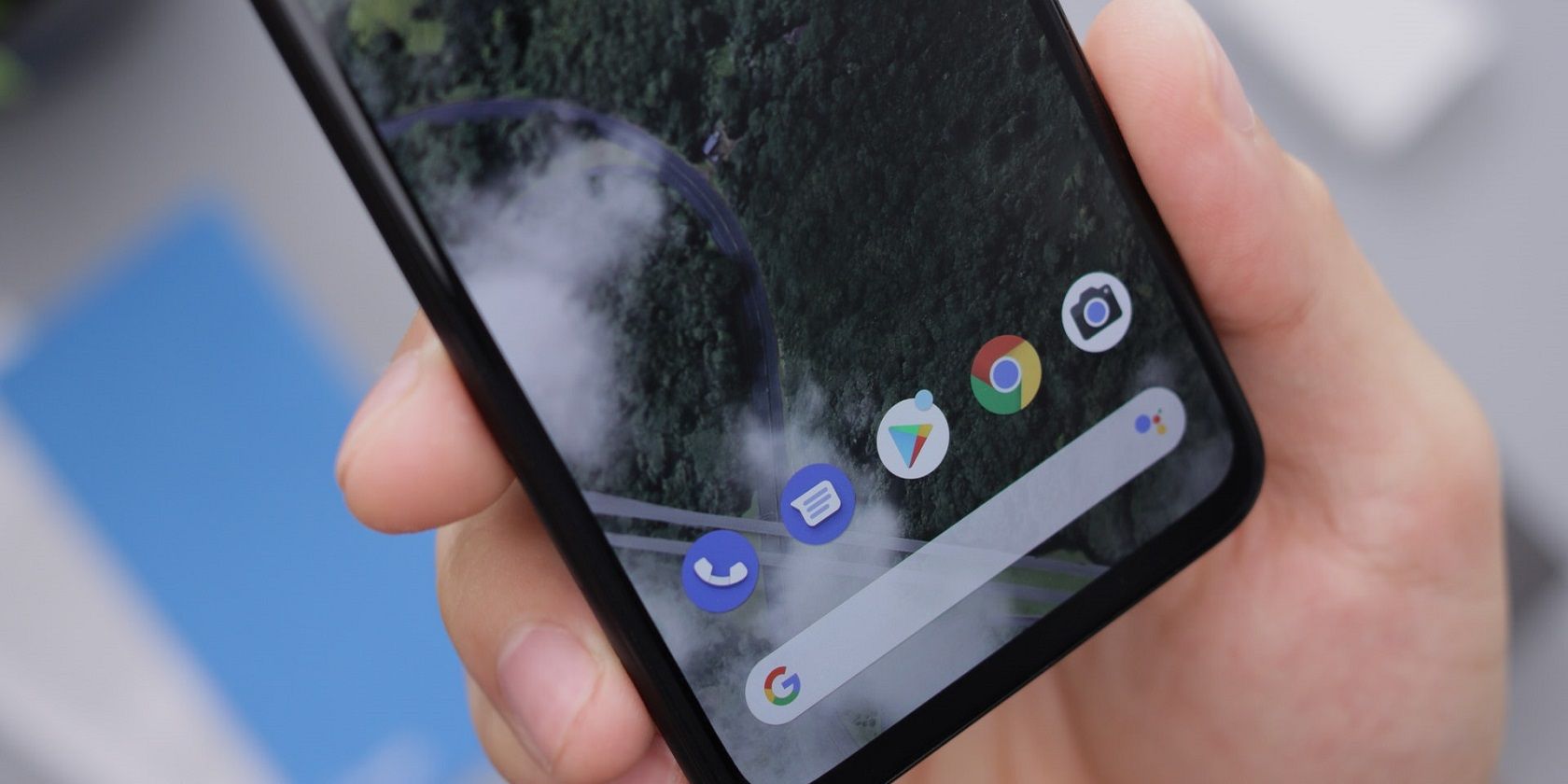
Google Messages đã được cải thiện theo thời gian và với sự hỗ trợ của RCS, nó bổ sung các tính năng mà người dùng Android luôn thèm muốn trong iMessage của Apple. Nhưng bên cạnh những tính năng tiện dụng đó, Google Messages còn có một số tính năng bổ sung như khả năng báo lại tin nhắn để bạn có thể được nhắc về chúng vào một ngày sau đó.
Trong bài viết này, chúng tôi sẽ hướng dẫn bạn cách báo lại tin nhắn văn bản trong ứng dụng Tin nhắn của Google.
Mục Lục
Cách chức năng báo lại hoạt động trong Google Messages
Chức năng báo lại của Google Messages cung cấp một cách để bạn đặt lời nhắc cho các tin nhắn văn bản quan trọng.
Cho dù đó là tin nhắn từ người bạn của bạn về một kỳ nghỉ cuối tuần hay danh sách mua sắm để mang đến nhà bà ngoại vào cuối tuần tới, bạn có thể chắc chắn không bỏ lỡ bất cứ điều gì mặc dù chìm trong biển các tin nhắn không quan trọng khác.
Để báo lại tin nhắn, bạn phải đặt ngày và giờ khi bạn muốn được nhắc. Khi thời điểm đó đến, bạn sẽ nhận được thông báo tương tự. Nó hoạt động tương tự như cách bạn báo lại email trong Gmail. Tuy nhiên, trong tin nhắn Android, bạn cũng có thể báo lại tin nhắn văn bản đã gửi của chính mình.
Cuối cùng, trước khi chúng tôi chỉ cho bạn cách báo lại tin nhắn văn bản, hãy nhớ rằng chức năng này hiện chỉ giới hạn ở một số thiết bị. Như đã nói, hãy đảm bảo bạn có phiên bản mới nhất của ứng dụng.
Cách báo lại tin nhắn SMS trong Google Messages
Bên trong ứng dụng Google Messages, bạn có thể báo lại bất kỳ tin nhắn nào trong cuộc trò chuyện. Điều này cũng áp dụng cho các tin nhắn cũ hơn. Đây là cách:
- Mở ứng dụng Tin nhắn của Google.
- Điều hướng đến chuỗi tin nhắn văn bản bạn chọn và mở nó.
- Chuyển đến tin nhắn bạn muốn báo lại.
- Nhấn và giữ tin nhắn, sau đó nhấn vào biểu tượng đồng hồ ở trên cùng bên phải. Hiện tại, bạn chỉ có thể chọn một tin nhắn tại một thời điểm.
- Đặt ngày và giờ bằng cách chọn một trong các tùy chọn được cung cấp. Để đặt ngày và giờ tùy chỉnh của bạn, hãy chạm vào Chọn ngày giờsau đó sử dụng lịch bật lên để chọn năm, tháng, ngày và thời gian tùy chọn.
- Đánh Cứu.
Để báo lại nhiều tin nhắn, hãy lặp lại quy trình này. Bạn có thể xóa lời nhắc bằng cách nhấn vào biểu tượng đồng hồ bên cạnh tin nhắn rồi chọn Xóa bỏ. Trên cửa sổ bật lên này, bạn cũng có thể điều chỉnh ngày và giờ khi lời nhắc tắt.
Tính năng này không khả dụng trên web Google Messages, cho phép bạn gửi và nhận tin nhắn từ PC của mình.
Cách báo lại tin nhắn SMS trong Google Messages từ bóng thông báo
Nếu không có quyền truy cập vào tính năng bên trong ứng dụng, bạn có thể sử dụng tính năng báo lại thông báo tích hợp sẵn của Android. Nó cung cấp một cách khác để báo lại bất kỳ thông báo nào trên Android, không chỉ các tin nhắn mà bạn nhận được trong ứng dụng Tin nhắn của Google.
Nhưng để sử dụng tính năng này, trước tiên bạn phải bật báo lại thông báo trong ứng dụng Cài đặt. Làm theo các bước sau để bật báo lại thông báo:
- Mở Cài đặt ứng dụng.
- Lựa chọn thông báo.
- Trong trang Thông báo, cuộn xuống Tổng quan và bật Cho phép báo lại thông báo.
Trong hướng dẫn này, chúng tôi đang sử dụng điện thoại thông minh Google Pixel chạy Android 13, vì vậy nếu bạn đang sử dụng thiết bị của một thương hiệu khác, thì các bước có thể hơi khác một chút.
Sau khi bật báo lại thông báo, bạn có thể bắt đầu báo lại tin nhắn văn bản của mình trong Google Messages như sau:
- Khi có tin nhắn mới, hãy vuốt xuống để truy cập Màn hình thông báo.
- Nhấn vào mũi tên hướng xuống ở góc bên phải của thẻ thông báo tin nhắn để mở rộng.
- Cuối cùng, chạm vào Giấc ngủ ngắn nút (biểu tượng đồng hồ có z ở giữa) ở phía bên phải để báo lại tin nhắn.
- Theo mặc định, thời gian báo lại là một giờ, nhưng bạn có thể thay đổi điều đó bằng cách nhấn vào mũi tên hướng xuống bên cạnh Đã báo lại trong 1 giờ và chọn khoảng thời gian bạn muốn (các tùy chọn có sẵn bao gồm 15, 30 phút hoặc hai giờ).
Báo lại tin nhắn văn bản để sử dụng sau với Google Messages
Google Messages là ứng dụng nhắn tin văn bản hàng đầu của Android đang phát triển để cạnh tranh với iMessage nhờ tính năng nhắn tin Rich Communication Services (RCS hoặc Chat). Với chức năng báo lại, lên lịch tin nhắn và mã hóa đầu cuối, cùng với các tính năng khác, ứng dụng này đang ngày càng trở thành ứng dụng phải có đối với tất cả người dùng Android.