
Các sự cố Windows 11 22H2 phổ biến và cách khắc phục
Microsoft đã phát hành bản cập nhật 22H2 vào tháng 11 năm 2022 và mặc dù bản cập nhật này mang lại một số thay đổi tích cực nhưng một số người dùng không hài lòng vì các sự cố mà bản cập nhật này gây ra trong hệ thống của họ.
Vì vậy, hãy xem xét các vấn đề phổ biến nhất do bản cập nhật này gây ra và các giải pháp khắc phục chúng.
Mục Lục
1. Bản cập nhật Windows 11 22H2 không cài đặt được
Nhiều người dùng không thể cài đặt bản cập nhật Windows 11 22H2 và khi thử, họ gặp phải các mã lỗi khác nhau không liệt kê nguyên nhân của sự cố.
Sự cố này thường xảy ra khi thiết bị của bạn không có đủ dung lượng cho bản cập nhật mới hoặc khi thiết bị của bạn không đáp ứng các yêu cầu về phần cứng và phần mềm cho Windows 11.
Chúng tôi có hướng dẫn chi tiết về các cách khắc phục để thử nếu bạn không thể cài đặt bản cập nhật Windows 22H2 mà bạn có thể xem qua. Nếu cách khắc phục sự cố cơ bản không thực hiện được thủ thuật, bạn có thể thực hiện cài đặt Windows sạch bằng tệp ISO, như thể bạn đang cài đặt Windows 11 trên một PC cũ. Bằng cách này, hệ thống của bạn sẽ tự động cập nhật lên phiên bản 22H2 sau khi hoàn tất quy trình.
Chúng tôi cũng khuyên bạn nên gỡ cài đặt máy in của mình trước khi nâng cấp lên phiên bản Windows 11 22H2. Microsoft đã xác nhận rằng trình điều khiển máy in bị lỗi có thể khiến hệ thống chặn quá trình nâng cấp.
Làm theo các bước sau để gỡ cài đặt máy in:
- Nhấn tổ hợp phím Win + I để mở Cài đặt Windows.
- Chọn Bluetooth & thiết bị từ khung bên trái và nhấp vào Máy in & máy quét ở phía bên phải của cửa sổ.
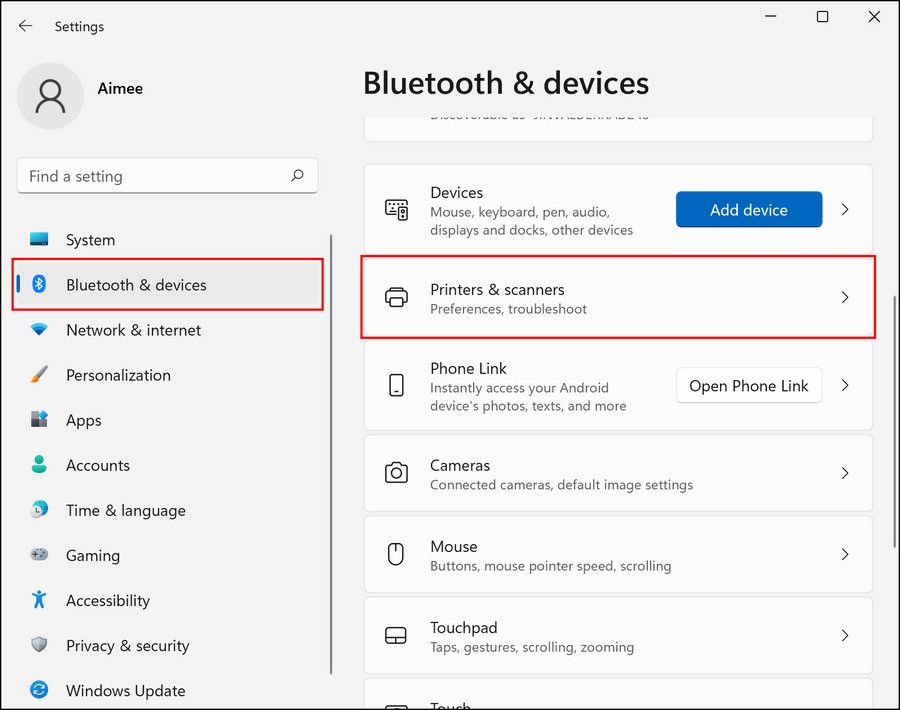
- Trong cửa sổ sau, chọn một máy in và sau đó bấm vào nút Loại bỏ cái nút.

Sau khi máy in được gỡ cài đặt, hãy thử cập nhật lại hệ thống của bạn.
2. BSOD Sau khi cài đặt bản cập nhật
Sau khi cài đặt bản cập nhật, bạn cũng có thể gặp phải màn hình xanh hoặc đen chết chóc. Thông thường, những sự cố này do trình điều khiển lỗi thời trên hệ thống gây ra nhưng cũng có thể do các lý do khác.
Trong trường hợp này, hành động đầu tiên là cập nhật trình điều khiển thông qua Trình quản lý thiết bị. Trong trường hợp bạn không thể truy cập hệ thống, hãy khởi động vào Chế độ an toàn thông qua Menu khôi phục Windows 11.
Khi bạn đang ở Chế độ an toàn, hãy làm theo các bước sau để cập nhật trình điều khiển:
- Nhập Trình quản lý thiết bị trong Windows Search và nhấp vào Mở.
- Trong cửa sổ sau, hãy mở rộng tất cả các danh mục và tìm bất kỳ trình điều khiển nào có dấu chấm than màu vàng. Điều này cho thấy trình điều khiển bị hỏng hoặc lỗi thời.
- Nhấp chuột phải vào trình điều khiển và chọn Cập nhật driver từ trình đơn ngữ cảnh.
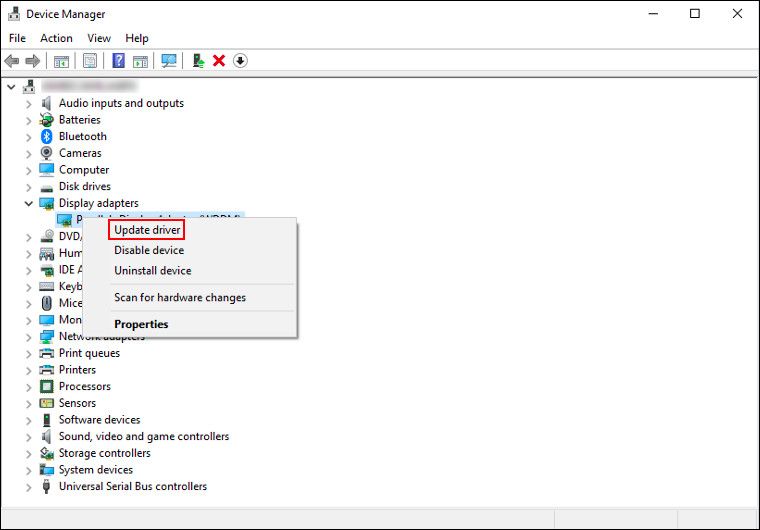
- Bây giờ, bấm vào Tự động tìm kiếm trình điều khiển để tiện ích tìm kiếm phiên bản cập nhật trong hệ thống.
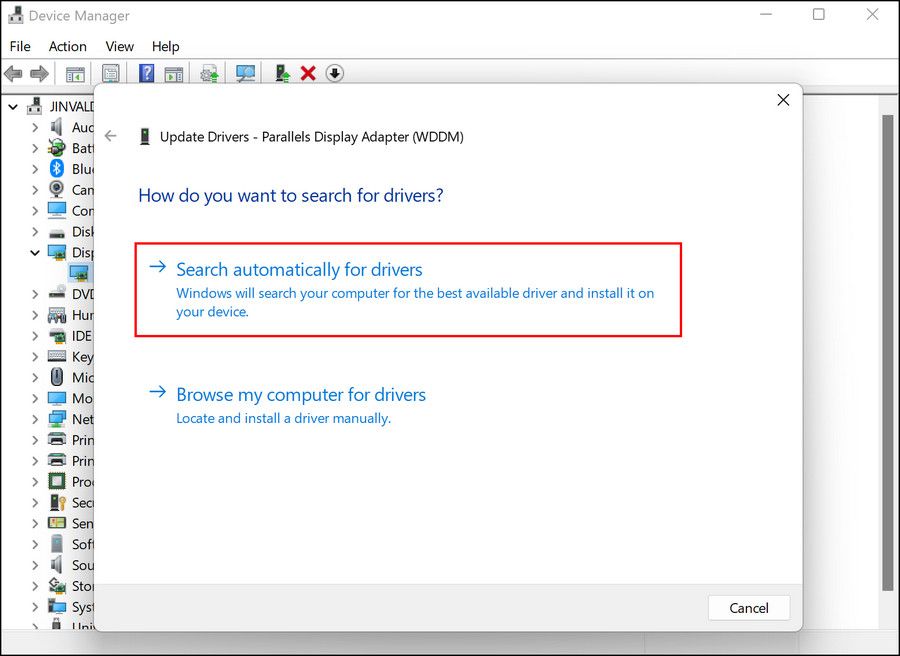
- Sau đó, làm theo hướng dẫn trên màn hình để cài đặt trình điều khiển.


Nếu trình điều khiển bị hỏng hoặc lỗi thời không phải là nguyên nhân gây ra sự cố thì bạn có thể kiểm tra tệp nhật ký BSOD trong Trình xem sự kiện để xác định nguyên nhân của sự cố và thực hiện các giải pháp phù hợp.
3. Các vấn đề về mạng trong Hệ thống
Một vấn đề phổ biến khác mà người dùng đã báo cáo là bộ điều hợp Ethernet và Wi-Fi. Cách dễ nhất để khắc phục sự cố mạng là chạy trình khắc phục sự cố mạng hoặc đặt lại cài đặt mạng.
Đây là cách bạn có thể chạy Trình khắc phục sự cố mạng:
- Nhấn tổ hợp phím Win + I để mở Cài đặt Windows.
- Hướng đến Hệ thống > khắc phục sự cố > Trình khắc phục sự cố khác.
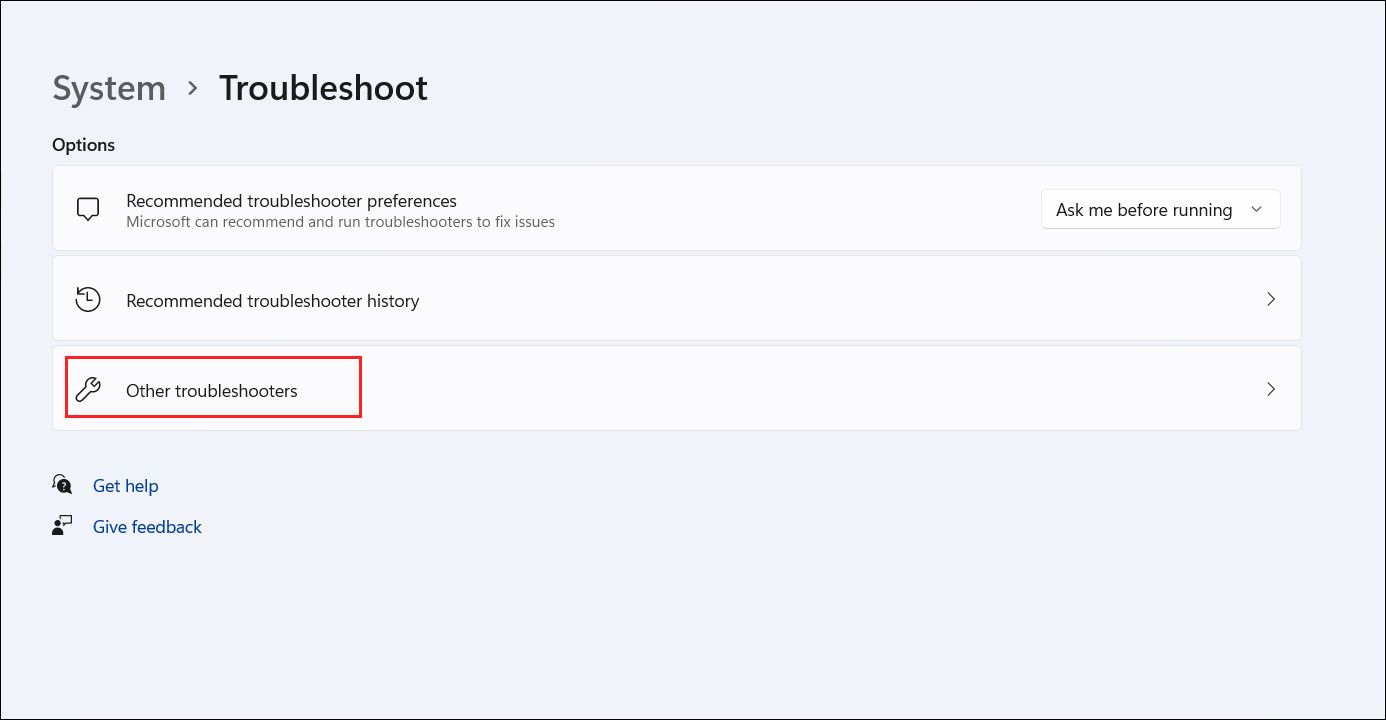
- Bây giờ, hãy tìm trình khắc phục sự cố Bộ điều hợp mạng và nhấp vào Chạy nút cho nó.
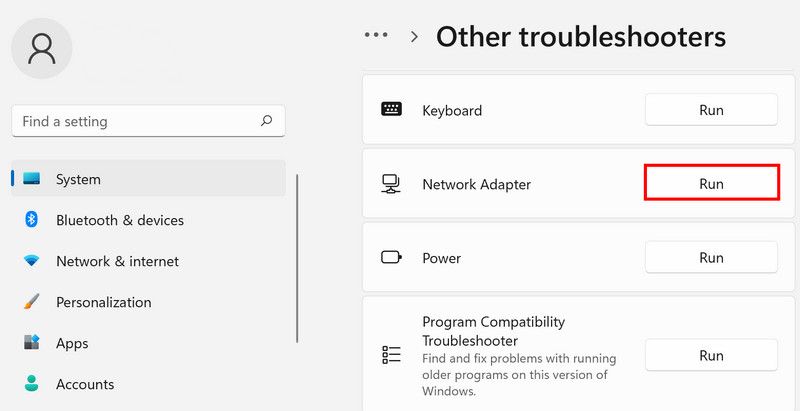
- Đợi trình khắc phục sự cố quét hệ thống để tìm lỗi, sau đó kiểm tra kết quả. Trong trường hợp trình khắc phục sự cố đã xác định được lỗi, nó sẽ đề xuất các bản sửa lỗi cho chúng. Bấm vào Áp dụng bản sửa lỗi này tiến hành với.
- Nếu không, hãy bấm vào Đong chương trinh khăc phục lôi cái nút.


Nếu chạy Trình khắc phục sự cố mạng không giải quyết được sự cố, bạn có thể tiến hành đặt lại cài đặt mạng.
4. Âm thanh không hoạt động
Nếu bản cập nhật Windows 22H2 ảnh hưởng đến âm thanh hệ thống của bạn, điều đầu tiên bạn nên làm là chạy Trình khắc phục sự cố âm thanh. Đơn giản chỉ cần truy cập vào Trình khắc phục sự cố khác menu bằng cách làm theo các bước được mô tả ở trên và chạy Trình khắc phục sự cố âm thanh từ đó.
Các bản cập nhật KB5017321 và KB5017026 cũng gây ra sự cố này. Nếu bạn đã cài đặt các bản cập nhật này trên hệ thống, hãy gỡ cài đặt chúng để giải quyết sự cố.
Đây là cách bạn có thể làm điều đó:
- Nhấn Win + R để mở hộp thoại Run.
- Nhập điều khiển vào trường văn bản của hộp thoại và nhấp Enter.
- Bây giờ, bấm vào Gỡ bỏ cài đặt một chương trình trong phần Chương trình của Bảng điều khiển.
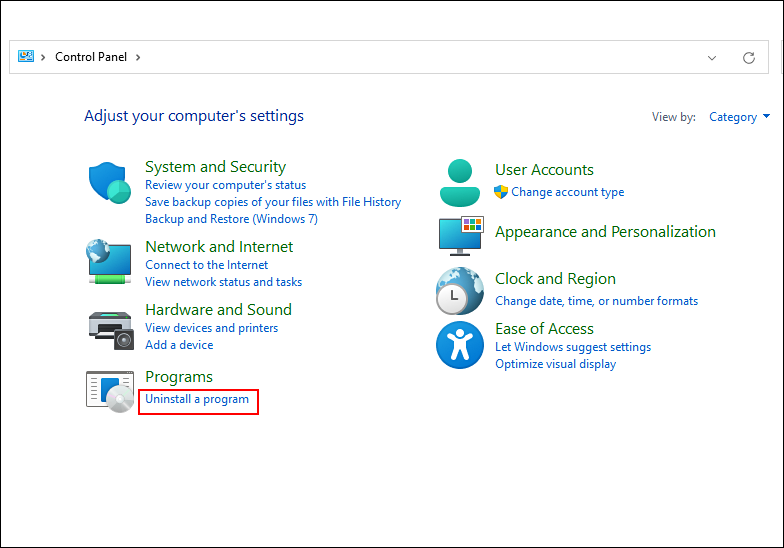
- Chọn Xem các bản cập nhật đã cài đặt từ ngăn bên trái.
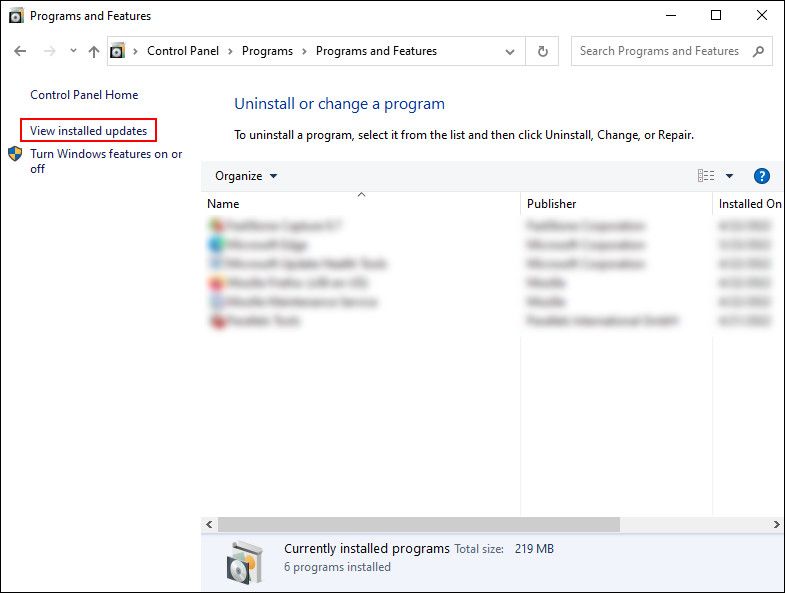
- Tiếp theo, tìm bản cập nhật được nhắm mục tiêu và nhấp chuột phải vào nó.
- Chọn Gỡ cài đặt từ trình đơn ngữ cảnh.
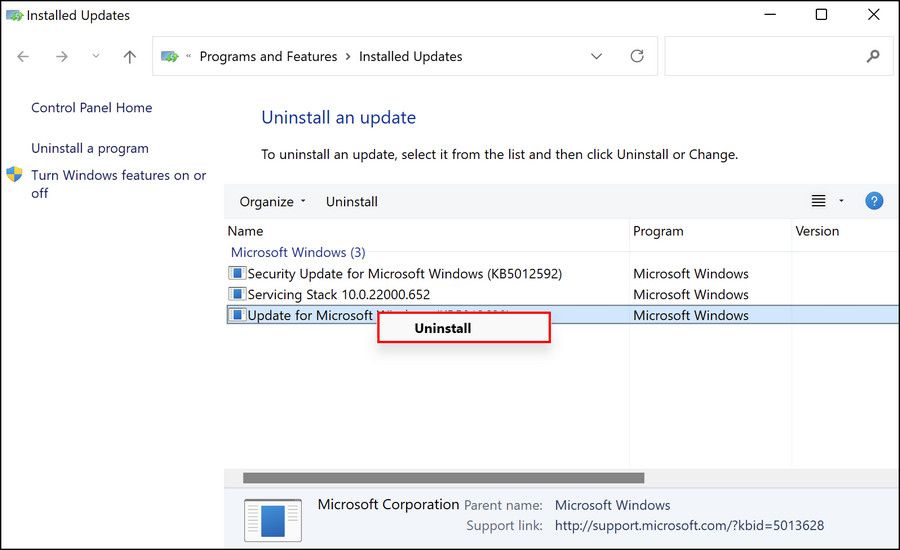
- Làm theo hướng dẫn trên màn hình để hoàn tất quy trình gỡ cài đặt và kiểm tra xem sự cố đã được giải quyết chưa.


5. Hiệu suất hệ thống chậm
Trong một số trường hợp, bản cập nhật 22H2 cũng có thể làm chậm hiệu suất của hệ thống. Điều này có thể xảy ra khi các tệp cập nhật bị hỏng hoặc một quá trình nền làm gián đoạn các quá trình của hệ thống. Trong trường hợp này, chúng tôi khuyên bạn nên tắt các ứng dụng nền và kiểm tra xem điều đó có khắc phục được sự cố không.
Thực hiện theo các bước sau để tiếp tục:
- Mở ứng dụng Cài đặt bằng cách nhấn Thắng + tôi phím.
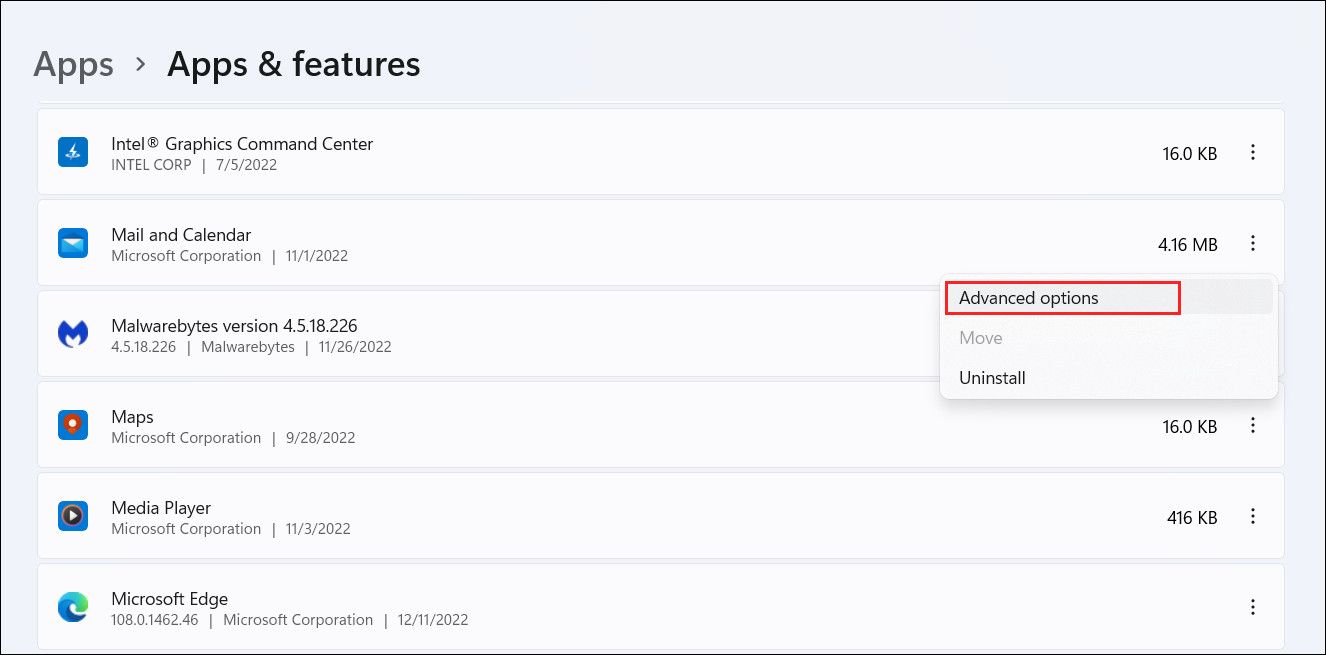
- Đi đến ứng dụng > Ứng dụng và tính năng.
- Cuộn xuống để tìm ứng dụng được nhắm mục tiêu, sau đó nhấp vào ba nút được liên kết với ứng dụng đó.
- Chọn Tùy chọn nâng cao từ trình đơn ngữ cảnh.
- Điều hướng đến phần Quyền của ứng dụng nền và chọn Không bao giờ.
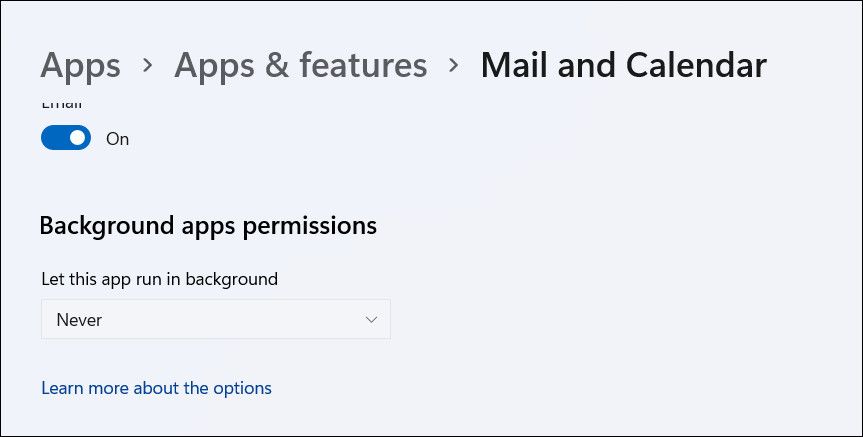


Thực hiện các bước tương tự cho các ứng dụng mà bạn cho rằng có thể gây ra sự cố, sau đó kiểm tra xem liệu làm như vậy có cải thiện tốc độ tổng thể của hệ thống hay không. Bạn cũng có thể kiểm tra các cách khác để làm cho Windows nhanh hơn và cải thiện hiệu suất của nó.
Nâng cấp lên phiên bản Windows 11 22H2 thành công
Các mẹo và thủ thuật nêu trên sẽ giúp bạn nâng cấp thành công lên phiên bản Windows 11 22H2. Tuy nhiên, nếu bạn đang sử dụng Windows 11 trên phần cứng không tương thích, thì bạn có thể cần cài đặt sạch Windows 11 trực tiếp từ tệp ISO để nâng cấp vì gần đây Microsoft đã trở nên khắt khe hơn về các yêu cầu cài đặt tối thiểu.
Nếu bạn cảm thấy rằng phiên bản 22H2 hiện tại khá có vấn đề, thì chúng tôi khuyên bạn nên đợi Microsoft tung ra các bản sửa lỗi chính thức. ‘Cho đến lúc đó, bạn có thể tiếp tục sử dụng phiên bản 21H2 hoặc quay lại Windows 10.