
Auto-GPT có đáng sử dụng nếu không có GPT-4 không?
Công nghệ AI đang tăng tốc cực nhanh và chúng ta đang hướng tới trí thông minh nhân tạo nói chung có thể thay đổi mọi thứ trong tương lai. Chúng tôi vẫn chưa đạt được điều đó, nhưng cho đến nay, ChatGPT-4 được nhiều người coi là mô hình AI tiên tiến nhất vào thời điểm hiện tại.
Chà, có một tính năng mới giúp sử dụng GPT-4 dễ dàng hơn: Auto-GPT. Làm thế nào nó hoạt động? Và bạn có thể sử dụng nó mà không cần GPT-4 không?
Mục Lục
Auto-GPT là gì?

Auto-GPT là mô hình AI tự động hóa sử dụng GPT-3.5 hoặc GPT-4 để hoàn thành các tác vụ một cách độc lập. Nói cách khác, Auto-GPT có thể phát triển lời nhắc của riêng mình và tự trả lời một cách tự động để hoàn thành một mục tiêu. Auto-GPT khác với ChatGPT vì nó không cần tác nhân của con người nhắc nó mỗi bước.
Hơn nữa, Auto-GPT sử dụng API ChatGPT để giao tiếp với phần mềm, ứng dụng và trang web. Điều này có nghĩa là Auto-GPT có thể trả lời email của bạn, phát triển ứng dụng hoặc trang web và thậm chí phân tích thị trường chứng khoán một cách tự động chỉ với một lời nhắc duy nhất.
Về cơ bản, Auto-GPT giống như trợ lý cá nhân có thể tự động hóa hầu hết các tác vụ của bạn và đã có một số cách thiết thực mà bạn có thể sử dụng Auto-GPT.
Làm cách nào để bạn truy cập Auto-GPT trên PC của mình?

Để bắt đầu, bạn có thể truy cập Auto-GPT bằng Windows, MacOS hoặc Linux. Bạn cũng cần có tài khoản API OpenAI trước khi bắt đầu.
Dưới đây là hướng dẫn từng bước về cách cài đặt Auto-GPT trên PC của bạn:
- Đầu tiên, tải phiên bản Python mới nhất về máy tính của bạn. Dưới đây là hướng dẫn về cách cài đặt Python PIP trên Windows, Mac và Linux. Nếu bạn đang sử dụng Windows, hãy thêm Python vào biến Windows PATH trước khi cài đặt.
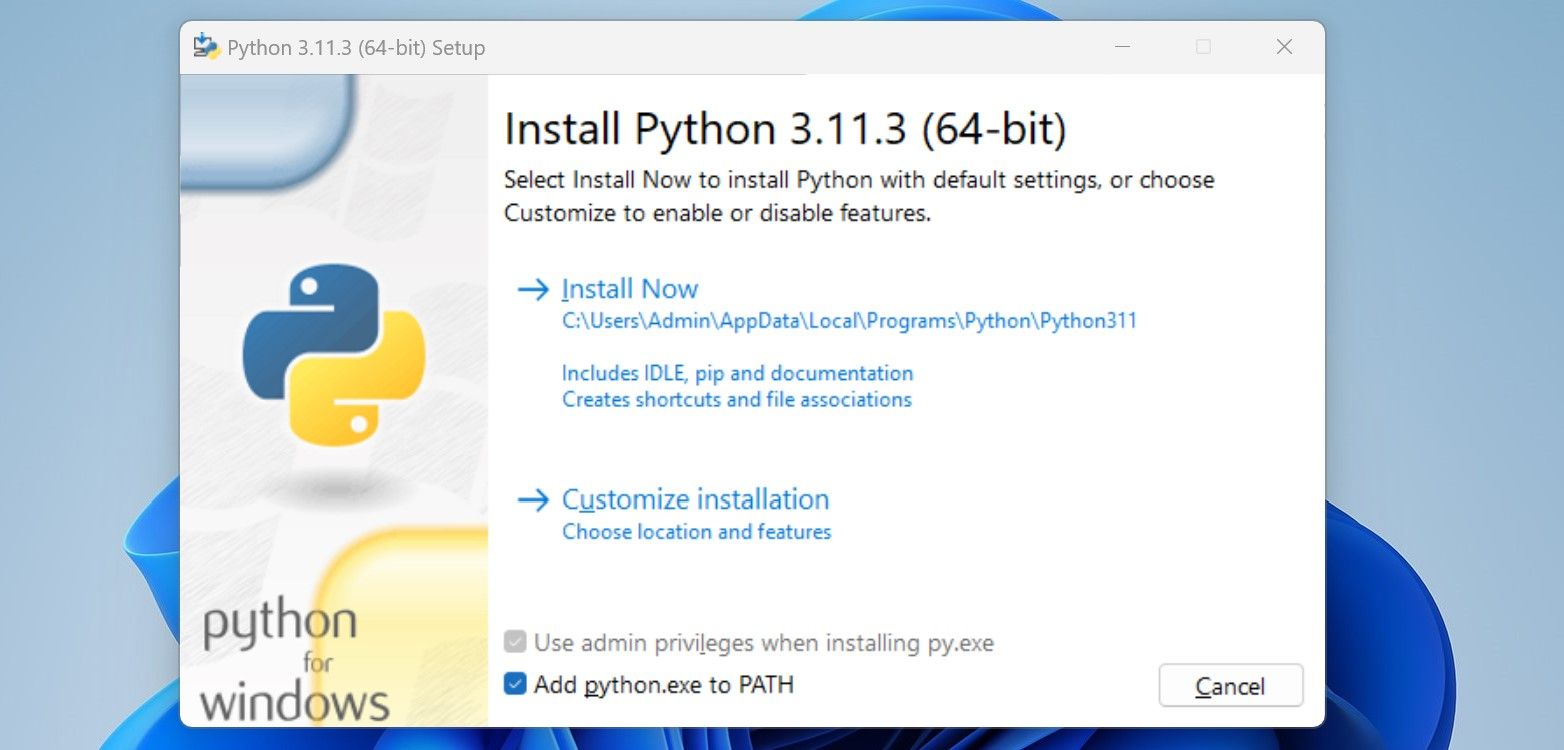
- Tải xuống mã nguồn Auto-GPT từ GitHub.
- Giải nén kho lưu trữ ZIP và sao chép thư mục Auto-GPT vào vị trí ưa thích của bạn.
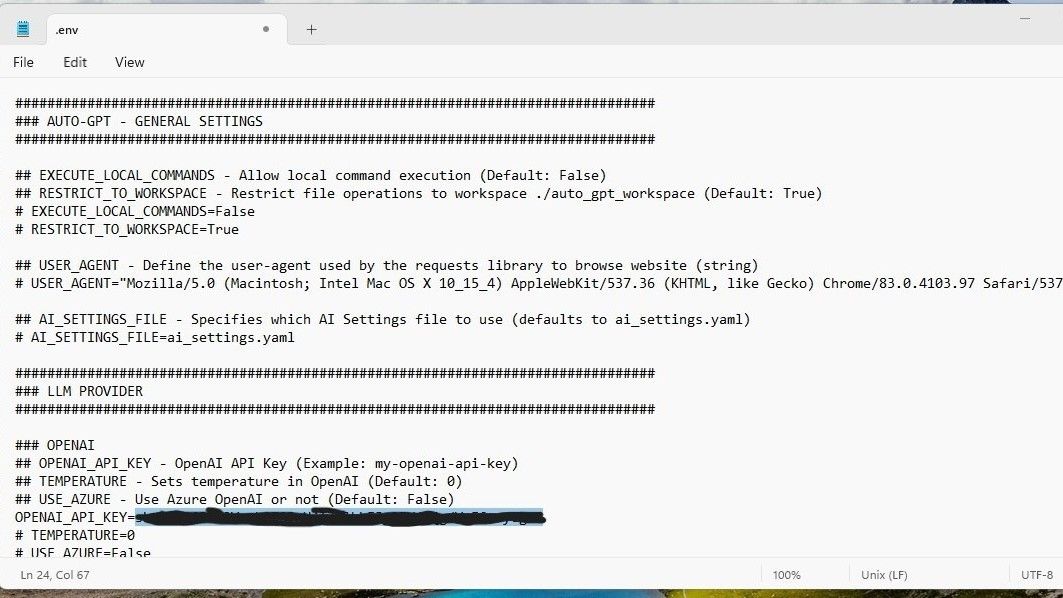
- Tìm kiếm tệp “.env” trong thư mục, nhấp chuột phải vào tệp và chọn Mở bằng Notepad.
- Truy cập tài khoản OpenAI của bạn và ở trên cùng bên phải màn hình của bạn, nhấp vào Riêng tư và chọn Xem khóa API. Thao tác này sẽ đưa bạn đến trang khóa API OpenAI khi bạn đăng nhập.
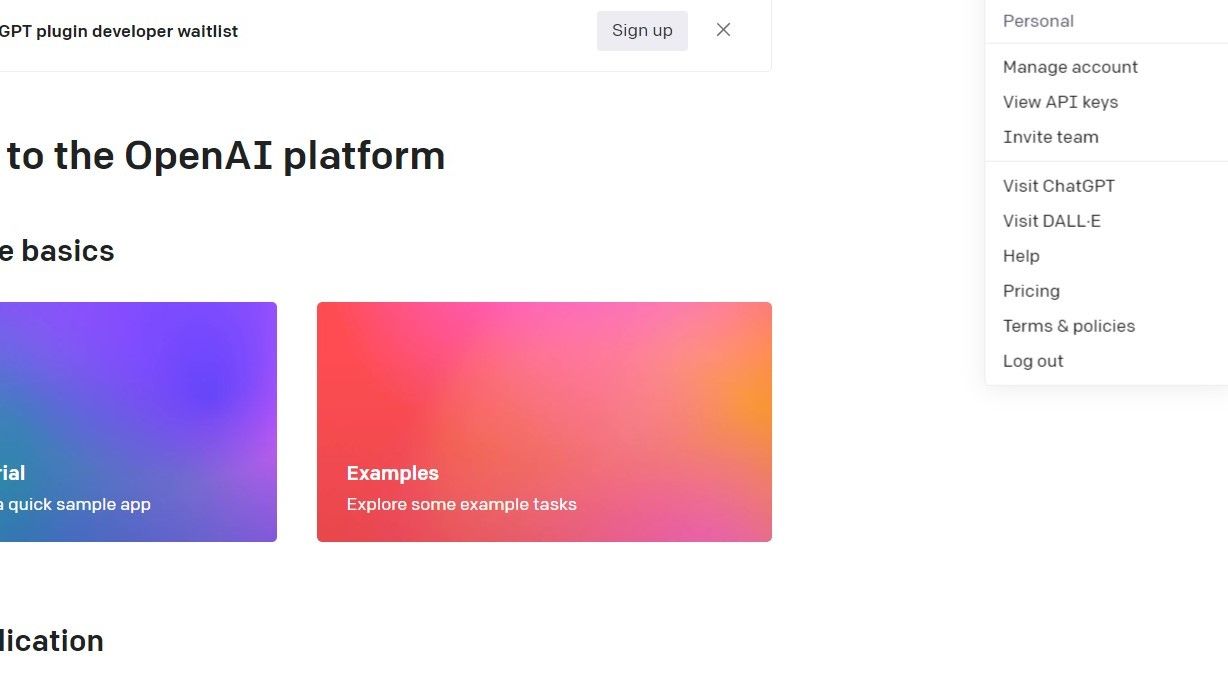
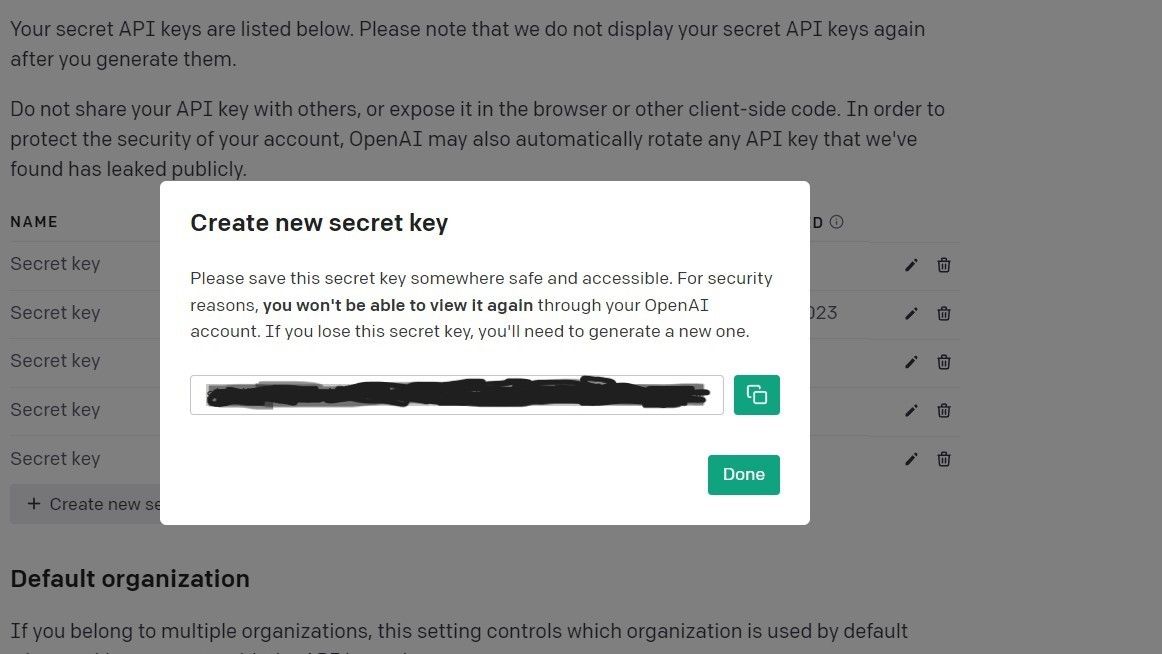
- Sao chép các khóa API bí mật của bạn từ Open AI. Nếu bạn không có khóa API, hãy nhấp vào Tạo khóa bí mật mới.
- Thay thế văn bản “your-openai-api-key” trong tệp “.env.template” bằng các khóa API.
- Tạo một tài khoản miễn phí trên pinecone.io. Khi bạn đã đăng nhập vào tài khoản của mình, hãy chọn Khóa API và bấm vào Tạo khóa API. Tuy nhiên, bạn không bắt buộc phải sử dụng pinecone.io để cài đặt Auto-GPT—nếu bạn được đưa vào danh sách chờ, bạn có thể chuyển sang bước 12.
- Sau khi đặt tên và tạo khóa API mới trên Pinecone, hãy sao chép Giá trị cốt lõi và dán nó để thay thế “your-pinecone-api-key—this is on the third line under “PINECONE” trên Tệp “.env” mà bạn đã mở bằng Notepad.
- Trên tài khoản pinecone.io, sao chép các chi tiết bên dưới Môi trường và dán nó vào “.env.” bên cạnh PINECONE_ENV—tệp này sẽ thay thế “your-pinecone-region”.
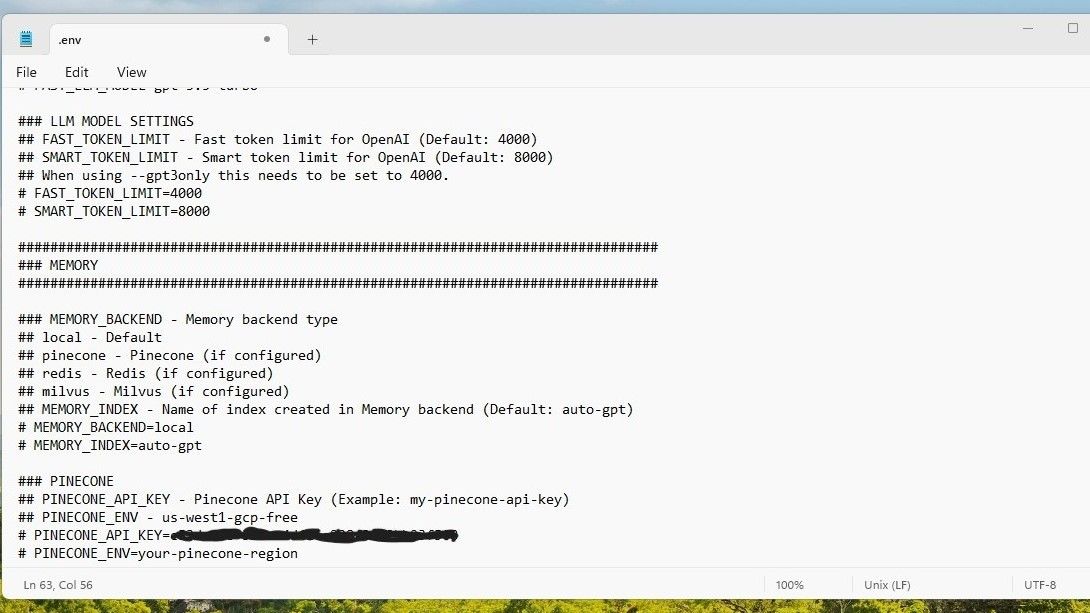
- Lưu tệp “.env”.
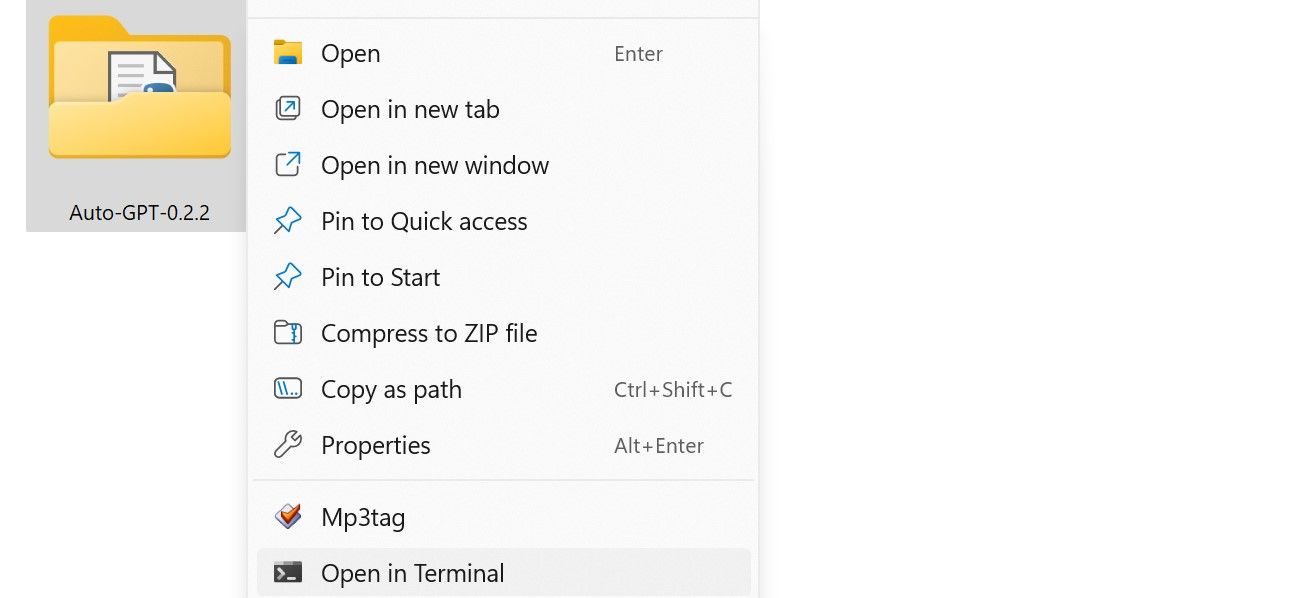
- Nhấp chuột phải vào thư mục Auto-GPT và chọn Mở trong Terminal.
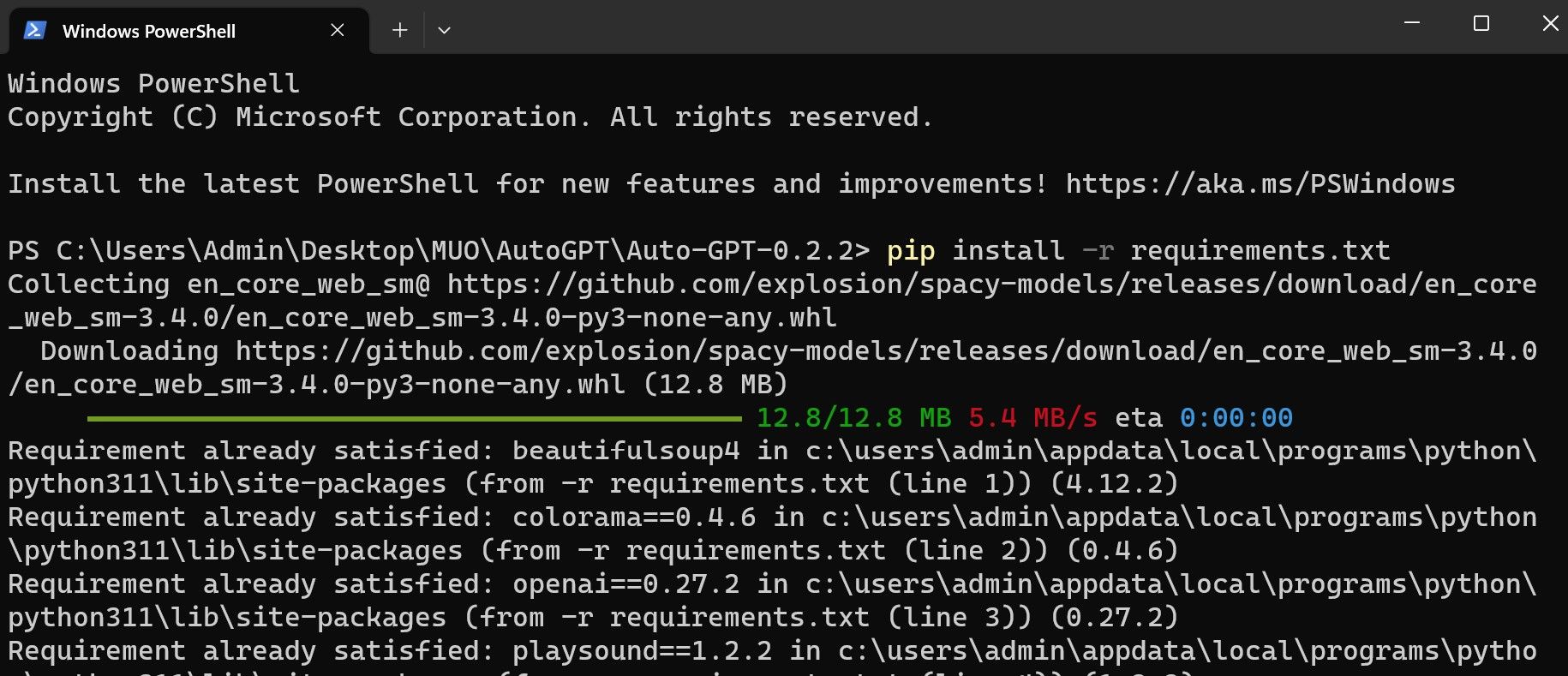
- Sau khi mở Terminal xong, bạn nhập “pip install -r tests.txt” để tự động tải và cài đặt các thư viện cần thiết cho Auto-GPT.
- Khởi chạy Auto-GPT trên máy tính của bạn bằng cách thực hiện lệnh sau: “python -m autogpt”.
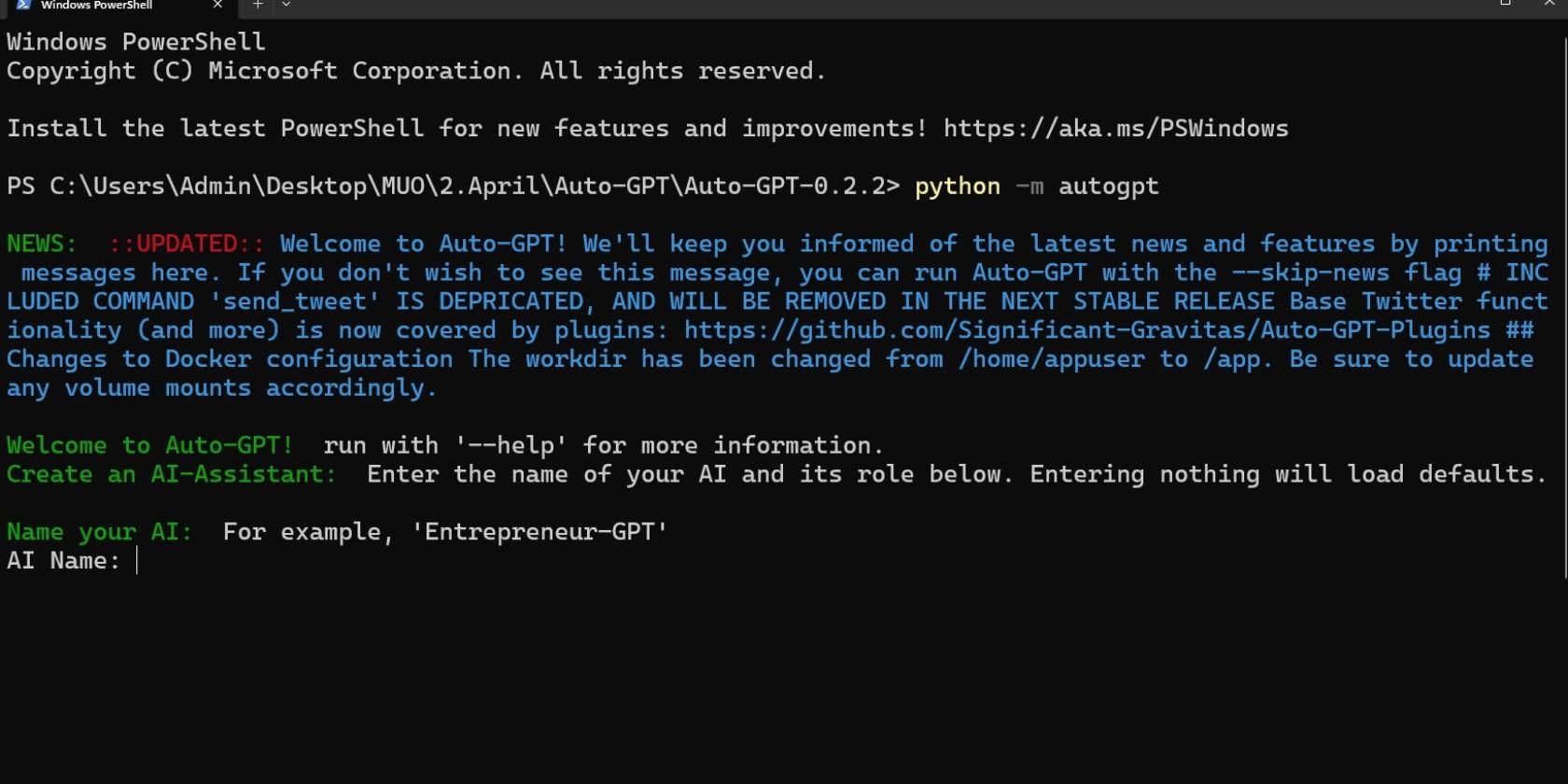
- Khi bạn đã khởi chạy Auto-GPT trên máy tính của mình, API sẽ nhắc bạn đặt tên và các mục tiêu cụ thể. Chẳng hạn, bạn có thể xác định vai trò của nó và yêu cầu nó phân tích thị trường chứng khoán và lưu báo cáo vào một tệp.


Tiếp theo, Auto-GPT sẽ yêu cầu bạn cho phép bắt đầu—bạn có thể phê duyệt bằng cách nhấn “Y” và phím Enter. Ngoài ra, bạn có thể nhấn “y-(số hành động)”. Nói ngắn gọn hơn, nếu bạn muốn Auto-GPT thực hiện mười hành động mà không cần xin phép, bạn có thể nhấn “Y-10” và nhấn Đi vào.
Nếu bạn muốn dừng một tác vụ đang diễn ra một cách nhanh chóng, bạn có thể sử dụng Ctrl + C phim tăt.
Làm cách nào để bạn truy cập Auto-GPT trên trình duyệt của mình?

Nếu việc truy cập Auto-GPT trên PC của bạn quá phức tạp, đặc biệt nếu bạn không quen với Windows Terminal, bạn vẫn có thể truy cập nó trên trình duyệt của mình bằng AgentGPT. Nó cũng có thể là một lựa chọn an toàn hơn nếu bạn lo ngại về quyền riêng tư trên PC của mình.
Dưới đây là hướng dẫn từng bước về cách cài đặt Auto-GPT trên PC của bạn:
- Truy cập AgentGPT và chọn Cài đặt ở góc dưới bên trái.
- Bạn sẽ được nhắc với một tab để nhập khóa API OpenAI cho GPT-4 hoặc GPT-3.5-turbo.
- Sau khi lưu khóa API, bạn sẽ được nhắc đặt tên và xác định mục tiêu của nó.
- Nhấp chuột Triển khai đại lý để bắt đầu quá trình. Sau khi hoàn tất, bạn có thể sao chép hoặc lưu thông tin.
API Auto-GPT 3.5 so với API Auto-GPT 4

API GPT-4 được giới hạn cho các nhà phát triển và bạn phải đăng ký trong danh sách chờ để có quyền truy cập. Thật không may, điều này có nghĩa là hầu hết mọi người sử dụng Auto-GPT chỉ có thể truy cập khóa API cho GPT-3.5. May mắn thay, tôi đã dùng thử Auto-GPT với quyền truy cập vào các khóa API đối với GPT-3.5 và GPT-4, vì vậy chúng tôi có thể so sánh hai loại này.
Điểm khác biệt lớn nhất là Auto-GPT với API GPT-3.5 nhanh hơn nhiều so với API GPT-4 khi hoàn thành tác vụ. Tuy nhiên, trong một số trường hợp, Auto-GPT với API GPT-3.5 không chính xác với ảo giác AI. Nó cũng có xu hướng lạc đề khi bạn thiết lập một mục tiêu.
Mặt khác, Auto-GPT với API GPT-4 ít có khả năng gây ảo giác và lạc đề hơn so với Auto-GPT với API GPT-3.5. Phản hồi của nó tương tự như GPT-4, nhưng điểm khác biệt lớn nhất là nó có thể thu thập dữ liệu internet trong thời gian thực và tự nhắc nhở cho đến khi hoàn thành nhiệm vụ. Nó thực sự thực hiện công việc thu thập thông tin trên internet và biên soạn một báo cáo kỹ lưỡng tốt hơn Bing AI của Microsoft—ngay cả Auto-GPT với API GPT-3.5 cũng có thể vượt trội hơn Bing AI.
Nhưng thiếu sót lớn nhất của Auto-GPT là nó có thể bị mắc kẹt trong một vòng lặp cố gắng hoàn thành một tác vụ—điều này xảy ra cho dù bạn đang sử dụng API GPT-3.5 hay GPT-4. Chẳng hạn, nếu nó tự nhắc mình “không làm gì cả” trong một hành động đã lên kế hoạch, thì nó có thể bị mắc kẹt trong một vòng lặp thay vì tiếp tục quá trình hành động tiếp theo để hoàn thành một nhiệm vụ.
Auto-GPT với API GPT-3.5 hoặc GPT-4 cũng không được tinh chỉnh để hoàn thành các tác vụ phức tạp trong một phiên. Điều này là do Auto-GPT không giữ lại những phát hiện trước đó sau khi hoàn thành một phiên. Ngoài ra, bạn chỉ có thể thêm tối đa năm mục tiêu trên Auto-GPT mỗi phiên nếu được cài đặt trên PC của mình.
Tuy nhiên, AI sẽ cho bạn biết suy nghĩ, lập luận, kế hoạch và lời chỉ trích của nó khi thực hiện một hành động.

Nhìn lại, Auto-GPT với API GPT-3.5 hoặc GPT-4 có thể tự động hóa một số tác vụ của bạn với các mục tiêu được xác định đơn giản. Tất nhiên, Auto-GPT với API GPT-4 có lợi thế hơn GPT-3.5 vì API này chính xác hơn và hiểu rõ hơn về hình ảnh. Dưới đây là những khác biệt chính giữa GPT-4 và GPT 3.5 được giải thích.
Có đáng để sử dụng Auto-GPT mà không cần GPT-4 không?
Mặc dù Auto-GPT với API GPT-4 hoạt động tốt hơn Auto-GPT-3.5, nhưng bạn vẫn có thể sử dụng Auto-GPT 3.5 để hoàn thành các tác vụ một cách tự động. Ví dụ: tôi đã nhắc Auto-GPT với API GPT-3.5 tìm kiếm trên internet những chiếc máy tính xách tay tốt nhất trên thị trường và đưa cho tôi một báo cáo về ưu và nhược điểm.

Tương tự, tôi đã nhắc Auto-GPT bằng API GPT-4 với cùng mục tiêu và nó đã báo cáo cho tôi.

Dựa trên kết quả, chúng tôi có thể suy luận rằng Auto-GPT vẫn là một công cụ hữu ích khi không có API GPT-4. Trên thực tế, mã thông báo Auto-GPT-3.5 rẻ hơn nhiều so với mã thông báo GPT-4. Đây là những gì bạn cần biết về giới hạn mã thông báo ChatGPT.
Bên cạnh đó, Auto-GPT với API GPT-3.5 cũng có thể tự động hóa quá trình phát triển ứng dụng, mã hóa, tổ chức sự kiện và phân tích thị trường tiền điện tử.
Nhưng theo các nhà phát triển của nó, Auto-GPT vẫn chưa hoàn thiện để hoàn toàn dựa vào nó mà không cần kiểm tra lại thông tin—ngay cả khi bạn đang sử dụng API GPT-4. Nó cũng có thể tốn kém nếu bạn không giới hạn việc sử dụng mã thông báo của nó. Do đó, chúng tôi khuyên bạn nên ngắt kết nối của nó sau khi hoàn thành nhiệm vụ.
Bên cạnh đó, các nhà phát triển của Auto-GPT thừa nhận rằng Auto-GPT là thử nghiệm và có thể không lý tưởng cho các tình huống trong thế giới thực.
Auto-GPT là một Gamechanger
Auto-GPT là thứ gần nhất mà chúng ta có đối với trí thông minh nhân tạo nói chung vì nó là một tác nhân AI có thể thực hiện hầu hết các tác vụ một cách tự động chỉ với một vài lời nhắc. Nó cũng dễ thiết lập và bạn có thể sử dụng nó với GPT-3.5 hoặc GPT-4. Tuy nhiên, Auto-GPT có những sai sót và nó yêu cầu con người xác minh thông tin sau khi hoàn thành nhiệm vụ một cách tự động.