
Android Studio không hoạt động trên Windows? Đây là cách khắc phục
Bạn đã sẵn sàng để phát triển ứng dụng Android của mình, nhưng Android Studio làm bạn ngạc nhiên: ứng dụng này không khởi động được. Thật bực bội phải không? Nhưng đừng lo lắng; bạn không cô đơn.
Chúng tôi sẽ chỉ cho bạn các bước chi tiết để giải quyết vấn đề Android Studio không hoạt động trên Windows.
Mục Lục
Yêu cầu đối với Android Studio là gì?
Android Studio có thể yêu cầu hệ thống của bạn khi làm việc trên các dự án lớn. Để tránh mọi vấn đề về hiệu suất, hãy đảm bảo máy tính của bạn đáp ứng các yêu cầu sau:
- Hệ điều hành: Windows 8/10/11 (64-bit)
- Loại bộ xử lý: Intel Core thế hệ thứ 2 trở lên
- ĐẬP: 8GB trở lên
- Yêu cầu dung lượng đĩa tối thiểu: 8GB
Bạn có thể gặp sự cố treo nếu máy tính của bạn không đáp ứng các thông số kỹ thuật này. Trong trường hợp đó, hãy cân nhắc nâng cấp phần cứng của bạn.
Bây giờ bạn đã biết các yêu cầu hệ thống, hãy chuyển sang các bước để sửa lỗi Android Studio không hoạt động trên Windows.
1. Cài đặt phiên bản JDK mới nhất
JDK (Bộ công cụ phát triển Java) là gói tệp cho phép Android Studio xây dựng và chạy các ứng dụng Android trên máy tính của bạn một cách chính xác. Nếu Android Studio thường xuyên gặp sự cố, hãy thử cài đặt JDK mới nhất hiện có.
Tham khảo hướng dẫn của chúng tôi về cách cài đặt JDK trên Windows để biết các bước. Sau khi cài đặt JDK, hãy định cấu hình các biến môi trường hệ thống Java.
2. Định cấu hình biến hệ thống JAVA
Thiết lập các biến hệ thống JAVA giúp hệ thống của bạn nhận ra thư mục cài đặt JDK. Chúng tôi đã giải thích quy trình trong hướng dẫn thiết lập biến môi trường. Bạn có thể tham khảo để điều chỉnh biến hệ thống JAVA cho Android Studio.
Đảm bảo kiểm tra kỹ đường dẫn khi sửa đổi các biến hệ thống. Với các biến hệ thống Java của bạn được định cấu hình, Android Studio sẽ chạy mà không gặp sự cố.
3. Bộ nhớ cache không hợp lệ từ Cài đặt Android Studio
Bạn có thể không biết điều này, nhưng Android Studio cho phép bạn xóa bộ nhớ cache của nó chỉ bằng một cú nhấp chuột. Mặc dù bạn không cần phải xóa bộ đệm mỗi lần, nhưng đôi khi điều này trở nên cần thiết, chẳng hạn như khi Android Studio thường xuyên gặp sự cố.
Vì vậy, trước tiên hãy dọn sạch bộ nhớ cache của Android Studio. Đây là cách bạn có thể xóa bộ nhớ cache của Android Studio:
- Khởi động lại Android Studio nếu nó đã chạy trên máy tính của bạn.
- Bấm vào Tài liệu ở góc trên cùng bên trái của cửa sổ dự án hiện tại của bạn.
- Lựa chọn Bộ nhớ cache không hợp lệ từ trình đơn thả xuống.
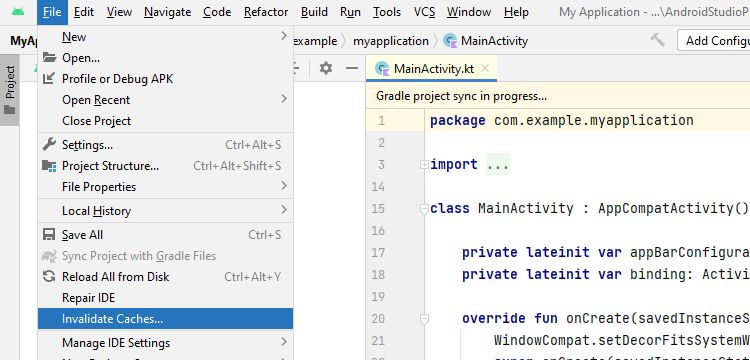
- Chọn hoặc đánh dấu tất cả các hộp bên dưới văn bản Tùy chọn trên cửa sổ bật lên sau.
- bấm vào Vô hiệu hóa và khởi động lại nút để xóa bộ nhớ cache của nó.
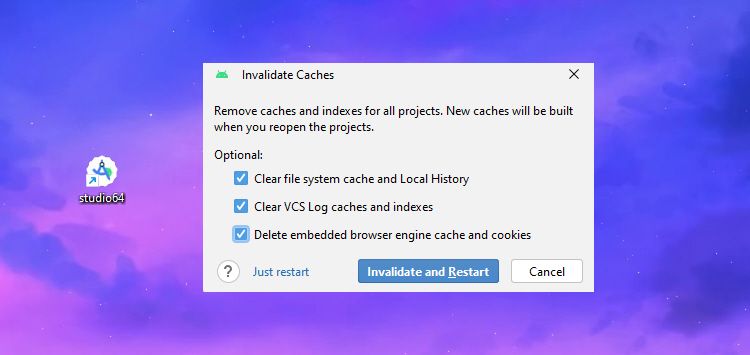


Tùy chọn bộ đệm không hợp lệ sẽ xóa các tệp bộ đệm và giúp làm mới chỉ mục nội bộ của IDE và dữ liệu được lưu trong bộ nhớ cache khác. Làm như vậy có thể giải quyết các vấn đề liên quan đến các tệp bộ nhớ cache đã lỗi thời hoặc bị hỏng và khắc phục sự cố Android Studio gặp sự cố.
4. Đổi tên Thư mục Android Studio
Xóa bộ nhớ cache chỉ hữu ích trong trường hợp chỉ mục nội bộ bị hỏng; nếu thư mục Android Studio bị hỏng thì sao? Trong trường hợp này, đổi tên thư mục bị hỏng là cách tốt nhất. Nó sẽ buộc Android Studio đặt lại về cấu hình mặc định.
Đổi tên thư mục Android Studio sẽ khiến bạn mất các cấu hình tùy chỉnh, chẳng hạn như cài đặt kiểu mã và sơ đồ bàn phím. Đảm bảo tạo bản sao lưu của tất cả các cài đặt cần thiết.
Bây giờ hãy làm theo các bước bên dưới để đổi tên thư mục Android Studio:
- Nhấn nút Thắng + E phím tắt để mở Windows File Explorer. Điều hướng đến vị trí thư mục người dùng của bạn, nghĩa là, C:Users{Tên tài khoản người dùng}.
- Trên cùng, nhấp chuột phải vào thư mục có tên .android.
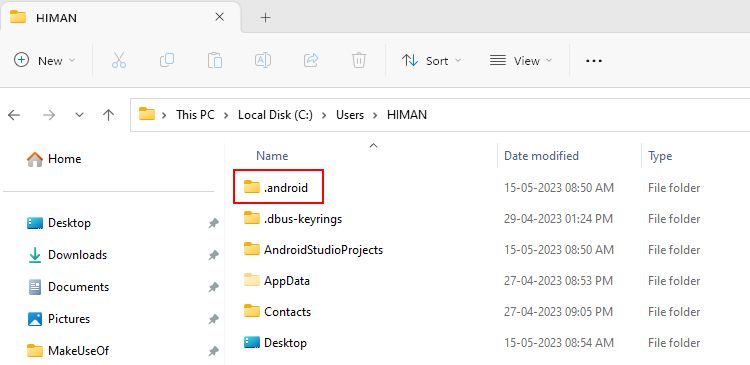
- Lựa chọn Đổi tên từ menu ngữ cảnh, thêm .cũ đến cuối tên thư mục (ví dụ: .android.old), và hãy nhấn Đi vào. Bằng cách này, bạn có thể đổi tên nó trở lại thành .android nếu bạn muốn khôi phục cấu hình Android Studio cũ của mình.
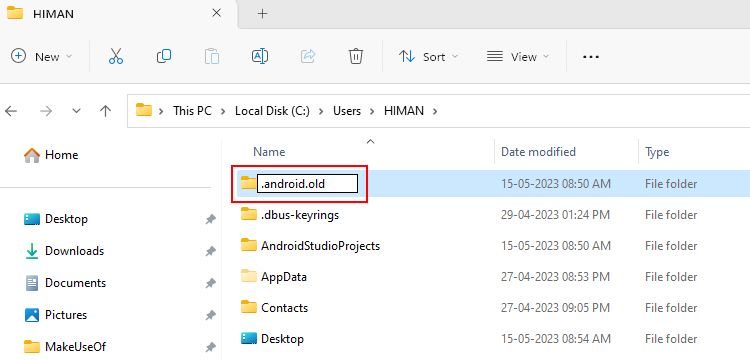
- Bây giờ, khởi chạy lại Android Studio. Nó sẽ tạo một thư mục mới với các tệp cấu hình mới.


Quá trình này có thể mất vài phút khi Android Studio thiết lập môi trường mới. Hy vọng rằng Android Studio sẽ hoạt động ngay bây giờ mà không gặp bất kỳ sự cố nào.
5. Khởi chạy Android Studio với Chế độ tương thích
Chế độ tương thích là một tính năng cũ của Windows buộc mọi chương trình phải chạy ở chế độ mô phỏng các phiên bản Windows cũ hơn.
Đôi khi, Android Studio có thể không hoạt động tốt với phiên bản Windows mới nhất nhưng chạy ứng dụng này ở chế độ tương thích có thể giải quyết được sự cố.
Đây là cách khởi chạy Android Studio ở chế độ tương thích trên Windows:
- Nhấp chuột phải vào Studio Android đường tắt (studio64) trên máy tính để bàn của bạn.
- chọn Của cải tùy chọn từ menu ngữ cảnh.
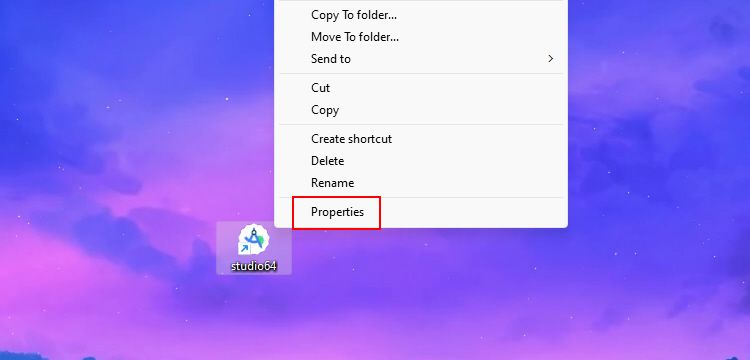
- trên Của cải cửa sổ, bấm vào khả năng tương thích chuyển hướng.
- Đánh dấu hoặc đánh dấu vào ô bên cạnh Chạy chương trình này trong chế độ tương thích cho.
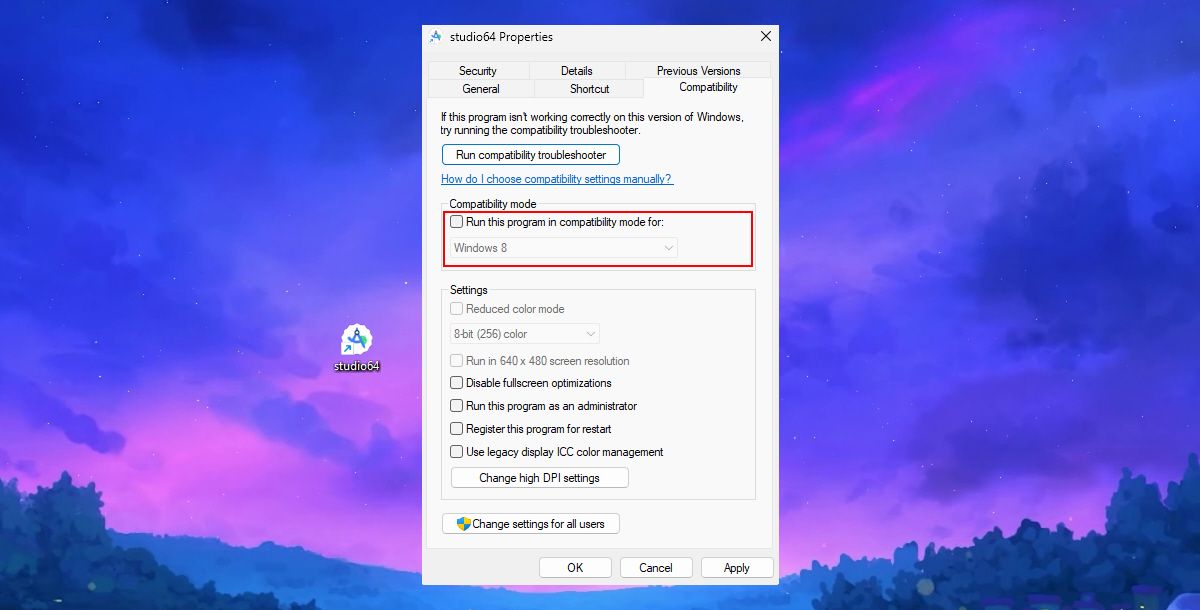
- Nhấp chuột Áp dụng và sau đó ĐƯỢC RỒI để lưu các thay đổi.


Bây giờ, cho nó một shot! Khởi chạy Android Studio bằng phím tắt đã sửa đổi. Nếu mọi việc suôn sẻ, nó sẽ mở mà không gặp vấn đề gì.
Nếu Android Studio vẫn không hoạt động, hãy thử thay đổi chế độ tương thích sang một phiên bản Windows khác và xem cách đó có giải quyết được sự cố không.
6. Vô hiệu hóa Plugin Android Studio
Các plugin Android Studio đôi khi có thể tạo ra xung đột hoặc tiêu tốn quá nhiều tài nguyên, dẫn đến sự cố hoặc ứng dụng không khởi chạy.
Bạn có thể tắt các plugin không cần thiết hoặc đã cài đặt gần đây để kiểm tra sự cố. Bạn có thể tắt plugin Android Studio từ Tệp> Cài đặt> Plugin phần.

Để tắt plugin, hãy bỏ chọn hộp bên cạnh nó. Khi bạn đã sẵn sàng, bạn có thể khởi động lại Android Studio.
7. Cài đặt lại Android Studio
Nếu tất cả các phương pháp trước đó không hoạt động, cài đặt lại Android Studio là giải pháp cuối cùng.
Trước khi cài đặt lại, hãy gỡ cài đặt nó khỏi bảng điều khiển hoặc Cài đặt > Ứng dụng > Ứng dụng đã cài đặt. Bạn cũng có thể sử dụng một trong những trình gỡ cài đặt tốt nhất cho Windows để xóa hoàn toàn.
Đây là cách cài đặt mới Android Studio trên Windows:
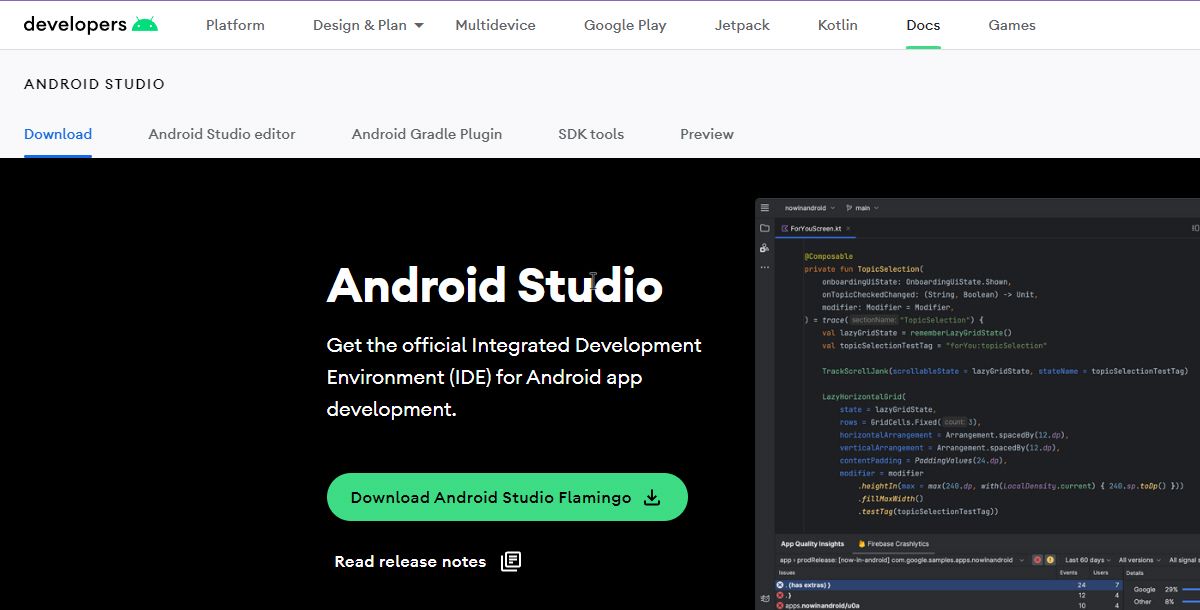
- Mở trang web Nhà phát triển Android và tải xuống phiên bản Android Studio mới nhất.
- Chạy tập tin cài đặt từ Tải xuống thư mục và làm theo hướng dẫn thiết lập.
- Đợi trình cài đặt giải nén các tệp cần thiết. Nhấp chuột Hoàn thành để mở Android Studio để thiết lập thêm.
- Chọn vị trí JDK mặc định cho vị trí bạn đã cài đặt JDK, nghĩa là, C:Tệp chương trìnhAndroidAndroid Studiojdk.
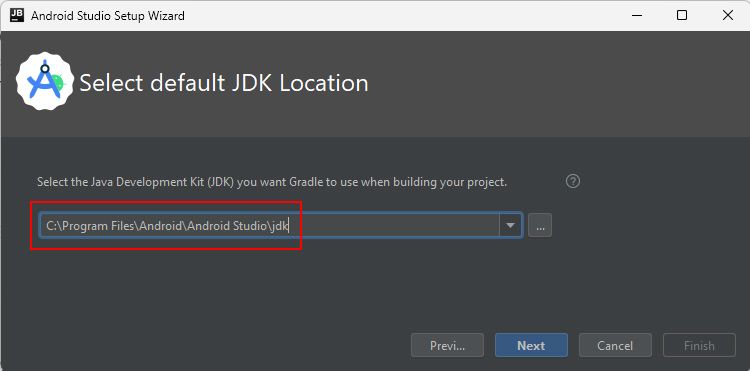
- Tiếp tục giới thiệu và nhấp vào Hoàn thành để tải xuống các thành phần cần thiết.


Sau khi trình cài đặt tải xuống tất cả các tệp, nó sẽ nhắc bạn mở Android Studio. Bạn có thể tiếp tục công việc của mình sau đó mà không gặp bất kỳ sự cố nào.
8. Chỉnh sửa tệp vmoptions
Tệp .vmoptions là tệp cấu hình cho phép bạn điều chỉnh phân bổ RAM và kích thước heap (dung lượng lưu trữ, nói một cách đơn giản). Tinh chỉnh cả hai có thể giúp giải quyết các vấn đề như sự cố hoặc treo ngẫu nhiên trong Android Studio.
Làm theo các bước sau để chỉnh sửa tệp .vmoptions trên Windows:
- Điều hướng đến thư mục cài đặt Android Studio, tức là, C:Tệp chương trìnhAndroidAndroid Studiobin.
- Xác định vị trí một tập tin kết thúc bằng .vmoptions. Trong trường hợp của chúng tôi, tập tin là studio64.exe.vmoptions.
- Nhấp chuột phải vào nó và mở nó bằng bất kỳ trình soạn thảo văn bản nào. Bạn có thể tham khảo danh sách các trình soạn thảo mã tốt nhất cho Windows của chúng tôi để chọn một cái cho PC của mình.
- Tăng phân bổ RAM bằng cách sửa đổi -xmx giá trị. Ví dụ, thay đổi -Xmx1280m ĐẾN -Xmx4096m để phân bổ 4GB RAM và -Xmx6144m đối với RAM 6GB (nếu hệ thống của bạn có đủ RAM).
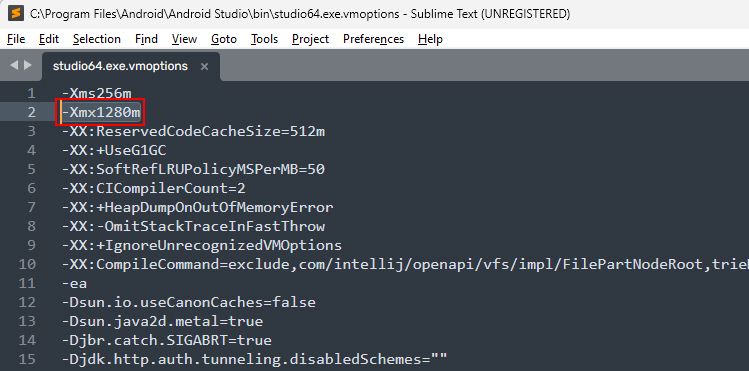
- Sau khi thực hiện các thay đổi mong muốn, nhấn Ctrl + S để lưu các thay đổi.
- Mở lại Android Studio và kiểm tra xem sự cố đã được giải quyết chưa.

Hãy thận trọng khi thực hiện các thay đổi và đảm bảo rằng bạn không phân bổ nhiều RAM hơn mức mà hệ thống của bạn có thể xử lý.
Chạy Android Studio của bạn ngay lập tức
Android Studio là bước đầu tiên trong hành trình phát triển của bạn. Vì vậy, đừng để nó trở thành vật cản trên con đường của bạn! Việc áp dụng các bước khắc phục sự cố này có thể dễ dàng khắc phục sự cố không hoạt động của Android Studio.
Hơn nữa, Android Studio được cài đặt không chính xác tất nhiên là khởi đầu của các sự cố và lỗi. Vì vậy, để tránh sự cố treo trong bước đầu tiên, bạn nên thiết lập Android Studio đúng cách.