
Đây là những việc cần làm thay thế
Người dùng Windows chuyển sang Mac nhanh chóng nhận ra rằng họ không thể cắt và dán tệp trong macOS. May mắn thay, có cách giải quyết.

Bạn có phải là người dùng Windows cũ đang cố gắng tìm cách cắt và dán tệp trên máy Mac không? Chà, sự thật là macOS không có tính năng “cắt và dán”.
Thay vào đó, Apple sử dụng “di chuyển” để thay đổi vĩnh viễn vị trí của tệp. Và trong khi hầu hết các phím tắt trên Windows đều tương tự trong macOS, thì việc sử dụng Lệnh + X sẽ không di chuyển tệp cho bạn trong Finder; phím tắt đó chỉ hoạt động với văn bản.
Chúng tôi sẽ chỉ cho bạn cách “cắt và dán” các tệp đó bằng cách di chuyển chúng.
Mục Lục
Sử dụng phím tắt để di chuyển tệp
Có một phím tắt bạn có thể sử dụng thay vì Lệnh + X để “cắt và dán” tệp trong Finder trên macOS. Thực hiện theo các bước dưới đây để sử dụng nó đúng cách:
- Đánh dấu các tệp bạn muốn “cắt” (hoặc di chuyển) trong Finder hoặc trên màn hình nền.
- Nhấn Lệnh + C trên bàn phím để sao chép các tệp bạn muốn di chuyển.
- Dán nó vào thư mục đích của bạn bằng cách giữ Lệnh + Tùy chọn + V. (Ấn Lệnh + V sẽ chỉ tạo một bản sao khác vào thư mục đích.)
Bây giờ, khi bạn truy cập thư mục gốc, bạn sẽ thấy rằng các tệp không còn ở đó nữa; chúng đã được “cắt và dán.” Hãy xem danh sách các phím tắt Mac hữu ích của chúng tôi nếu bạn muốn có thêm các phím tắt này.
Di chuyển tệp của bạn bằng menu chỉnh sửa và ngữ cảnh
Bạn cũng có thể “cắt và dán” tệp trong Finder bằng menu chỉnh sửa và menu ngữ cảnh. Đây là cách để làm như vậy:
- Đánh dấu các tệp mục tiêu của bạn trong Finder.
- Điều khiển-nhấp vào các tệp để mở menu ngữ cảnh và chọn Sao chép.
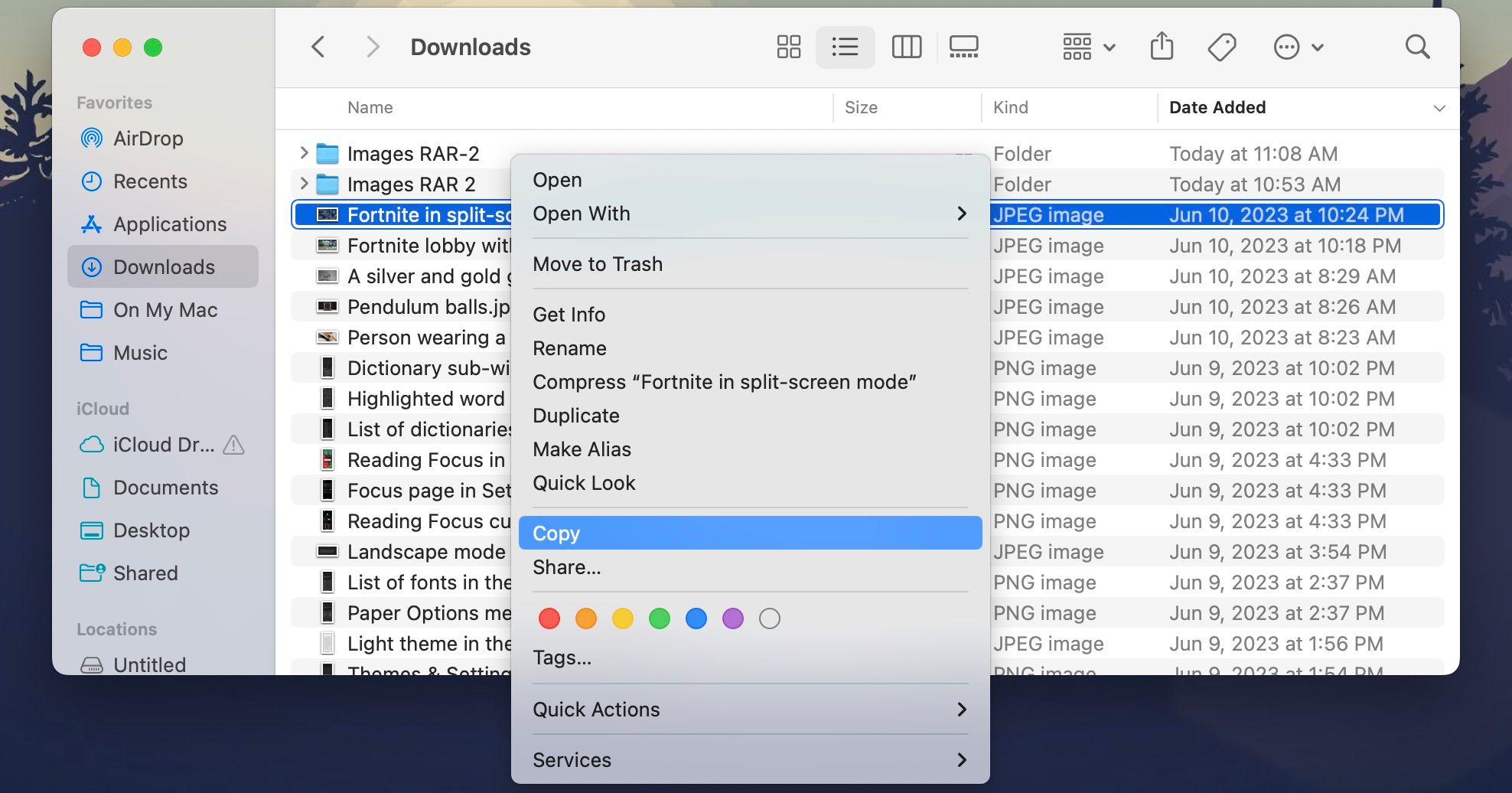
- Chuyển đến thư mục đích, di chuột lên thanh menuvà bấm Biên tập.
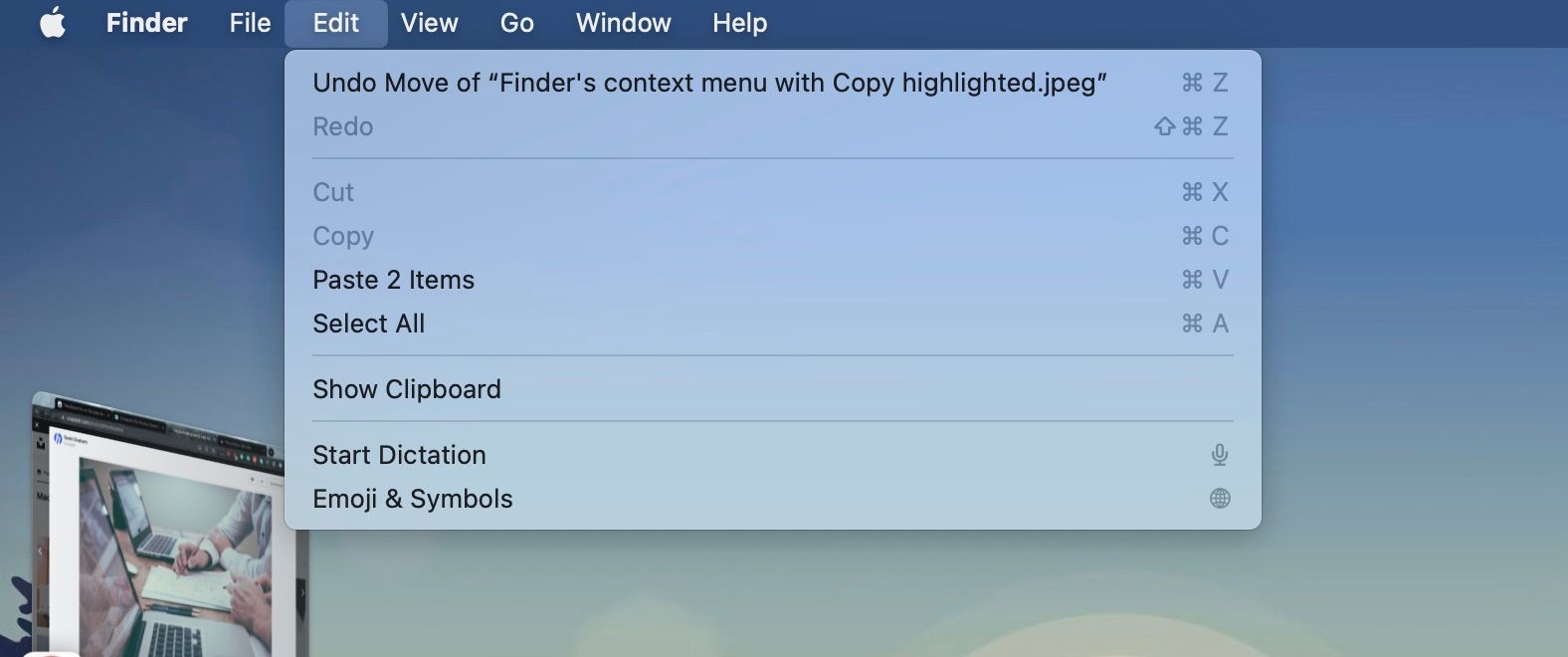
- giữ Lựa chọn phím, và bạn sẽ thấy rằng Dán tùy chọn sẽ chuyển sang Di chuyển. Nhấn vào nó.
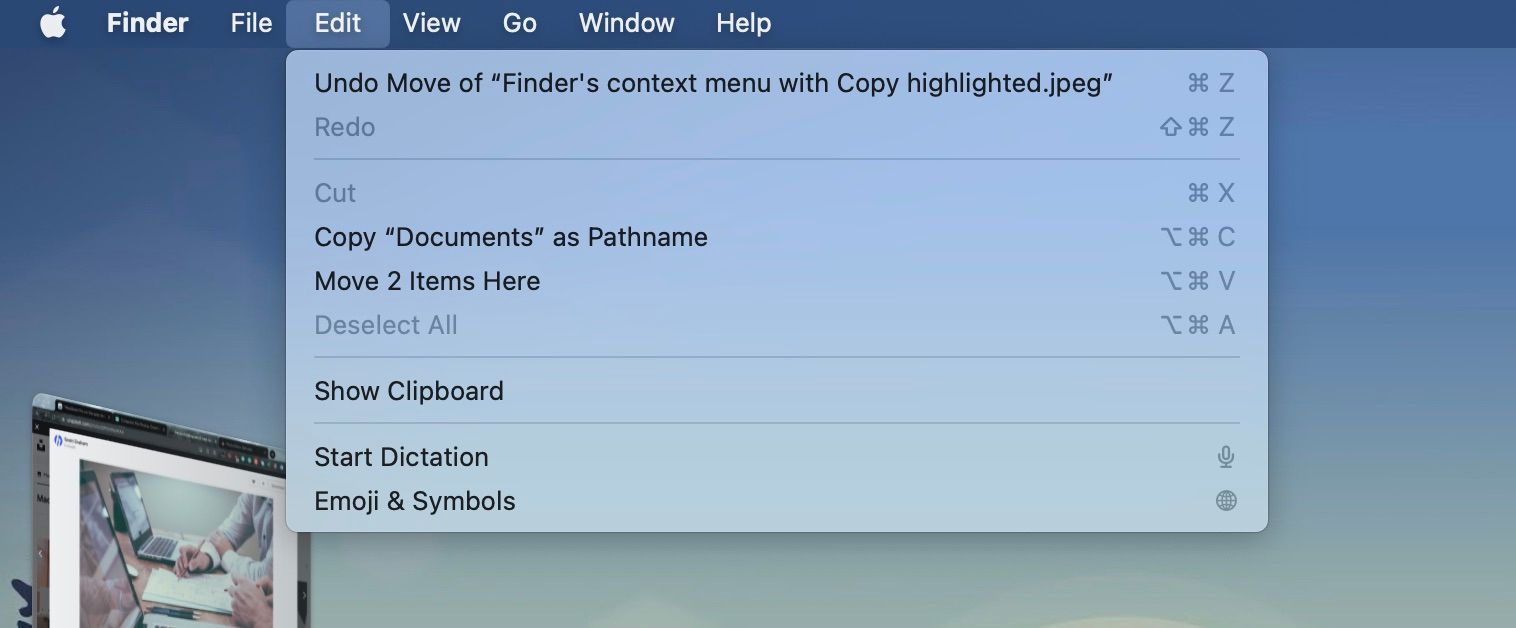


Một lần nữa, nhấp vào Dán sẽ không di chuyển các mục mà tạo một bản sao mới trong thư mục đích.
Tìm hiểu theo cách của bạn xung quanh macOS
macOS ban đầu có thể hơi khó hiểu đối với người dùng Windows, nhưng nó rất trực quan khi bạn hiểu rõ về nó. Nếu có điều gì đó quan trọng mà bạn có thể làm trên máy tính Windows, thì khả năng cao là bạn cũng có thể làm điều đó trên máy Mac nếu bạn đủ cẩn thận.
Đối với những người chuyển từ PC Windows sang Mac, có thể tốt hơn nên xem một số hướng dẫn về cách chuyển sang macOS. Làm điều đó có thể giúp bạn tiết kiệm thời gian và rất nhiều vấp ngã.