
Cách khắc phục lỗi “DLL không được thiết kế để chạy trên Windows”
Windows cho phép bạn cài đặt và chạy nhiều chương trình. Tuy nhiên, quá trình này thường có thể mất hàng giờ do lỗi “DLL không được thiết kế để chạy trên Windows”. Lỗi DLL này chặn cài đặt nhiều ứng dụng Windows. Trong trường hợp xấu hơn, nó ngăn bạn chạy chương trình của bên thứ ba trên hệ thống của mình.
Tóm lại là đủ khiến bạn cảm thấy bực bội rồi. Vì vậy, hãy xem xét tất cả các cách để sửa lỗi DLL không được thiết kế để chạy trên Windows.
Mục Lục
Tại sao lỗi ‘DLL không được thiết kế để chạy trên Windows’ lại xảy ra?
DLL (Thư viện liên kết động) là các tệp chứa mã cho các chương trình khác nhau. Tất cả các ứng dụng của bên thứ ba trên máy tính Windows của bạn đều sử dụng các mã này cho các chức năng khác nhau. Vì vậy, nếu các tệp DLL bị hỏng hoặc bị xóa khỏi hệ thống của bạn, các ứng dụng dựa trên chúng sẽ gặp sự cố và không khởi động được.
Trước khi cung cấp giải pháp, đây là một số lý do bổ sung đằng sau lỗi “DLL không được thiết kế để chạy trên Windows”:
- Sự cố không tương thích với phần mềm bạn đang cài đặt
- Các tệp DLL bị hỏng hoặc bị thiếu
- Phiên bản bẻ khóa hoặc sửa đổi của phần mềm
Bây giờ bạn đã biết các nguyên nhân hàng đầu đằng sau lỗi DLL, hãy chuyển sang các giải pháp để khắc phục nó.
1. Thử một số bản sửa lỗi chung dựa trên Windows
Trước hết, bạn nên thử một số thủ thuật Windows chung nổi tiếng để giải quyết các lỗi liên quan đến DLL:
Thực hiện quét SFC
Khi bất kỳ phần mềm nào chạy trên Windows lần đầu tiên, nó sẽ kiểm tra tất cả các tệp cần thiết để khởi động. Nếu một tệp có vẻ bị thiếu hoặc bị hỏng, bạn sẽ nhận được thông báo lỗi trên màn hình. Trong trường hợp này, trước tiên hãy thử chạy quét SFC.
SFC (Trình kiểm tra tệp hệ thống) là một công cụ tích hợp tiện dụng để tìm và thay thế các tệp hệ thống bị thiếu hoặc bị hỏng trên Windows. Dưới đây là cách khắc phục các tệp DLL bị thiếu trên Windows bằng công cụ SFC:
- Mở Dấu nhắc Lệnh với tư cách quản trị viên.
- Gõ lệnh: sfc /quét bây giờ ở đó và nhấn Đi vào để thực hiện nó. Giờ đây, công cụ SFC sẽ mở và tự động khắc phục hầu hết các vấn đề mà nó tìm thấy.
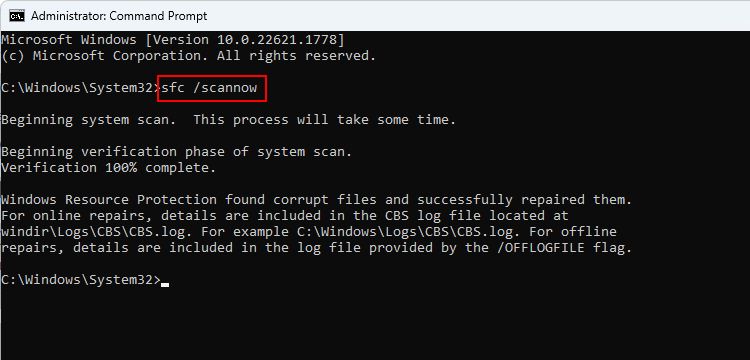

Lưu ý rằng tiện ích SFC chỉ hữu ích trong trường hợp xảy ra lỗi với các ứng dụng mặc định của Windows như ứng dụng Microsoft Store, Photos và Camera.
Cài đặt lại phần mềm gây ra sự cố
Khi cài đặt phần mềm của bên thứ ba lần đầu tiên, nó sẽ yêu cầu một số tùy chọn trong giai đoạn thiết lập. Giả sử máy tính của bạn đột ngột tắt hoặc khởi động lại vào lúc đó. Trong trường hợp này, phần mềm có thể cài đặt không chính xác do tệp cài đặt bị hỏng.
Đây là tin tốt: việc cài đặt lại phần mềm thường khắc phục được sự cố này. Tuy nhiên, trước tiên bạn phải đảm bảo gỡ cài đặt sạch sẽ, vì đôi khi các tệp còn sót lại tạo ra sự cố trong quá trình thiết lập mới.
Vì vậy, làm thế nào để sửa lỗi ‘DLL không được thiết kế để chạy trên Windows‘ lỗi trong trường hợp cài đặt phần mềm bị lỗi?
Để bắt đầu, trước tiên hãy kiểm tra cách gỡ cài đặt phần mềm trên Windows. Sau khi gỡ cài đặt, hãy tải xuống phiên bản mới nhất từ trang web chính thức của nhà phát triển.
Chạy quét phần mềm độc hại hoàn chỉnh
Thông thường, phần mềm độc hại nhắm mục tiêu các tệp DLL mà phần mềm sử dụng để hoạt động chính xác. Nó sửa đổi các tệp đó để bỏ qua hoặc thực thi các chức năng mong muốn, làm tăng khả năng xảy ra các lỗi liên quan đến DLL. Vì vậy, nên quét toàn bộ hệ thống bằng chương trình chống vi-rút đáng tin cậy.
Nếu bạn là người mới bắt đầu, hãy sử dụng Trình quét an toàn của Microsoft để quét phần mềm độc hại. Nhưng nếu bạn muốn có một tùy chọn mạnh mẽ hơn, hãy xem danh sách các chương trình chống vi-rút Windows tốt nhất của chúng tôi để biết thêm chi tiết.
Hoàn nguyên hệ thống của bạn về Điểm khôi phục trước đó
Gần đây bạn có chỉnh sửa Windows của mình bằng tập lệnh hoặc công cụ không? Nếu vậy, khả năng cao là bạn đã vô tình làm hỏng một số tệp DLL quan trọng. Nhưng đừng lo lắng; sử dụng điểm khôi phục để trở về trạng thái hệ thống ổn định có thể hữu ích.
Chúng tôi cho rằng công cụ bạn đã sử dụng trong khi chỉnh sửa có thể đã tạo điểm khôi phục trước đó. Nếu không, hãy bỏ qua phương pháp này và chuyển sang phương pháp tiếp theo.
Thực hiện theo các bước được cung cấp bên dưới để hoàn nguyên bằng khôi phục hệ thống trên Windows:
- Nhấn vào Tìm kiếm biểu tượng hoặc nhãn trên thanh tác vụ và bắt đầu nhập Tạo một điểm khôi phục.
- Mở trận đấu hay nhất và nhấp vào Khôi phục hệ thống cái nút.
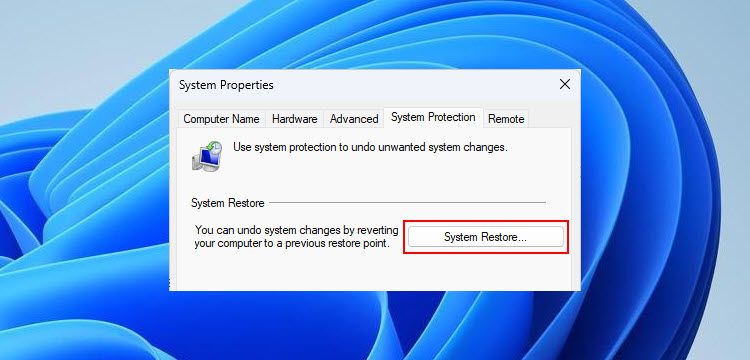
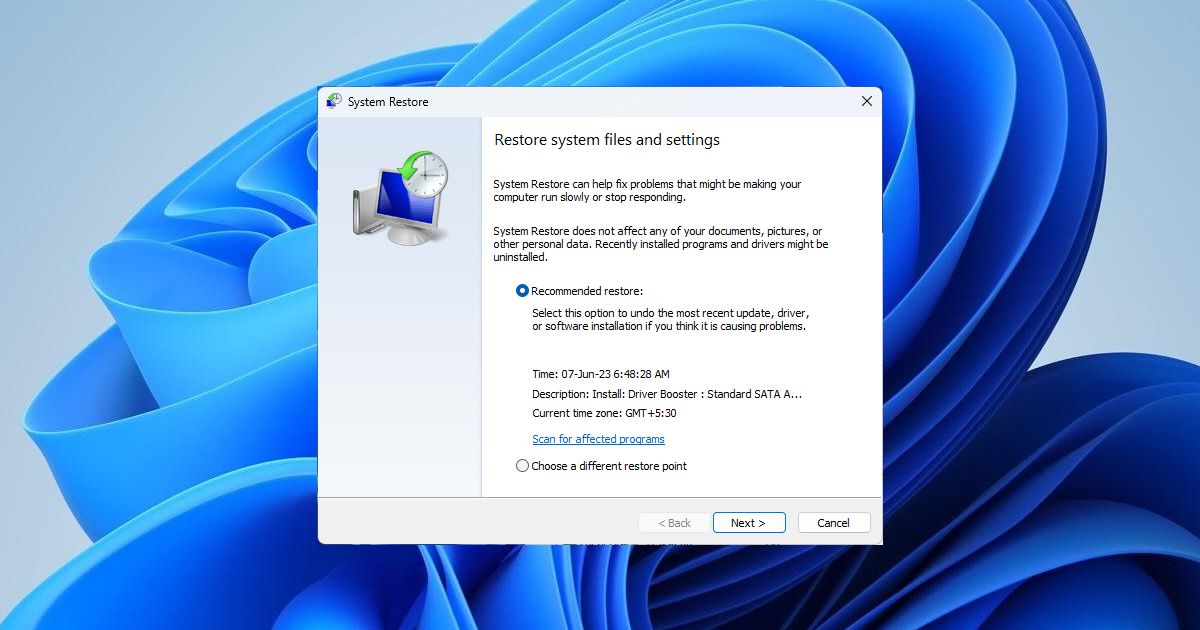
- Các Khôi phục hệ thống cửa sổ sẽ cung cấp một danh sách các điểm khôi phục. Chọn cái bạn muốn quay lại, lý tưởng nhất là nơi bạn biết không có lỗi.
- Kiểm tra điểm khôi phục đã chọn của bạn và nhấn Kế tiếp. Xác nhận lại trong cửa sổ sau.


2. Cập nhật phần mềm gây ra sự cố
Phần mềm cũ thường gây ra lỗi DLL do không tương thích hệ thống. Do đó, giống như bạn cập nhật máy tính, bạn cũng nên cập nhật phần mềm của mình.
Nếu bạn gặp phải lỗi DLL sau khi chạy phần mềm, đây là cách kiểm tra các bản cập nhật phần mềm và áp dụng chúng:
- Khởi động phần mềm gây ra lỗi DLL.
- Mở cài đặt của nó và tìm kiếm một tùy chọn như Cập nhật hoặc Kiểm tra cập nhật. Tùy chọn cập nhật cũng có thể nằm trong Về phần của phần mềm.
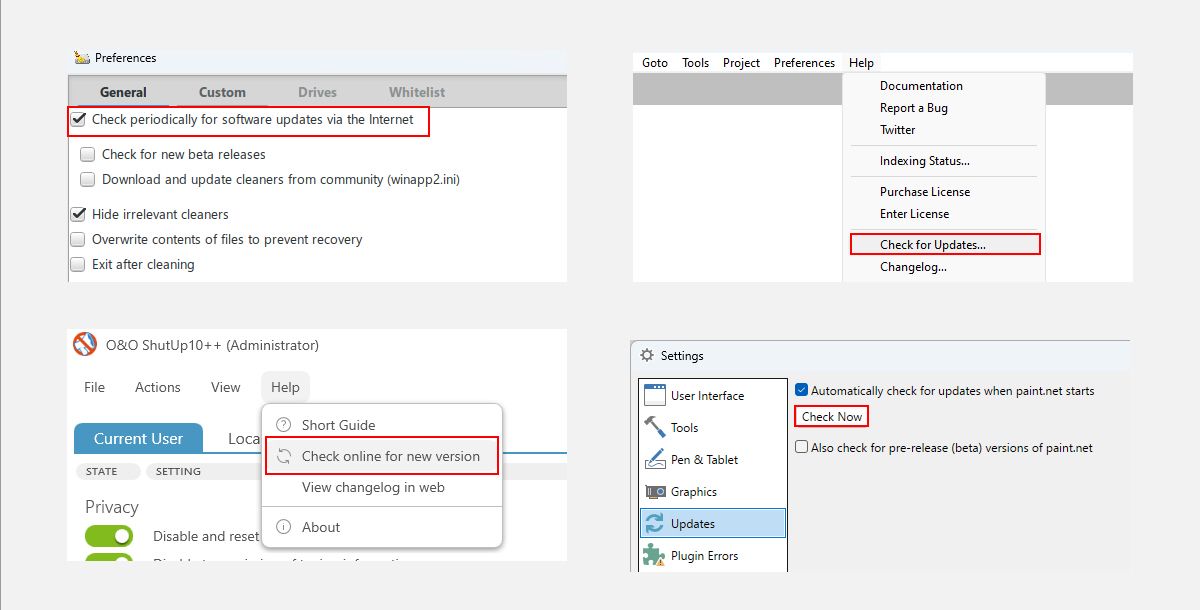
- Nếu có bản cập nhật, hãy làm theo hướng dẫn trên màn hình để cập nhật.
- Nếu ứng dụng không khởi chạy được do lỗi DLL, hãy thử gỡ cài đặt rồi tải xuống phiên bản mới nhất từ trang web của ứng dụng. Ngoài ra, nếu bạn sở hữu phiên bản mới nhất, hãy tải xuống một phiên bản.

Cập nhật phần mềm của bạn thường giải quyết các vấn đề về tính tương thích vì các bản cập nhật thường bao gồm các tệp DLL mới nhất. Vì vậy, hãy thử nó trước khi chuyển sang các phương pháp nâng cao.
3. Sửa chữa các gói có thể phân phối lại của Visual C++
Visual C++ Redistributable Packages bao gồm các tệp cần thiết để một số phần mềm của bên thứ ba hoạt động chính xác. Nếu các gói này bị thiếu hoặc bị hỏng, nó có thể dẫn đến các lỗi như lỗi “DLL không được thiết kế để chạy trên Windows” lỗi.
Để giải quyết vấn đề này, bạn cần sửa chữa các gói Visual C++ Redistributable như sau:
- bấm vào tìm kiếm biểu tượng trên thanh tác vụ và gõ ứng dụng đã cài đặt. Sau đó nhấn vào Mở bên cạnh kết quả tìm kiếm để mở nó.
- Tìm kiếm mới nhất Gói Microsoft Visual C++ phiên bản và nhấp vào menu ba chấm bên cạnh.
- Chọn Biến đổi từ menu ngữ cảnh và sau đó nhấp vào Sửa.
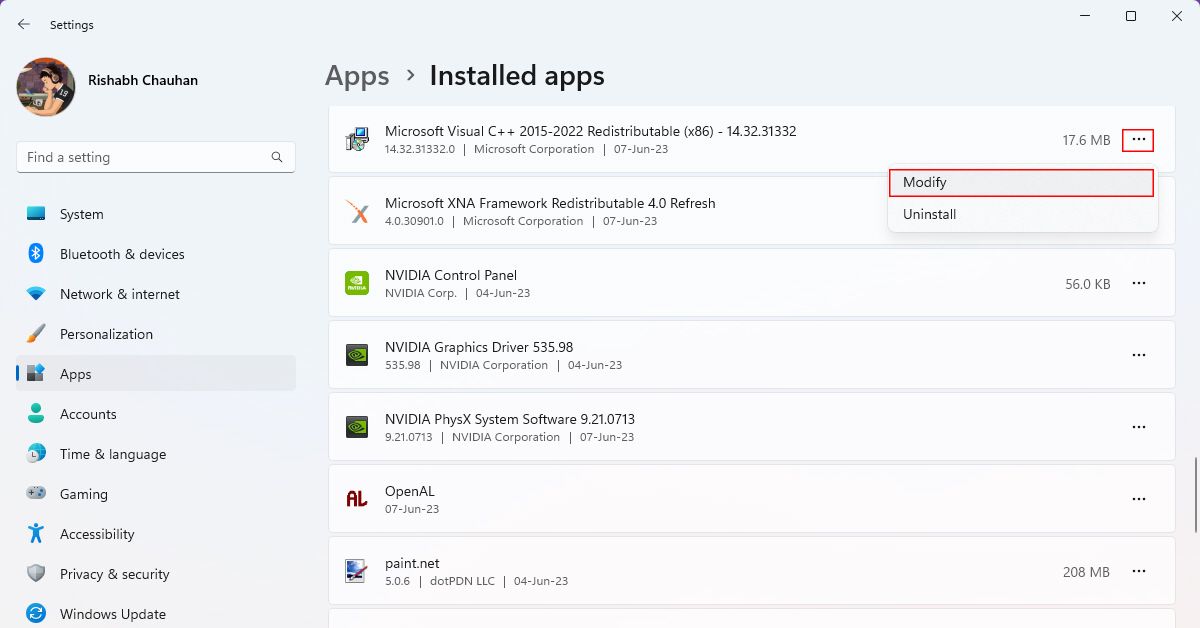
- Một khi nó nói Thiết lập thành côngnhấp chuột Đóng.
- Lặp lại bước tương tự, tức là nhấp vào menu ba chấm, Biến đổiVà Sửa với từng gói Microsoft Visual C++.
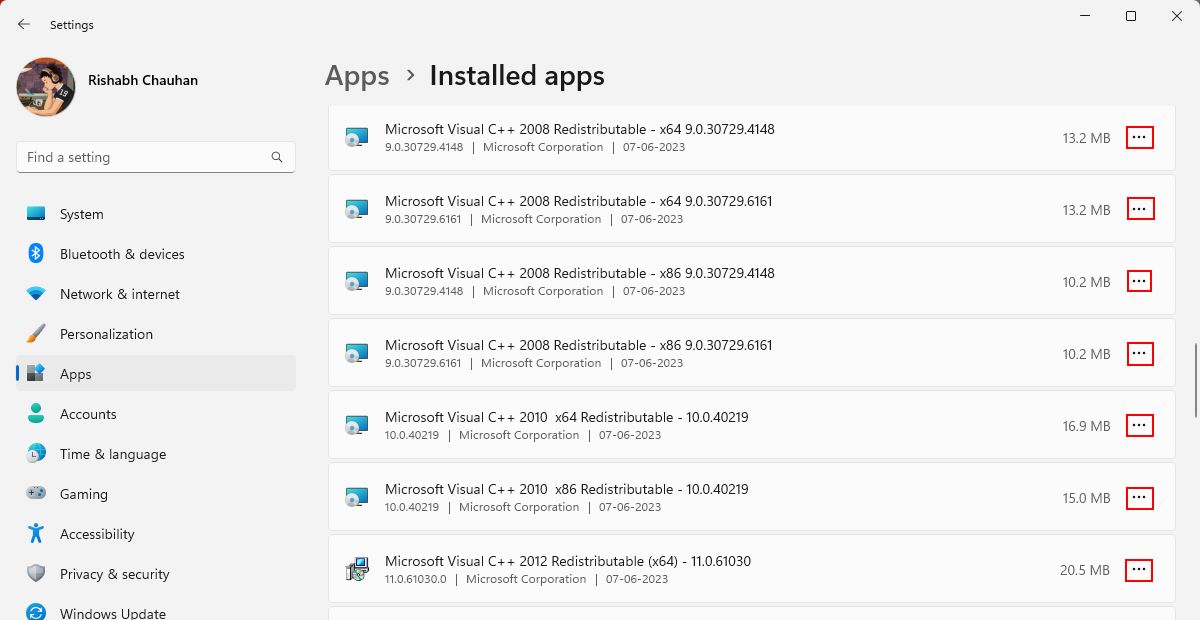


Đừng lo lắng; các bước trên mất ít thời gian; quá trình sửa chữa mất vài giây, do đó sẽ không gặp khó khăn gì khi sửa chữa từng gói trong hệ thống của bạn.
4. Cài đặt thủ công DLL bị thiếu
Nếu vẫn thất bại, bạn có thể cài đặt DLL bị thiếu theo cách thủ công. Tuy nhiên, điều này hoàn toàn phải được thực hiện như là phương sách cuối cùng.
Cài đặt tệp DLL theo cách thủ công yêu cầu sử dụng trang web tải xuống DLL để lấy tệp, sau đó di chuyển tệp đến đúng vị trí. Lưu ý rằng các tệp thu được từ các nguồn không đáng tin cậy có thể được tải bằng phần mềm độc hại hoặc bạn có thể vô tình tải xuống một phiên bản không tương thích. Vì vậy, trước tiên hãy tạo một điểm khôi phục như một biện pháp an toàn.
Trước khi thực hiện các bước, hãy sao chép tên tệp DLL mà bạn muốn tải xuống. Để tham khảo, bạn có thể kiểm tra thông báo lỗi hoặc cửa sổ bật lên mà bạn nhận được vì nó sẽ chỉ định tên của tệp bị thiếu.
Bây giờ bạn đã có điểm khôi phục, đây là cách tải xuống và cài đặt các tệp DLL bị thiếu theo cách thủ công.
Xin lưu ý rằng smartreviewaz không hỗ trợ cũng như quảng bá trang web được đề cập trong bước này! Trước khi tải xuống bất kỳ tệp DLL nào, hãy đảm bảo tệp đó tương thích với hệ thống của bạn và tên tệp khớp với lỗi DLL mà bạn đang gặp phải.
- Truy cập DLL-Files.com và nhập tên tệp DLL vào trường tìm kiếm. Ví dụ, Msvcr120.dll.
- Nhấn vào Tìm kiếm tập tin DLL để bắt đầu tìm kiếm.

- Nhấp vào kết quả tìm kiếm phù hợp nhất và tải xuống tệp thích hợp (32-bit hoặc 64-bit).
- Di chuyển tệp đã tải xuống vào thư mục của phần mềm cần nó. Ví dụ: nếu bạn gặp lỗi DLL khi mở Chrome, hãy dán tệp đã tải xuống vào thư mục chính của Chrome. Ngoài ra, bạn có thể đặt tệp DLL trong thư mục hệ thống mặc định của Windows (C:WindowsSystem32).
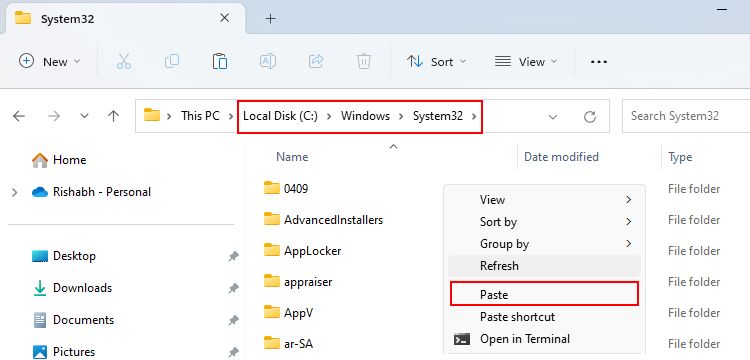
- Mở Command Prompt với tư cách quản trị viên và gõ regsvr32 DLLname.dll (thay thế ‘tên DLL‘ với tên tệp của bạn). Ví dụ, regsvr32 Msvcr120.dll.
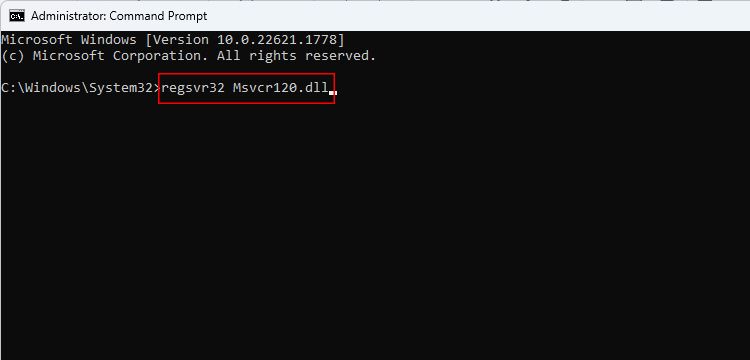
- Nhấn Đi vào để đăng ký tệp DLL đã tải xuống trên hệ thống Windows của bạn.


Các bước này có vẻ khó hiểu đối với người mới bắt đầu. Tuy nhiên, hãy tham khảo ảnh chụp màn hình để thực hiện đúng các bước.
Lỗi “DLL không được thiết kế để chạy trên Windows” có thể ngăn bạn thêm phần mềm Windows của bên thứ ba vào máy tính của mình. Vì vậy, điều quan trọng là phải nhanh chóng khắc phục sự cố này.
Các cách được đề cập là những cách duy nhất có thể giúp bạn khắc phục sự cố này. Nếu không có cách nào phù hợp với bạn, tùy chọn cuối cùng là cài đặt lại Windows trên thiết bị của bạn.