
Cách kéo dài độ dài mã PIN trong Windows 10 & 11
Windows Hello cho phép người dùng đăng nhập vào tài khoản Windows 11/10 bằng mã PIN. Tính năng đó hạn chế người dùng sử dụng mã PIN bốn ký tự theo mặc định. Không có tùy chọn khả dụng trong hộp Thay đổi mã PIN của bạn để đặt mã PIN dài hơn bao gồm nhiều hơn bốn ký tự.
Vì vậy, có vẻ như người dùng không thể đặt mã PIN dài hơn, an toàn hơn để đăng nhập vào Windows. Tuy nhiên, có hai cách để đặt độ dài mã PIN tối thiểu mới cho phương thức đăng nhập Hello PIN. Đây là cách bạn có thể mở rộng độ dài mã PIN trong Windows 10 và 11.
Mục Lục
Cách kéo dài độ dài mã PIN bằng cách chỉnh sửa sổ đăng ký
Windows 11/10 Home không có bất kỳ cài đặt tích hợp nào để mở rộng độ dài mã PIN tối thiểu. Vì vậy, nhiều người dùng sẽ phải kéo dài thời lượng mã PIN bằng cách tạo khóa đăng ký PINComplexity mới. Sau đó, bạn có thể đặt giá trị độ dài mã PIN tối thiểu mới trong khóa đó. Bạn có thể mở rộng độ dài mã PIN của Windows Hello bằng cách chỉnh sửa sổ đăng ký như sau:
- Để xem công cụ tìm tệp, hãy nhấn nút của tiện ích đó Thắng + S phim tăt.
- Kiểu chỉnh sửa lại trong hộp tìm kiếm tệp và chọn kết quả của nó để mở Registry Editor.
- Nhập đường dẫn này vào thanh địa chỉ của Registry Editor và nhấn Trở lại:
HKEY_LOCAL_MACHINESOFTWAREPoliciesMicrosoft - Nếu khóa Microsoft không có khóa con PassportForWork, bạn sẽ cần thiết lập một khóa con. Để làm như vậy, nhấp chuột phải vào phím Microsoft và chọn Mới > Chìa khóa.
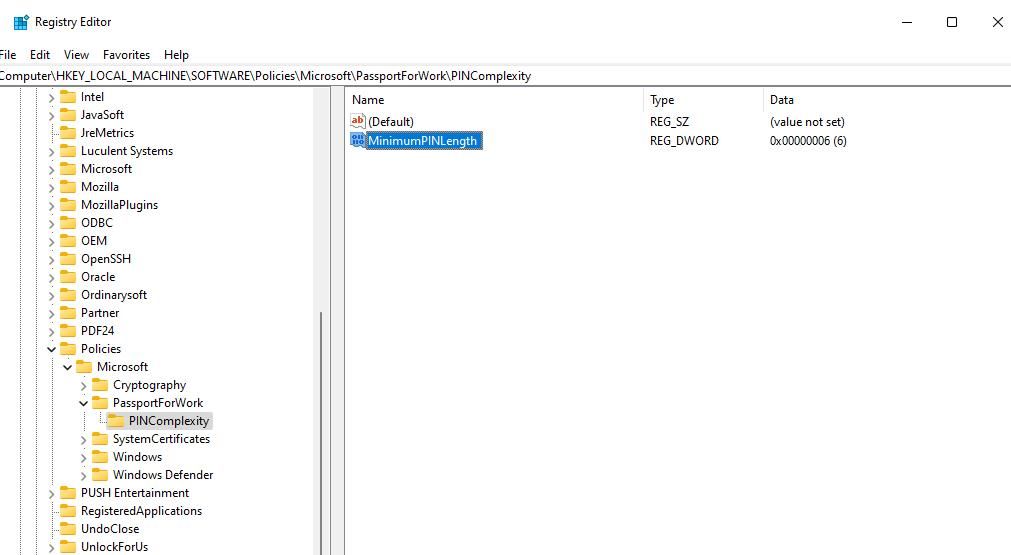
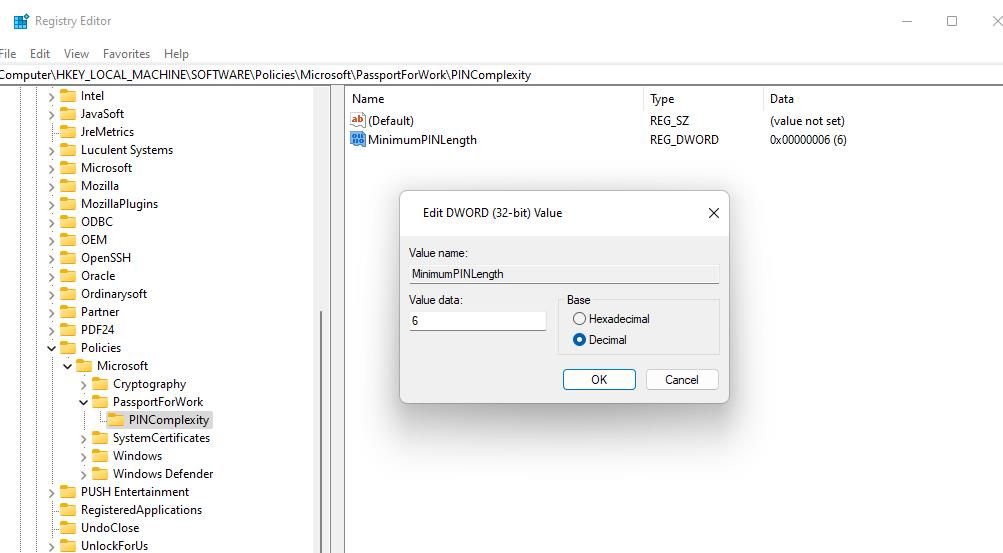
- Bấm đúp vào cái mới Chiều dài PIN tối thiểu DWORD bạn đã tạo.
- chọn Số thập phân lựa chọn.
- Sau đó nhập một số cao hơn bốn trong Dữ liệu giá trị hộp và bấm vào ĐƯỢC RỒI. Giá trị bạn nhập vào đó sẽ là độ dài ký tự tối thiểu mới cho mã PIN Windows Hello.
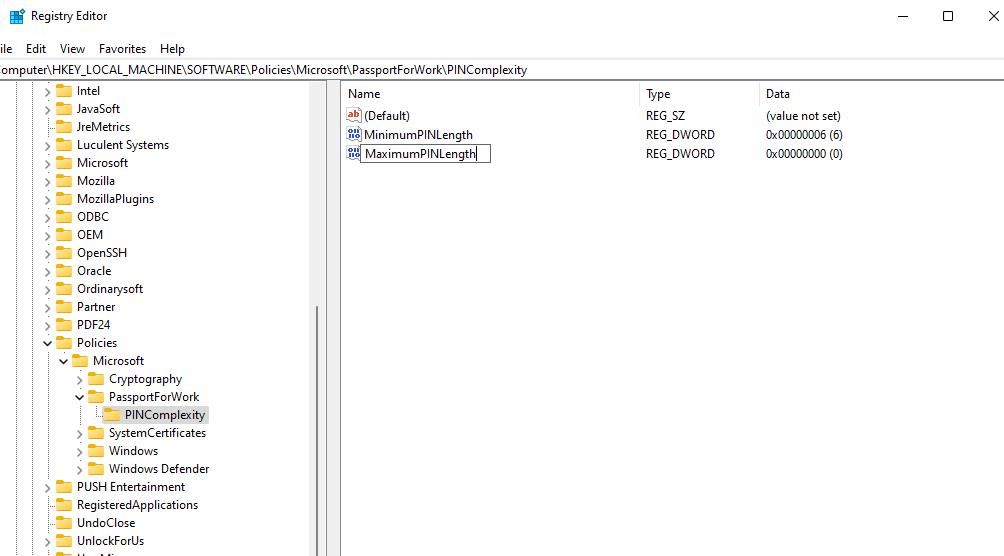
- Bạn cũng có thể đặt độ dài mã PIN tối đa. Để làm như vậy, nhấp chuột phải Độ phức tạp của mã PIN một lần nữa và chọn Giá trị DWORD (32-bit) tùy chọn trên Mới menu con.
- Kiểu Chiều dài PIN tối đa vào hộp văn bản của DWORD.
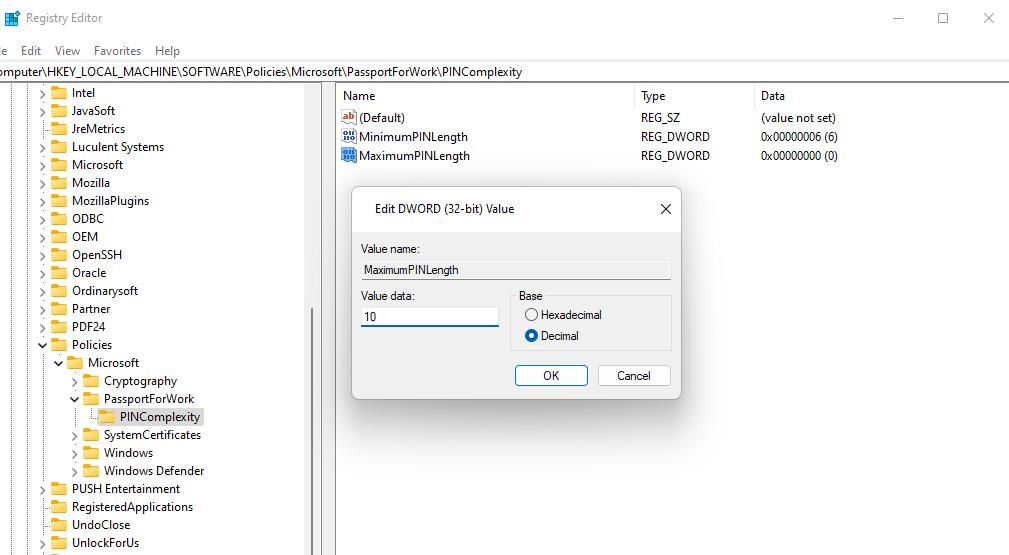
- Nhấn đúp chuột Chiều dài PIN tối đa để xem hộp giá trị cho DWORD đó.
- bấm vào Số thập phân nút radio.
- Nhập một số cao hơn số đã đặt cho Chiều dài PIN tối thiểu DWORD và chọn ĐƯỢC RỒI.
- Cuối cùng, thoát khỏi cửa sổ Registry Editor và khởi động lại PC của bạn.
Giờ đây, bạn sẽ thấy thông báo “tổ chức yêu cầu bạn thay đổi mã PIN” khi bạn cố gắng đăng nhập bằng mã PIN thường được nhập. Nhấp chuột ĐƯỢC RỒI để xem một số tùy chọn để đặt mã PIN mới. Sau đó nhập số nhận dạng dài hơn với số lượng ký tự tối thiểu được yêu cầu bên trong Mới Và Xác nhận hộp mã PIN.
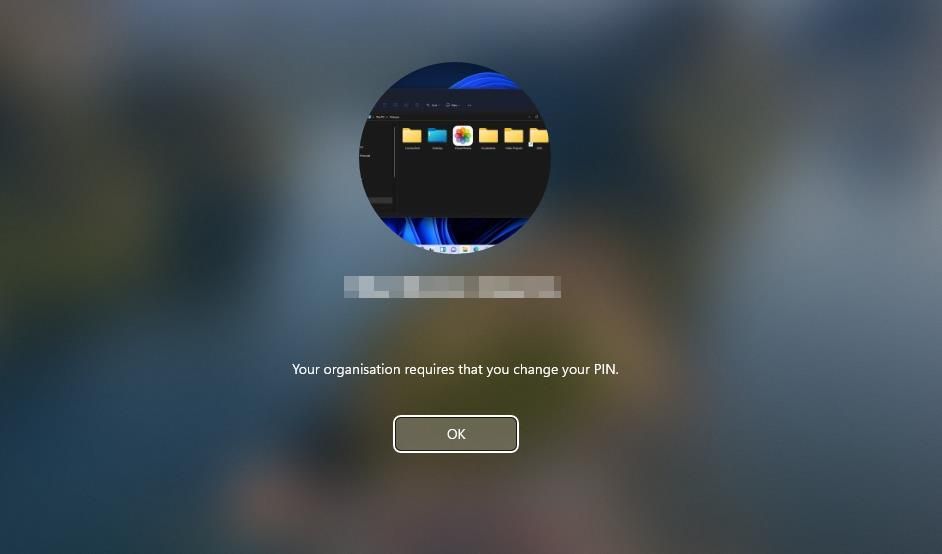
Nếu trước đây bạn chưa đặt mã PIN Windows Hello, bạn có thể thực hiện qua Cài đặt. Hướng dẫn đặt mã PIN trong Windows của chúng tôi bao gồm các hướng dẫn về cách thực hiện. Mã PIN của bạn phải có số lượng ký tự tối thiểu được đặt với Độ phức tạp của mã PIN mã đăng kí.
Cách kéo dài thời lượng mã PIN với Trình chỉnh sửa chính sách nhóm
Các phiên bản Windows Pro và Enterprise có công cụ Trình chỉnh sửa chính sách nhóm bao gồm các tùy chọn để đặt độ dài mã PIN tối thiểu và tối đa. Vì vậy, bạn không cần chỉnh sửa sổ đăng ký theo cách thủ công để đặt độ dài mã PIN tối thiểu nếu bạn có thể truy cập Trình chỉnh sửa chính sách nhóm. Đây là cách mở rộng độ dài mã PIN của Windows Hello với Trình chỉnh sửa chính sách nhóm:
- Nhấn các cửa sổ phím logo + r và nhập gpedit.msc đang chạy.
- Nhấp vào Chạy ĐƯỢC RỒI để truy cập Trình chỉnh sửa chính sách nhóm.
- Nhấp đúp chuột vào cấu hình máy tính trong thanh bên trái.
- Tiếp theo, nhấp đúp vào mẫu hành chính để mở rộng nó.
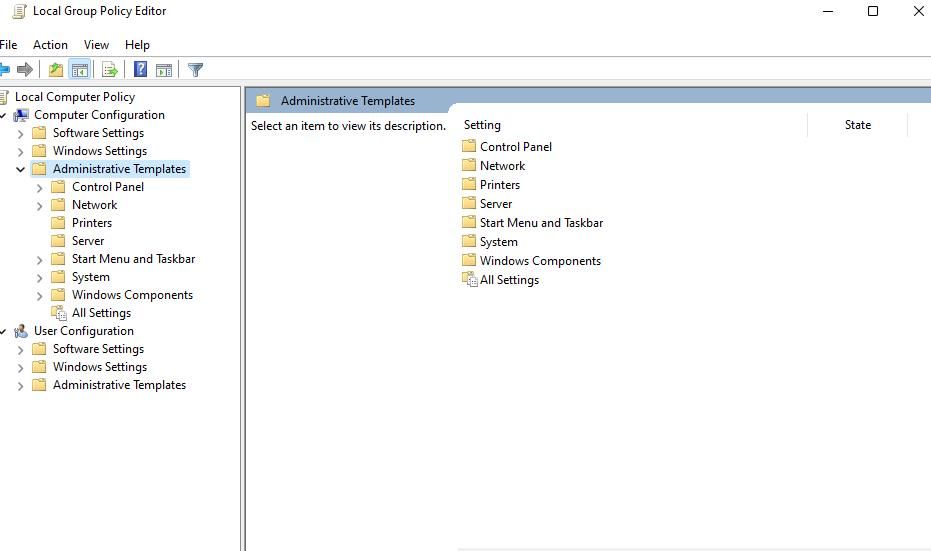
- Sau đó nhấp vào mũi tên bằng cách Hệ thống và chọn Độ phức tạp của mã PIN.
- Bấm đúp vào Độ dài mã PIN tối thiểu chính sách.
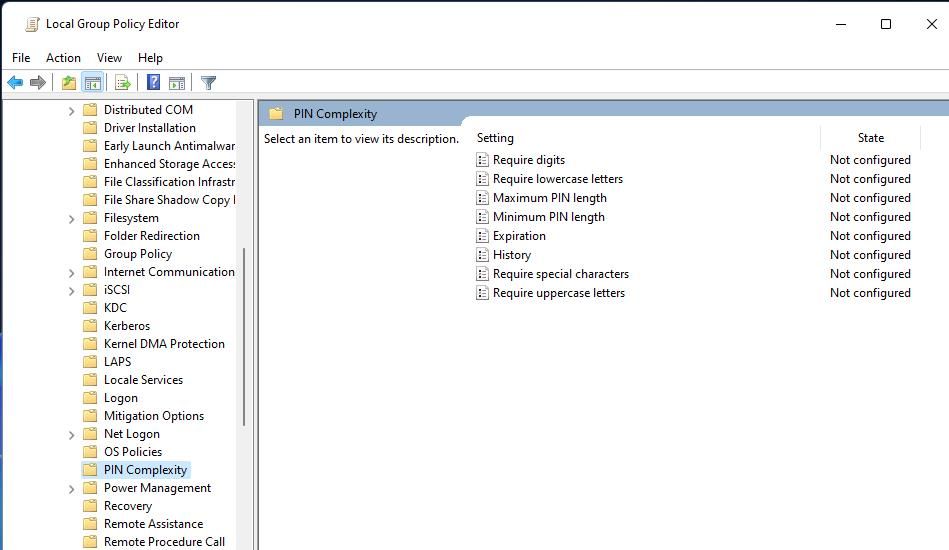
- Nhấn vào Đã bật nút radio để kích hoạt một Độ dài mã PIN tối thiểu hộp.
- Sau đó nhập một giá trị cao hơn trong Độ dài mã PIN tối thiểu hộp.
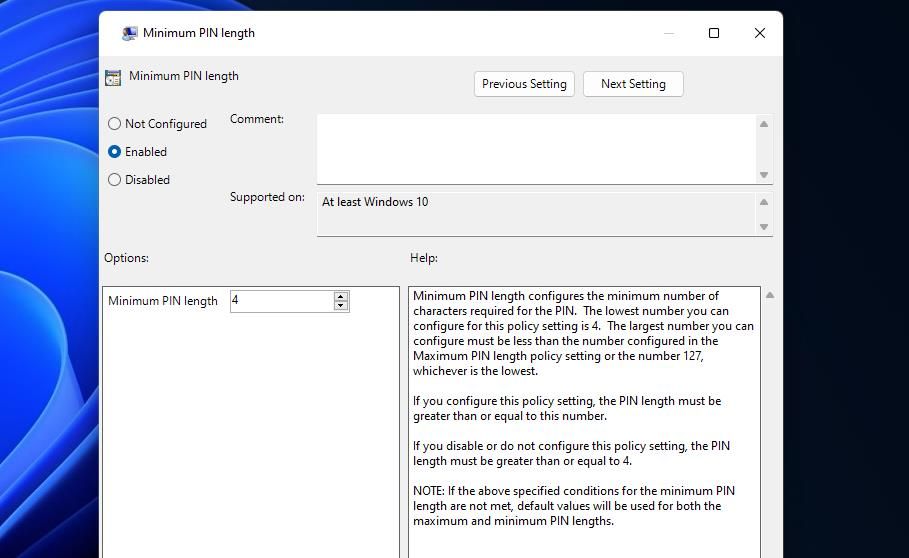
- Lựa chọn Áp dụng Và ĐƯỢC RỒI để đặt chính sách độ dài mã PIN mới.
- Bạn cũng có thể đặt độ dài mã PIN tối đa giống nhau bằng cách nhấp vào Độ dài mã PIN tối đa chính sách, lựa chọn Đã bật, và nhập một giá trị mới. Sau đó bấm vào Áp dụng Và ĐƯỢC RỒI trong cửa sổ Độ dài mã PIN tối đa.
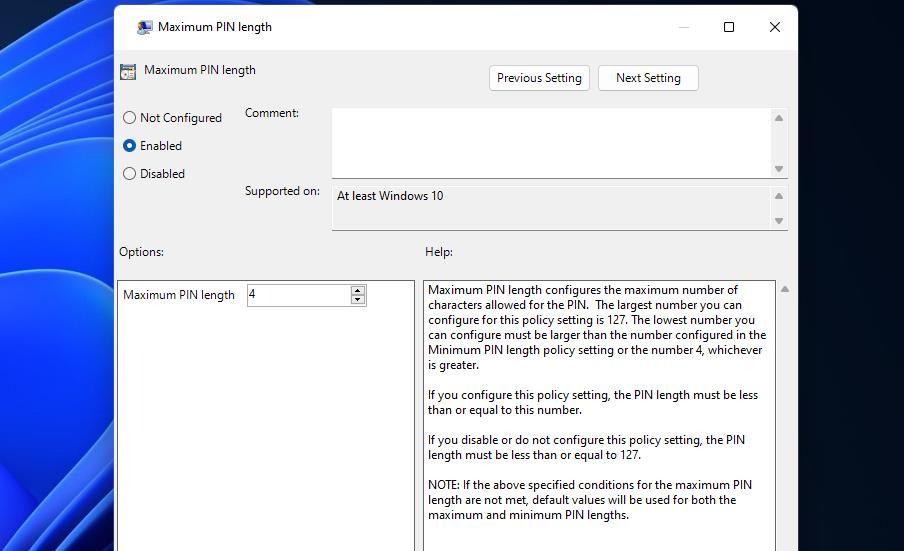
Mở rộng mã PIN Windows của bạn để làm cho nó an toàn hơn
Mở rộng độ dài mã PIN tối thiểu để đăng nhập vào Windows bằng một trong các phương pháp trên là một biện pháp bảo mật tốt. Mã PIN Windows Hello của bạn càng dài thì PC của bạn càng an toàn. Tuy nhiên, mã PIN quá dài sẽ khó nhớ hơn. Vì vậy, đừng đặt mã PIN của bạn quá dài!
Windows Hello cũng cho phép người dùng đặt xác thực sinh trắc học thay thế. Các kiểu xác thực bằng vân tay hoặc võng mạc là các tính năng Windows Hello cao cấp hơn so với mã PIN. Tuy nhiên, bạn sẽ cần một PC hỗ trợ các tính năng bảo mật sinh trắc học như vậy để kích hoạt chúng.


