
Cách sử dụng ChatGPT để tạo bản trình bày
Tạo một bài thuyết trình có thể là một nhiệm vụ khó khăn và tốn thời gian. Nghiên cứu tài liệu, viết văn bản, tạo kiểu trang trình bày, thêm hình ảnh và diễn tập tất cả đều tiêu tốn rất nhiều thời gian và năng lượng.
Điều gì sẽ xảy ra nếu bạn có thể nhờ AI tạo ra tất cả cho bạn? Vì ChatGPT không thể xuất tệp nên bạn có thể kết hợp ChatGPT với một công cụ AI khác và nhờ họ xây dựng bản trình bày của bạn từ đầu. Tất cả chỉ trong vài giây. Âm thanh tốt? Đọc để tìm hiểu làm thế nào.
Mục Lục
Tạo bản trình bày từ đầu với ChatGPT
Trước khi đi sâu vào tạo bản trình bày với ChatGPT, hãy xem qua các bước liên quan. Chúng tôi sẽ sử dụng kết hợp hai công cụ AI để tạo bản trình bày này.
ChatGPT có khả năng tạo văn bản dựa trên lời nhắc của bạn. Bạn có thể sử dụng ChatGPT để tạo văn bản cho trang trình bày của mình, nhưng đó là tất cả những gì ChatGPT có thể làm trong trường hợp này.
Yếu tố không thể thiếu khác là SlidesAI. Đây là một công cụ được thiết kế dành riêng cho Google Trang trình bày có thể tự động hóa việc tạo bản trình bày. Tất cả những gì bạn cần làm là cung cấp cho nó văn bản và chọn kiểu chủ đề. Sau đó, chỉ với một cú nhấp chuột, SlidesAI sẽ tạo toàn bộ bản trình bày Google Slides cho bạn. Nó thậm chí sẽ đính kèm hình ảnh chứng khoán phù hợp khi cần thiết.
Tất nhiên, giống như hầu hết các công cụ trình bày AI khác, phiên bản miễn phí của SlidesAI cũng có những hạn chế. Bạn chỉ có thể tạo ba bản trình bày mỗi tháng và văn bản cho mỗi bản trình bày được giới hạn ở 2500 ký tự. Bạn có thể mua gói trả phí để mở rộng các giới hạn này.
Khi bạn đã tạo bản trình bày, tất cả những gì còn lại là thực hiện một số thay đổi cuối cùng và xuất bản trình bày sang bất kỳ định dạng nào bạn muốn. Nếu bạn muốn tạo bản trình chiếu PowerPoint bằng AI, bạn có thể làm theo các bước tương tự sau đó xuất bản trình chiếu sang PowerPoint.
1. Tạo văn bản thuyết trình với ChatGPT
Bước đầu tiên trong việc tạo bản trình bày là tạo văn bản bằng ChatGPT. Để có được đầu ra phù hợp, bạn phải cung cấp cho ChatGPT một số thông tin cơ bản về bản trình bày, chẳng hạn như chủ đề, đối tượng và những điểm chính bạn muốn trình bày.
Mặc dù hướng dẫn này miễn cho bạn nhiều bước trong việc tạo bản trình bày, nhưng bạn phải luôn nghiên cứu chủ đề trước khi sử dụng ChatGPT. Bằng cách này, bạn sẽ nhanh chóng nhận ra thông tin sai lệch trong đầu ra của ChatGPT và tất nhiên, bạn sẽ không cảm thấy khó xử nếu khán giả đặt câu hỏi cho bạn.
Lời nhắc bạn cung cấp cho ChatGPT xác định văn bản đầu ra, từ đó xác định hành vi và đầu ra của SlidesAI. Điều quan trọng là phải cẩn thận xây dựng lời nhắc của bạn và bao gồm mọi thứ bạn muốn xem.
Vì vậy, ngoài chủ đề, lời nhắc của bạn nên bao gồm các điểm chính và một số đặc điểm cấu trúc như số lượng trang trình bày. Bạn có thể xem một cuộc trò chuyện mẫu với ChatGPT cho mục đích này trong hình bên dưới hoặc thông qua liên kết trò chuyện được chia sẻ này.

Khi bạn đã cung cấp thông tin, ChatGPT sẽ tạo văn bản trình bày cho bạn. Bạn có thể chỉnh sửa và tinh chỉnh văn bản để đáp ứng nhu cầu và sở thích của mình. Tốt nhất là loại bỏ các cụm từ cấu trúc, chẳng hạn như số trang và mô tả hình ảnh. Chỉ giữ lại phần văn bản chính.
Nếu bạn đang sử dụng phiên bản miễn phí của SlidesAI, điều quan trọng cần lưu ý là có giới hạn về số lượng ký tự và trang trình bày. Cụ thể, phiên bản miễn phí có giới hạn 2500 ký tự và có thể tạo không quá mười trang trình bày. Bạn có thể điều chỉnh lời nhắc của mình hoặc chỉnh sửa đầu ra ChatGPT nếu bạn cần làm việc trong các giới hạn này.
Nếu bạn muốn làm cho toàn bộ quá trình trở nên dễ dàng hơn và không muốn tự mình chỉnh sửa văn bản do AI tạo ra, bạn có thể sử dụng một công cụ viết AI khác để chỉnh sửa đầu ra của ChatGPT.
2. Cài đặt SlidesAI cho Google Trang trình bày
Sau khi tạo văn bản cho bản trình bày của bạn, bước tiếp theo là cài đặt SlidesAI cho Google Trang trình bày. Bạn có thể thực hiện việc này thông qua cửa hàng tiện ích bổ sung của Google Trang trình bày.

- Truy cập Google Trang trình bày.
- Tạo một bản trình bày trống.
- đi đến tiện ích mở rộng thực đơn.
- Đi đến tiện ích bổ sung và bấm vào Nhận tiện ích bổ sung.
- Trong hộp thoại mới, tìm kiếm Trang trình bàyAI.
- Nhấp vào nó và sau đó chọn Cài đặt.
Sau đó, SlidesAI sẽ yêu cầu bạn đăng nhập bằng Tài khoản Google của mình. Làm theo hướng dẫn rồi đợi SlidesAI cài đặt xong.
3. Biên dịch bài thuyết trình với SlidesAI
Với SlidesAI đã được cài đặt, giờ đây bạn có thể bắt đầu tạo bản trình bày của mình. Bạn có thể làm điều này trong cùng một bản trình bày trống mà bạn đã thực hiện ở bước trước. SlidesAI sẽ tự động thêm các slide mới và điền vào chúng những nội dung phù hợp.
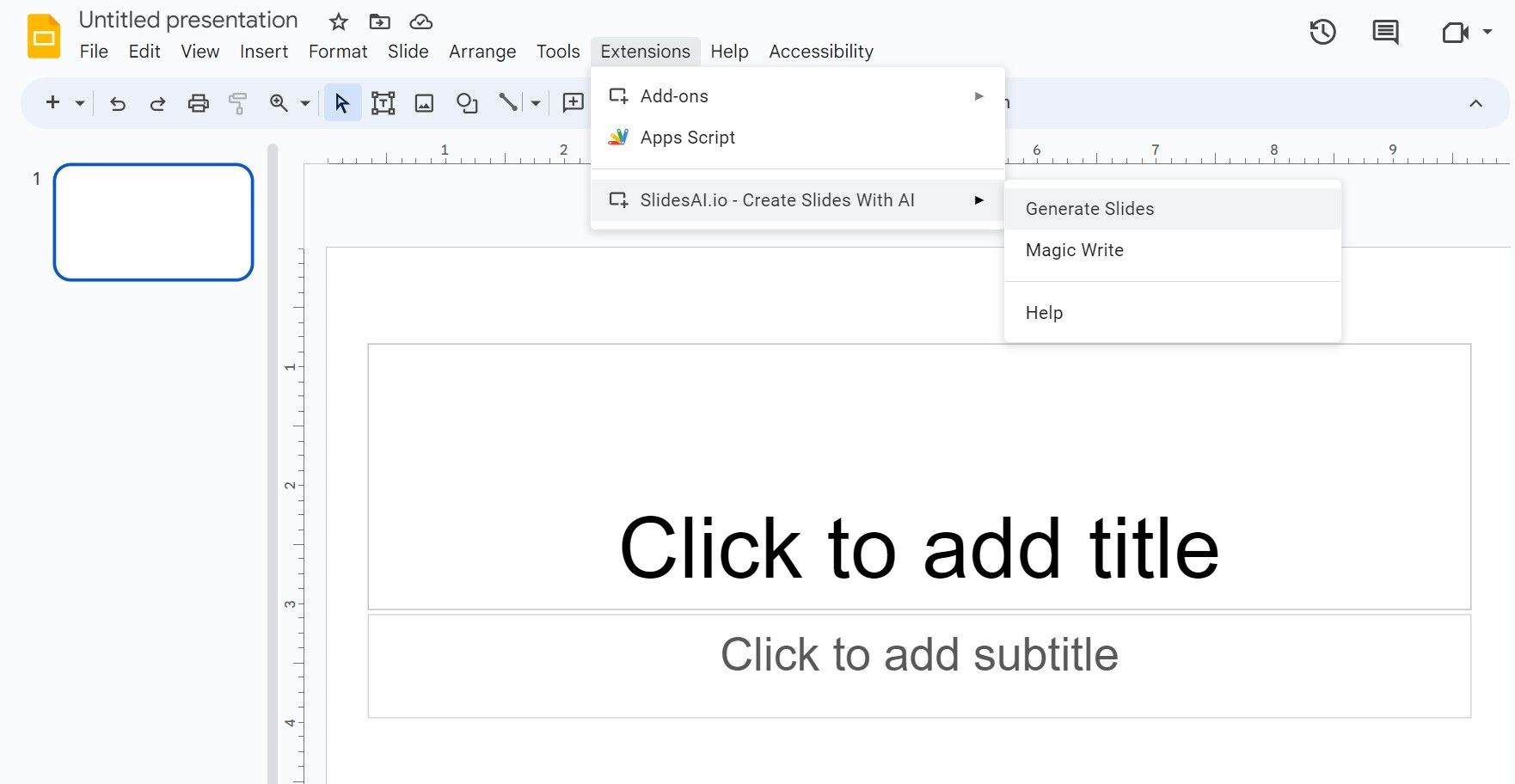
- Mở tiện ích mở rộng thực đơn.
- Đi tới SlidesAI và sau đó nhấp vào Tạo trang trình bày.
- Trong cửa sổ mới, dán văn bản của bạn dưới Nhập văn bản.
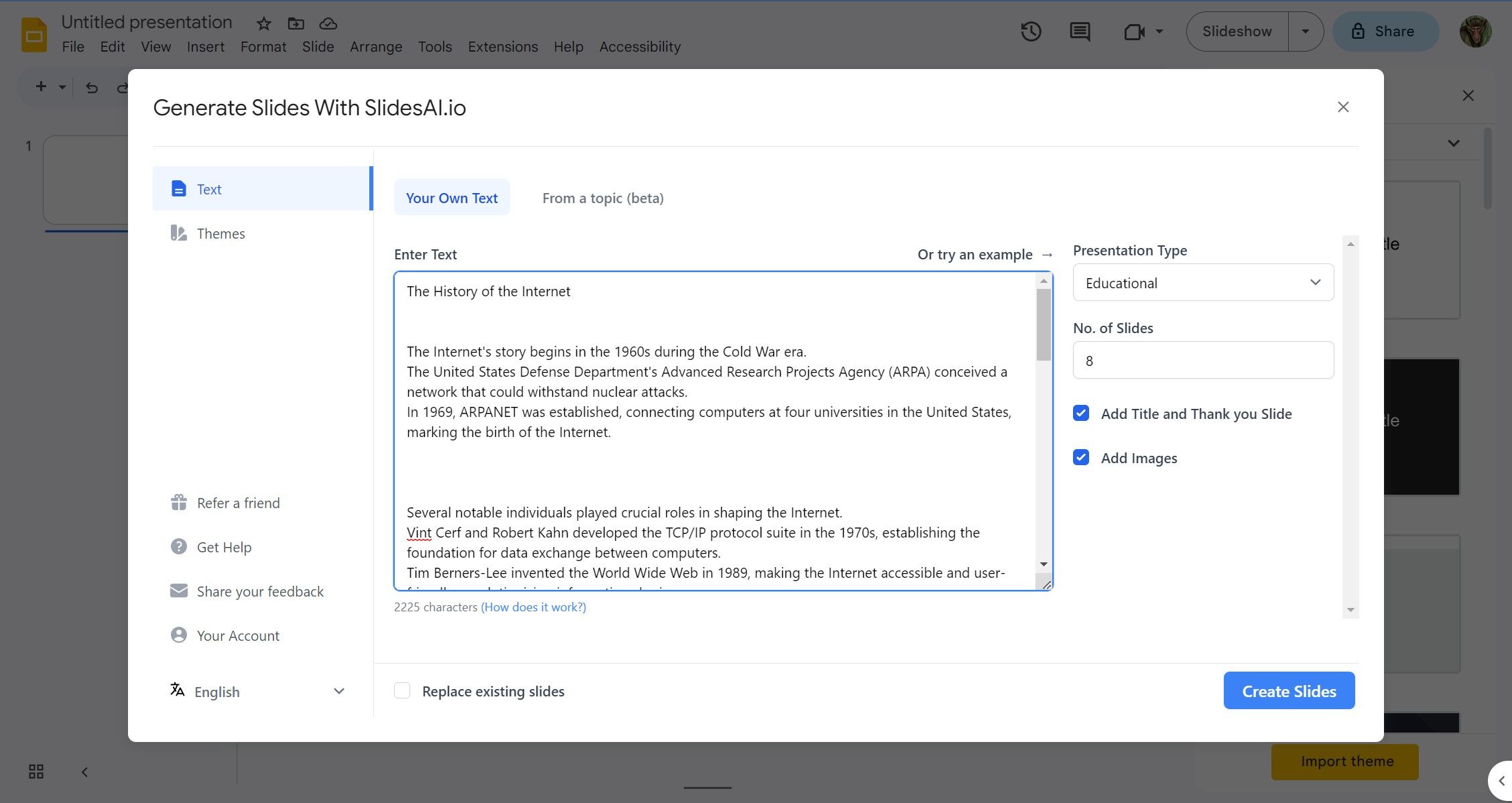
- Chọn loại bản trình bày và số lượng trang chiếu từ bên phải.
- Kiểm tra xem bạn có muốn SlidesAI thêm hình ảnh hoặc tiêu đề và cảm ơn các slide không.
- Kiểm tra Thay thế các trang trình bày hiện có.
- đi đến chủ đề và chọn một kiểu.
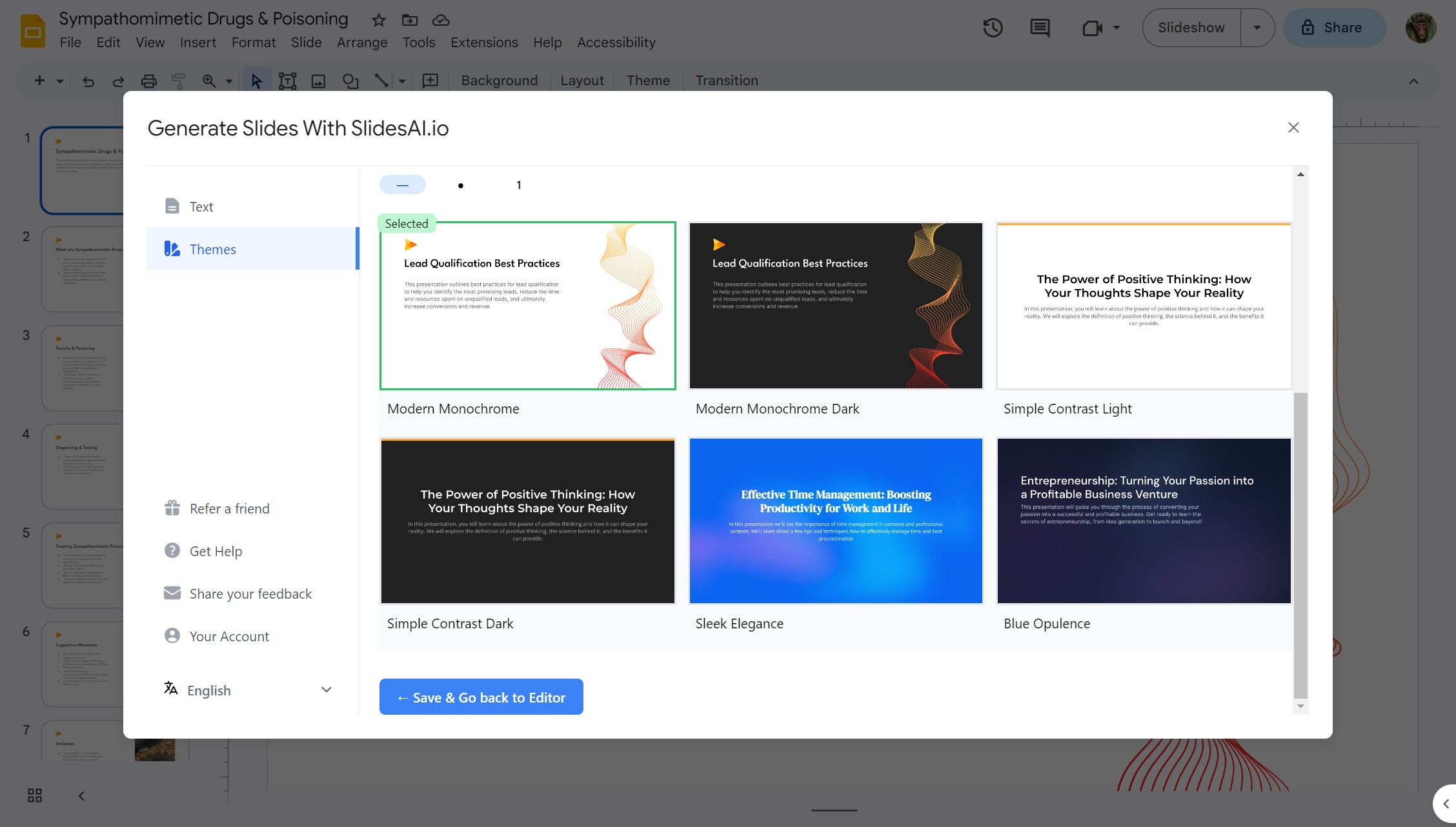
- Khi tất cả đã được thiết lập, hãy quay lại Chữ tab và nhấp vào Tạo trang trình bày.


SlidesAI hiện sẽ lấy văn bản bạn đã tạo bằng ChatGPT và sử dụng văn bản đó để tự động tạo các trang trình bày cho bản trình bày của bạn. Quá trình này có thể mất một lúc, tùy thuộc vào đầu vào của bạn.

Sau khi AI hoàn tất, bạn sẽ nhận được thông báo cho biết các trang trình bày của bạn đã được tạo. Đóng cửa sổ SlidesAI và kiểm tra chúng!
4. Thêm các bước hoàn thiện và xuất bản trình bày
Giờ đây, bạn có thể tùy chỉnh các trang trình bày và thêm các chi tiết hoàn thiện. Hãy nhớ rằng AI vẫn dễ mắc lỗi, vì vậy hãy đọc lại bản trình bày của bạn để đảm bảo không có bất kỳ lỗi ngớ ngẩn nào. Nếu nội dung chính có vẻ ổn, thì bạn có thể bắt đầu thực hiện các cải tiến về hình ảnh như thêm hoạt ảnh vào trang chiếu của mình.

Có khả năng SlidesAI thêm hình ảnh không liên quan vào một số trang chiếu. Trong trường hợp đó, bạn có thể thay thế hình ảnh bằng công cụ Magic Write của SlideAI. Tính năng này xem xét nội dung của trang trình bày và đề xuất các ảnh lưu trữ có liên quan.
- đi đến Tiện ích mở rộng thực đơn.
- Đi đến Trang trình bàyAI và sau đó chọn viết ma thuật.
- Nhấp chuột Hình ảnh đề xuất.
- Chọn một hình ảnh.
Khi bản trình chiếu của bạn đã hoàn tất, đã đến lúc bắt đầu chuẩn bị cho bản trình bày. Nếu bạn muốn trình bày trên Google Trang trình bày, bạn chỉ còn một chút việc phải làm ngoài việc luyện tập.

Nếu bạn muốn sử dụng Microsoft PowerPoint, bạn có thể xuất bản trình bày Google Trang trình bày của mình dưới dạng bản trình chiếu PowerPoint. Đi đến Tệp > Tải xuống và sau đó chọn Microsoft Powerpoint.
Tạo bản trình bày hiệu quả trong vài phút
Tạo một bài thuyết trình liên quan đến rất nhiều công việc vô hình. Trong một thế giới lý tưởng, bạn sẽ dành thời gian quý báu của mình để nghiên cứu và diễn tập, đồng thời nhờ người khác thực hiện công việc tạo bản trình bày.
Chà, bây giờ bạn đã biết chính xác làm thế nào để đạt được một quy trình làm việc hiệu quả như vậy. Với sự trợ giúp của các công cụ hỗ trợ AI như ChatGPT và SlidesAI, bạn có thể tạo bản trình bày từ đầu chỉ trong vài giây.
Bạn có thể tạo văn bản thuyết trình bằng ChatGPT bằng cách cung cấp thông tin cơ bản về chủ đề và các điểm chính. Sau đó, đưa văn bản vào SlidesAI, ngồi lại và xem AI làm tất cả công việc cho bạn. Chỉ cần nhớ để hiệu đính nó!