
Phím tab của bạn không hoạt động trên Windows? Đây là cách khắc phục
Phím Tab trên bàn phím thường cho phép bạn di chuyển nhanh chóng từ trường này sang trường khác khi điền biểu mẫu hoặc điều hướng trang web. Nhưng đôi khi bạn có thể nhận thấy rằng phím Tab không hoạt động như mong đợi. Điều này có thể thực sự gây khó chịu, đặc biệt nếu bạn dựa vào phím Tab cho các tác vụ hàng ngày.
Đọc hướng dẫn này để tìm hiểu cách khắc phục sự cố và sửa lỗi phím Tab không hoạt động trên Windows.
Mục Lục
1. Khởi động lại máy tính của bạn
Nếu phím Tab trên bàn phím không hoạt động, điều đầu tiên và dễ dàng nhất cần làm là khởi động lại máy tính của bạn. Đôi khi, điều này có thể khắc phục các trục trặc nhỏ có thể gây ra sự cố. Trước khi khởi động lại máy tính, hãy lưu mọi tài liệu hoặc công việc đang mở mà bạn có.
2. Tìm kiếm thiệt hại vật chất hoặc mảnh vỡ
Nếu phím Tab bị hỏng vật lý, nó có thể ảnh hưởng đến chức năng của nó. Để đảm bảo phím Tab của bạn hoạt động chính xác, hãy ngắt kết nối bàn phím khỏi máy tính và kiểm tra xem có bất kỳ hư hỏng vật lý nào đối với phím không. Nếu tìm thấy hư hỏng, hãy thay thế phím Tab. Ngoài ra, nếu các mảnh vụn làm tắc nghẽn cơ chế bàn phím, hãy sử dụng khí nén để làm sạch bụi bẩn.
Nếu bạn cần trợ giúp để làm sạch bàn phím, hãy xem hướng dẫn của chúng tôi về cách làm sạch bàn phím và khử trùng vi-rút. Ngoài ra, hãy đọc mẹo này để loại bỏ bụi dưới các phím trên bàn phím của bạn.
3. Chạy Trình khắc phục sự cố bàn phím
Windows có trình khắc phục sự cố tích hợp sẵn cho các sự cố bàn phím mà bạn có thể sử dụng để giải quyết vấn đề phím Tab không hoạt động. Nó sẽ quét hệ thống của bạn để tìm lỗi và đề xuất các giải pháp tiềm năng.
Để chạy Trình khắc phục sự cố Bàn phím, hãy làm theo các bước sau:
- Nhấn Thắng + tôi trên bàn phím của bạn để mở menu Cài đặt.
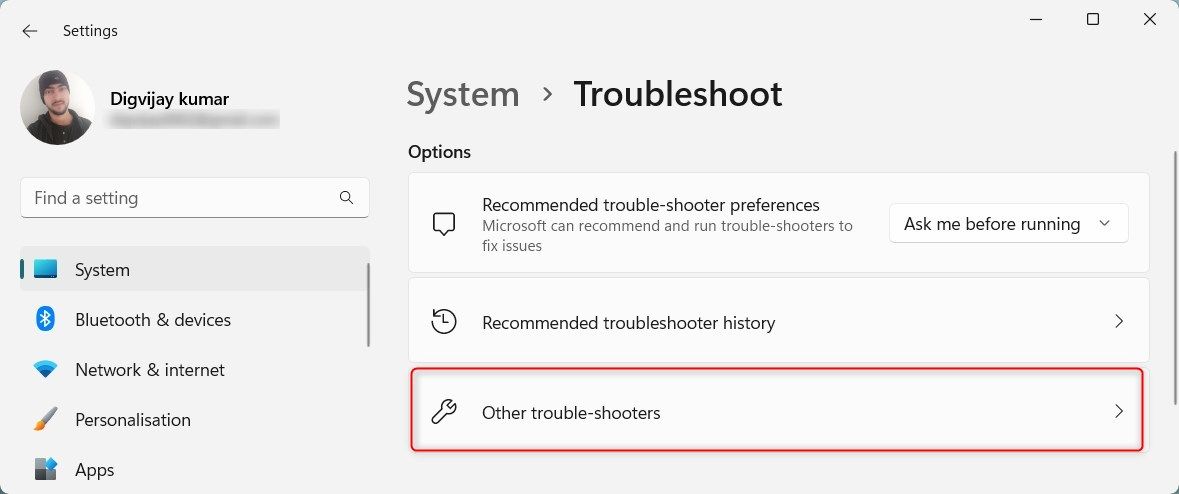
- Từ ngăn bên trái, chọn Hệ thống > khắc phục sự cố.
- Trên trang tiếp theo, nhấp vào Trình khắc phục sự cố khác.
- xác định vị trí bàn phím trong phần Khác và nhấp vào Chạy.
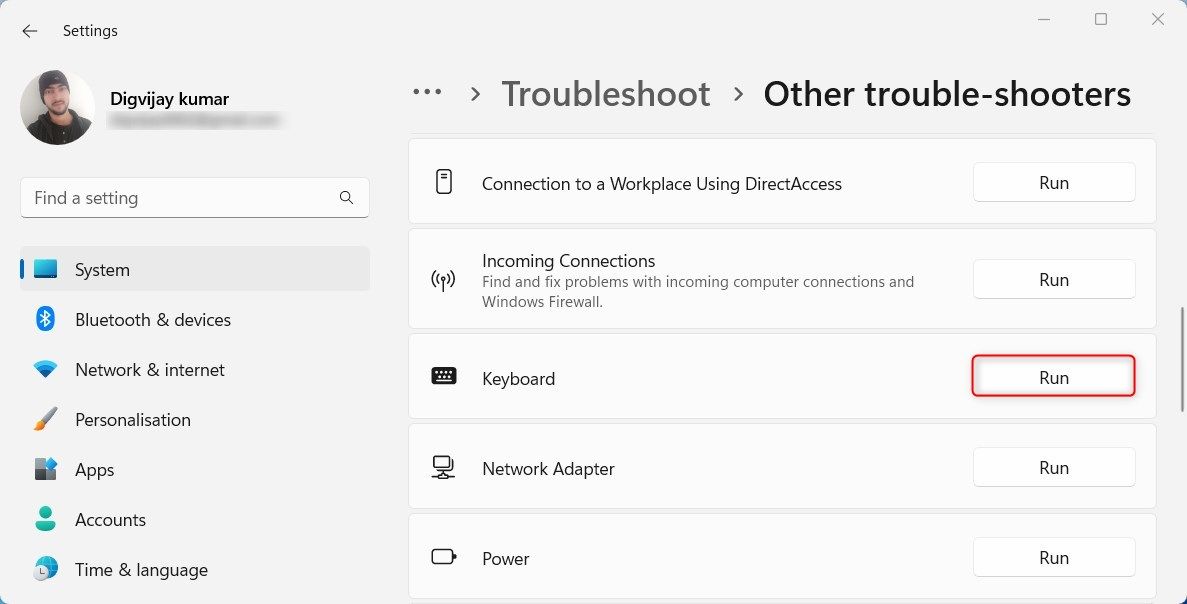


Đợi trình khắc phục sự cố kết thúc và làm theo bất kỳ hướng dẫn nào mà trình khắc phục sự cố cung cấp. Nếu không tìm thấy bất kỳ vấn đề nào, hãy chuyển sang giải pháp tiếp theo.
4. Chạy Trình khắc phục sự cố phần cứng và thiết bị
Nếu trình khắc phục sự cố Bàn phím không giải quyết được sự cố, bạn có thể thử chạy trình khắc phục sự cố Phần cứng và Thiết bị. Chương trình này sẽ quét các vấn đề liên quan đến phần cứng và đưa ra các giải pháp để khắc phục chúng.
Để chạy trình khắc phục sự cố Phần cứng và Thiết bị, hãy làm như sau:
- Chạy Command Prompt với tư cách quản trị viên.
- Trong cửa sổ Dấu nhắc Lệnh, gõ msdt.exe -id DeviceDiagnostic và nhấn Enter.
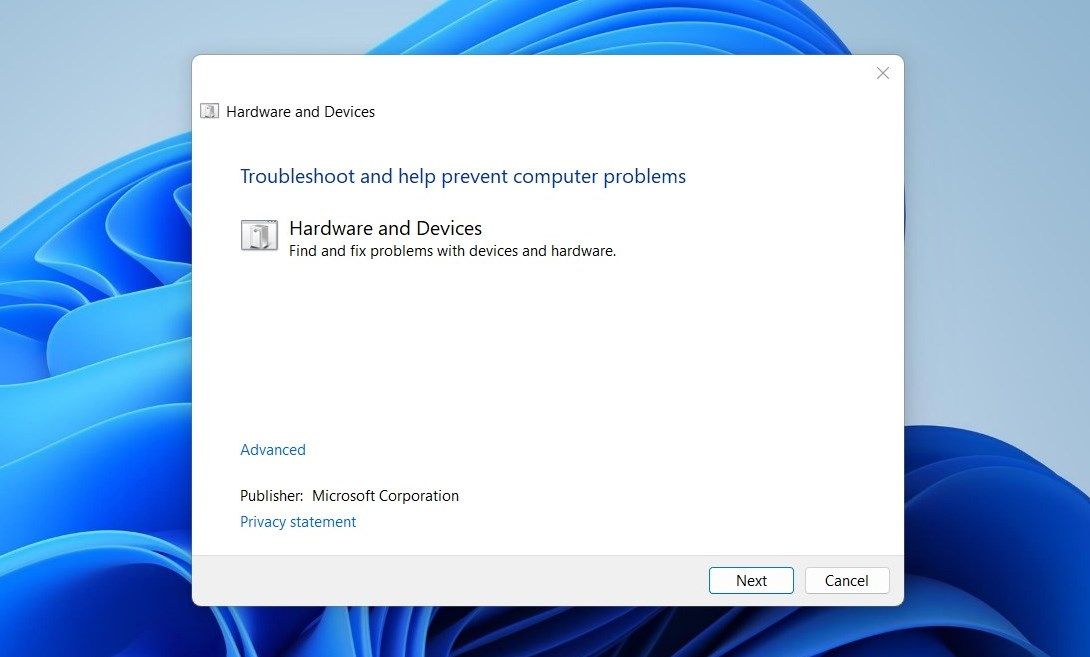

Trình khắc phục sự cố Phần cứng và Thiết bị sẽ mở ra. Thực hiện theo các hướng dẫn trên màn hình để hoàn tất quy trình khắc phục sự cố. Sau khi khắc phục sự cố xong, hãy khởi động lại máy tính của bạn và thử sử dụng lại phím Tab.
5. Cập nhật trình điều khiển bàn phím của bạn
Trình điều khiển lỗi thời có thể gây ra một số sự cố bao gồm sự cố bàn phím. Vì vậy, hãy thử cập nhật trình điều khiển bàn phím nếu bạn vẫn gặp sự cố này.
Để cập nhật trình điều khiển bàn phím của bạn, hãy làm theo các bước sau:
- Nhấp chuột phải vào Bắt đầu và chọn Quản lý thiết bị từ menu người dùng quyền lực.
- Trong cửa sổ Device Manager, kích đúp chuột vào Những bàn phím để mở rộng nó.
- Nhấp chuột phải vào trình điều khiển bàn phím và chọn Cập nhật driver.
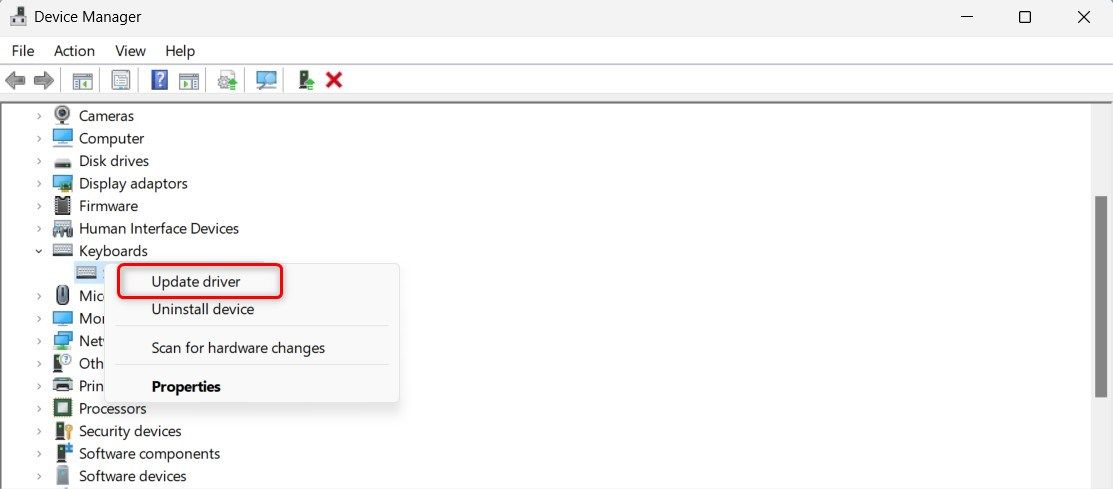
- Lựa chọn Tự động tìm kiếm trình điều khiển và để Windows tìm các phiên bản trình điều khiển mới nhất.
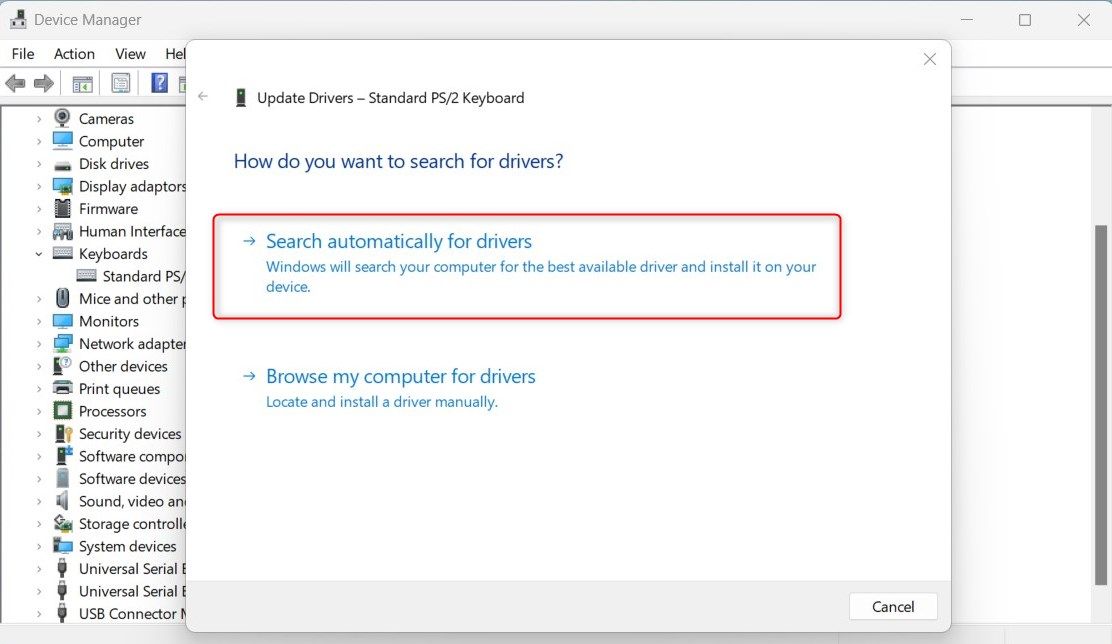


Khi trình điều khiển được cập nhật, hãy khởi động lại máy tính của bạn và kiểm tra xem phím Tab có hoạt động không.
6. Cài đặt lại Driver bàn phím
Nếu trình điều khiển bàn phím không cập nhật được, bạn có thể cài đặt lại. Thao tác này sẽ ghi đè lên bất kỳ tệp hiện có nào và có thể giải quyết vấn đề.
Để làm đươc như vậy, hãy tuân theo những bước sau:
- Khởi chạy Trình quản lý thiết bị (xem cách mở Trình quản lý thiết bị).
- Nhấp chuột phải vào trình điều khiển bàn phím của bạn và chọn Gỡ cài đặt thiết bị.
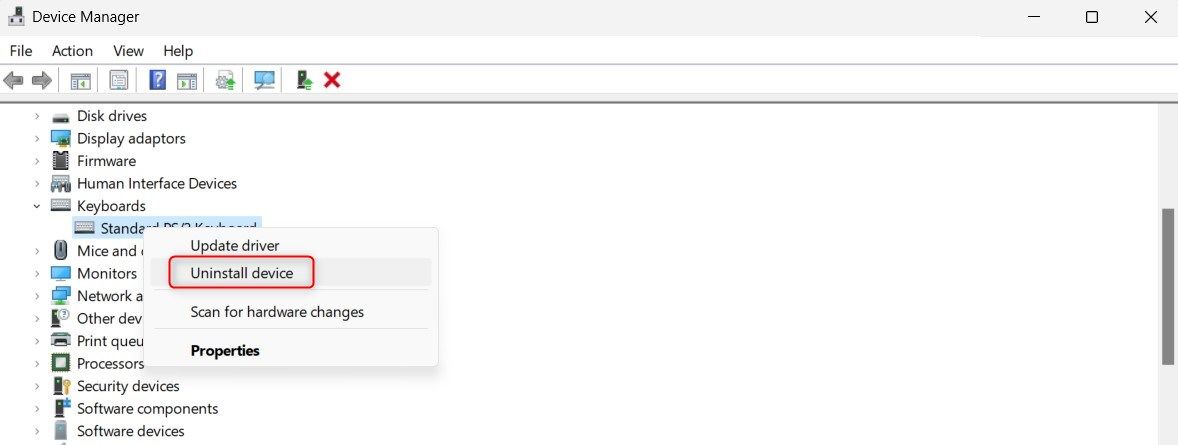
- Một hộp thoại xác nhận có thể xuất hiện, hỏi bạn có muốn gỡ cài đặt thiết bị không.
- Xác nhận việc gỡ cài đặt và khởi động lại máy tính của bạn.

Khi hệ thống của bạn trực tuyến trở lại, Windows sẽ tự động phát hiện và cài đặt lại trình điều khiển bàn phím. Kiểm tra xem điều này có giải quyết được sự cố phím Tab không.
7. Vô hiệu hóa các phím Sticky và Filter
Phím Dính và Phím Lọc là các tính năng trợ năng của Microsoft Windows, nhưng đôi khi chúng cản trở hoạt động bình thường của các phím khác trên bàn phím của bạn. Vì vậy, hãy thử tắt cả hai tính năng này để xem liệu chúng có gây ra sự cố với phím Tab trên bàn phím của bạn hay không.
Để tắt Sticky và Filter Keys, hãy làm theo các bước sau:
- Nhấp chuột phải vào Bắt đầu và chọn Cài đặt từ danh sách menu.
- Trên menu Cài đặt, nhấp vào nút khả năng tiếp cận chuyển hướng
- Cuộn xuống Sự tương tác phần và nhấp vào bàn phím.
- Trên trang tiếp theo, chuyển đổi phím dính Và Phím lọc tùy chọn để Tắt.
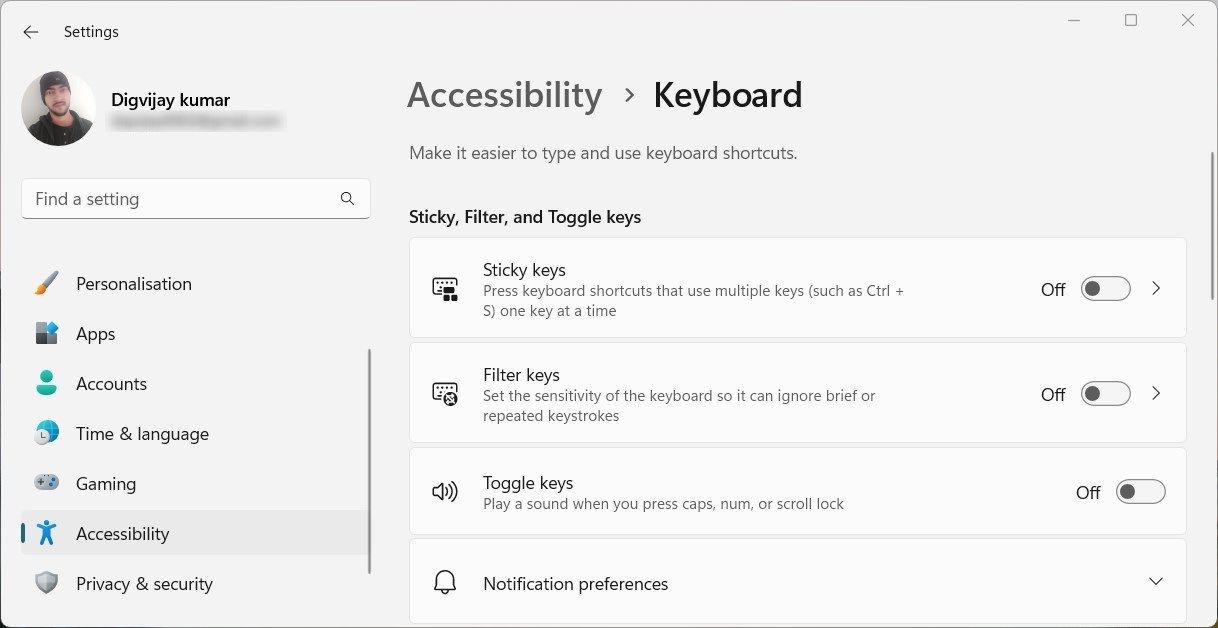

Khi bạn đã tắt cả hai tính năng này, hãy khởi động lại máy tính của bạn và kiểm tra xem phím Tab có hoạt động trở lại không.
8. Diệt TeamViewer
Nếu bạn đang sử dụng TeamViewer, có thể ứng dụng đang can thiệp vào phím Tab. Vì vậy, hãy thử kết thúc quá trình TeamViewer và xem nó có hoạt động không.
Để kết thúc quá trình TeamViewer, hãy làm theo các bước sau:
- Nhấn Ctrl + Shift + Esc trên bàn phím của bạn để mở Trình quản lý tác vụ.
- bên trong quy trình tab, định vị TeamViewer và nhấp chuột phải vào nó.
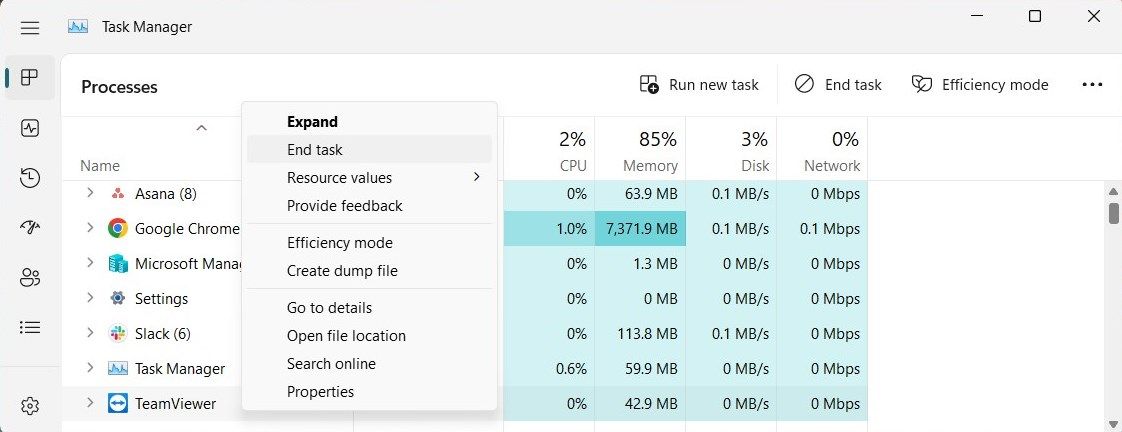
- Lựa chọn Kết thúc nhiệm vụ từ danh sách menu để kết thúc quá trình TeamViewer.

Sau khi thực hiện các thao tác trên, hãy kiểm tra xem bây giờ bạn có thể sử dụng phím Tab trên bàn phím của mình không.
9. Quét máy tính của bạn để tìm phần mềm độc hại
Phần mềm độc hại đôi khi có thể cản trở hoạt động bình thường của bàn phím và gây ra nhiều sự cố khác nhau, kể cả sự cố này. Để đảm bảo rằng máy tính của bạn không có phần mềm độc hại, hãy quét các chương trình độc hại. Bạn cũng có thể sử dụng phần mềm chống vi-rút có uy tín để quét phần mềm độc hại và xóa mọi chương trình có thể gây ra sự cố bàn phím của bạn.
Khi bạn đã quét xong, hãy khởi động lại máy tính của mình và xem sự cố bàn phím đã được giải quyết chưa. Nếu không, bạn có thể tiếp tục khắc phục sự cố bằng các phương pháp khác.
9. Sử dụng Bàn phím ảo
Nếu không có phương pháp nào ở trên giải quyết được sự cố bàn phím của bạn, hãy thử sử dụng bàn phím ảo trên Windows. Đó là bàn phím ảo cho phép bạn nhập văn bản mà không cần bàn phím vật lý. Để truy cập nó, gõ Bàn phím ảo vào thanh tìm kiếm của Windows và chọn chương trình.
Bàn phím ảo là một cách tuyệt vời để kiểm tra xem bàn phím vật lý của bạn có phải là vấn đề hay không. Nếu bạn có thể nhập văn bản bằng bàn phím ảo nhưng không thể nhập bằng bàn phím thực, thì bạn biết rằng bàn phím thực cần được thay thế.
10. Thực hiện một số sửa lỗi chung
Có một vài bản sửa lỗi chung có sẵn cho vấn đề này. Trước tiên hãy chạy lệnh Trình kiểm tra tệp hệ thống để sửa chữa các tệp hệ thống bị hỏng hoặc không chính xác. Công cụ này quét các tệp bị hỏng và thay thế chúng bằng các phiên bản gốc.
Nếu gần đây bạn đã tải xuống hoặc cài đặt một chương trình, thì có thể quá trình cài đặt không hoàn tất đúng cách và gây ra sự cố bàn phím của bạn.
Để kiểm tra điều này, bạn có thể thực hiện khởi động sạch. Quá trình này khởi động Windows chỉ với các trình điều khiển và dịch vụ cơ bản, cho phép bạn khắc phục mọi xung đột phần mềm có thể gây ra sự cố.
Bắt đầu sử dụng lại phím Tab
Các phím Windows Tab giúp điều hướng xung quanh máy tính và truy cập các thư mục khác nhau dễ dàng hơn. Tuy nhiên, nó có thể gây khó chịu nếu chúng ngừng hoạt động. Để khắc phục sự cố kịp thời, đây là một số giải pháp nhanh chóng.