
GeForce Experience Scan có thất bại trên Windows không? Đây là cách khắc phục
Nếu thích chơi game trên PC, bạn có thể biết về GeForce Experience. Nó là một công cụ tất cả trong một dành cho người dùng card đồ họa NVIDIA. Phần mềm này cho phép bạn tối ưu hóa tất cả các trò chơi của mình bằng một cú nhấp chuột từ bảng điều khiển của nó.
Nếu vì lý do nào đó, bạn không thể tìm thấy trò chơi của mình trong GeForce Experience, đừng lo lắng. Hãy tiếp tục đọc để tìm hiểu cách khắc phục lỗi quét GeForce Experience không thành công trên Windows.
Mục Lục
Điều gì gây ra sự cố quét trải nghiệm GeForce?
Có nhiều lý do khiến trò chơi của bạn không hiển thị trong GeForce Experience. Một số nguyên nhân chính gây ra lỗi này bao gồm trình điều khiển card đồ họa NVIDIA lỗi thời, tệp trò chơi bị hỏng, không đủ quyền, v.v.
Bất kể lý do là gì, sự cố này sẽ khiến bạn không thể khai thác hết tiềm năng của cạc đồ họa! Vì vậy, chúng tôi khuyên bạn nên thử các bản sửa lỗi được đề cập bên dưới ngay lập tức.
1. Thêm trò chơi hoặc ứng dụng theo cách thủ công
Chương trình dựa trên cơ sở dữ liệu về các trò chơi được hỗ trợ bởi NVIDIA GeForce Experience để quét. GeForce Experience chỉ có thể tối ưu hóa các trò chơi được hỗ trợ chính thức.
Khi ứng dụng không tìm thấy trò chơi hiện được cài đặt của bạn trong cơ sở dữ liệu, ứng dụng sẽ trả về lỗi “Quét không thành công”. Rất may, bạn có thể thêm trò chơi hoặc ứng dụng vào GeForce Experience theo cách thủ công để giải quyết vấn đề này.
Làm theo các bước sau để thêm trò chơi hoặc ứng dụng để tối ưu hóa theo cách thủ công:
- Nhấp vào nút chuyển đổi bên cạnh tên tài khoản của bạn và chọn Tài khoản.
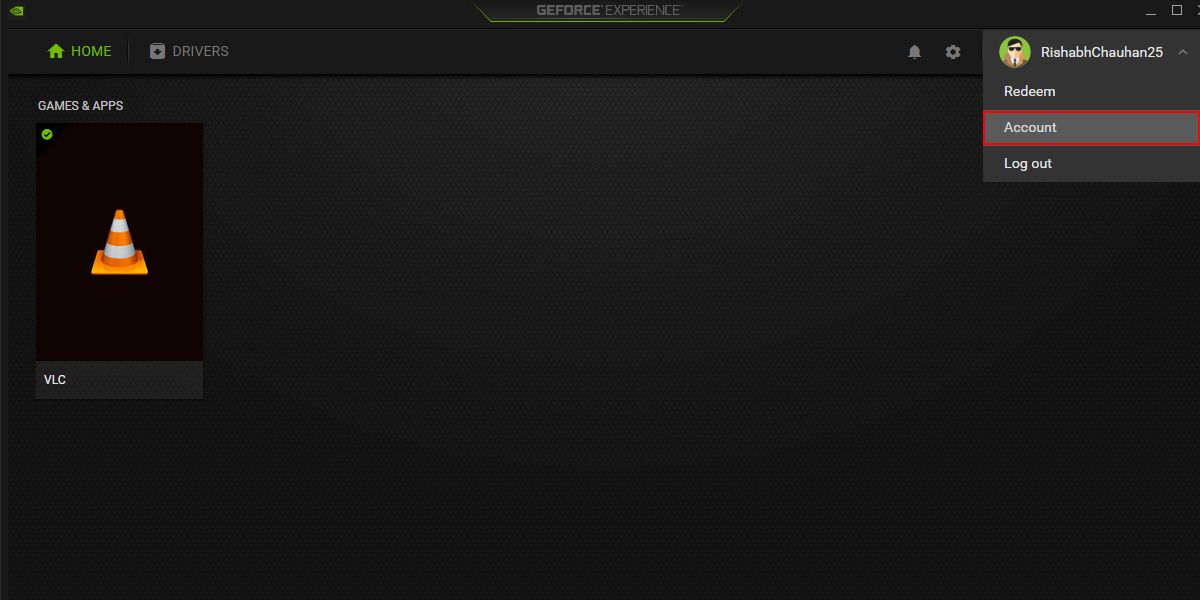
- Nhấp chuột TRÒ CHƠI & ỨNG DỤNG > THÊM để mở Windows File Explorer.
- Chọn thư mục mà bạn đã cài đặt trò chơi hoặc ứng dụng và nhấp vào Chọn thư mục.
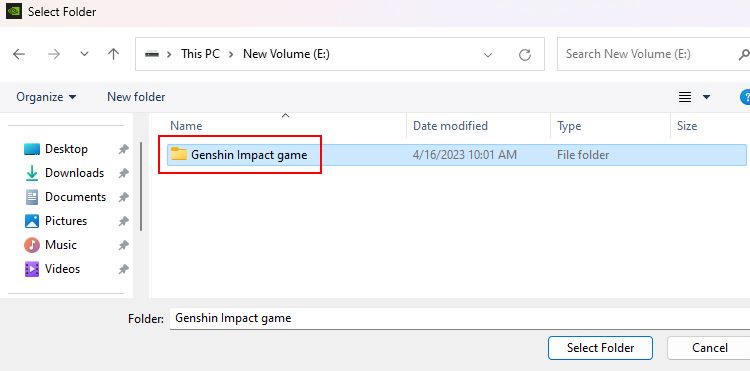
- Nhấp chuột QUÉT NGAY để GeForce Experience thêm trò chơi bạn đã chọn vào trang tổng quan.


Đây là một cách đơn giản và nhanh chóng để thêm trò chơi của bạn vào GeForce Experience theo cách thủ công. Nếu phương pháp này không hiệu quả với bạn, hãy xem xét các giải pháp nâng cao bên dưới.
2. Khởi động lại Dịch vụ NVIDIA
Bạn có thể hiểu dịch vụ GeForce Experience là một quy trình (hoặc tác vụ) thiết yếu giúp chương trình chạy chính xác. Khi dịch vụ này bị lỗi hoặc bị vô hiệu hóa, bạn có thể không sử dụng được hầu hết các tính năng của nó.
Để khắc phục điều này, bạn có thể khởi động lại các dịch vụ liên quan đến GeForce Experience. Điều này sẽ cho phép các dịch vụ liên quan bắt đầu lại và giải quyết mọi vấn đề có thể đã gây ra lỗi.
Dưới đây là một số bước giúp bạn khởi động lại GeForce Experience Service trên Windows:
- Nhấn nút Thắng + R tổ hợp phím để mở Chạy hộp thoại.
- Kiểu dịch vụ.msc trong hộp thoại và nhấn Đi vào. Thao tác này sẽ mở ứng dụng Dịch vụ, nơi bạn có thể khởi động lại/bật/tắt dịch vụ và làm nhiều việc khác.
- xác định vị trí Bộ chứa màn hình NVIDIA LS dịch vụ trong danh sách các dịch vụ.
- Nhấp chuột phải vào nó và chọn Khởi động lại tùy chọn từ menu ngữ cảnh.
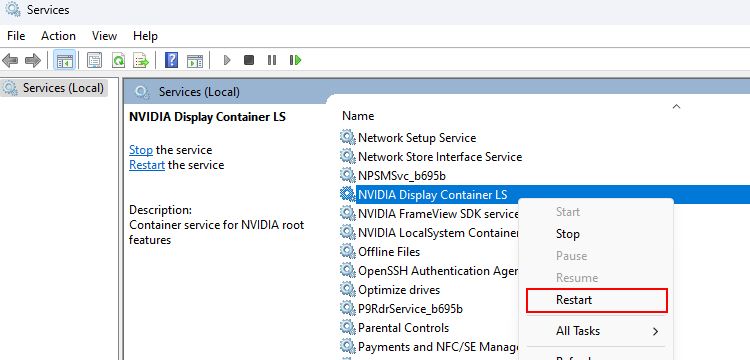
- Thực hiện quy trình tương tự, tức là khởi động lại dịch vụ với Bộ chứa hệ thống cục bộ NVIDIA Và mật mã Dịch vụ.
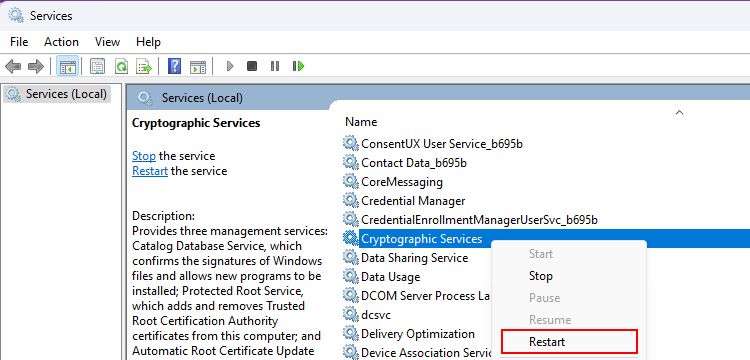
- Sau khi hoàn tất, hãy đảm bảo khởi động lại PC của bạn một lần.


Đó là nó. Điều này sẽ buộc tất cả các dịch vụ cần thiết khởi động lại và sửa lỗi thời gian chạy.
Xin lưu ý rằng khởi động lại các dịch vụ Windows không phải là cách khắc phục duy nhất! Nếu bạn vẫn gặp khó khăn trong việc quét trò chơi của mình, hãy chuyển sang thử một số biện pháp khắc phục sự cố nâng cao.
3. Chạy GeForce Experience với tư cách Quản trị viên
Chạy GeForce Experience với tư cách quản trị viên có thể giúp bạn khắc phục các sự cố liên quan đến quét. Chạy một ứng dụng ở chế độ quản trị viên cho phép chương trình chạy với các quyền cấp hệ thống và truy cập các tài nguyên hệ thống cần thiết mà không bị hạn chế.
tìm Trải nghiệm GeForce trên màn hình của bạn và nhấp chuột phải vào nó. Nhấn vào Chạy như quản trị viên tùy chọn từ menu ngữ cảnh để khởi chạy nó với tư cách là người dùng thành thạo.

Lưu ý rằng bạn phải thận trọng khi chạy chương trình với tư cách quản trị viên. Điều này có thể gây ra sự cố bảo mật nếu chương trình bị ảnh hưởng bởi bất kỳ phần mềm độc hại nào.
Chúng tôi không bao giờ khuyên bạn nên chạy tất cả các chương trình ở chế độ quản trị viên! Điều này là để tránh cấp đặc quyền quản trị cho các chương trình có thể sử dụng sai quyền và ảnh hưởng đến hệ thống của bạn.
4. Sửa chữa các mục đăng ký bị thiếu hoặc bị hỏng
Trong một số trường hợp, các mục đăng ký bị thiếu cũng có thể khiến quá trình quét Trải nghiệm GeForce không thành công.
Nếu bạn chưa bao giờ nghe nói về các mục đăng ký trước đây, việc chỉnh sửa chúng có thể khá rủi ro. Như một biện pháp phòng ngừa, chúng tôi thực sự khuyên bạn nên tạo một điểm khôi phục trên Windows trước khi thử bất kỳ sửa đổi sổ đăng ký nào. Điểm khôi phục sẽ hữu ích nếu bạn muốn hoàn nguyên các sửa đổi bạn đã thực hiện đối với hệ thống.
Bây giờ bạn đã thiết lập điểm khôi phục, hãy xem cách khắc phục các mục đăng ký Windows bị hỏng. Hãy nhớ làm theo hướng dẫn được cung cấp một cách cẩn thận và luôn kiểm tra kỹ những gì bạn làm để tránh mọi vấn đề.
5. Xóa thư mục NVIDIA AppData
Trên Windows, có một thư mục có tên là AppData lưu trữ dữ liệu cụ thể của bạn liên quan đến các ứng dụng, chẳng hạn như cài đặt, tệp tạm thời và bộ nhớ cache.
Nếu bất kỳ chương trình Windows nào gây ra sự cố, thì việc xóa thư mục AppData của chương trình đó có thể giúp ích cho bạn. Điều này là do dữ liệu lỗi thời hoặc bị hỏng trong thư mục có thể làm gián đoạn hoạt động thường xuyên của ứng dụng.
Đây là cách bạn có thể xóa thư mục AppData của NVIDIA trên Windows:
- Nhấn nút Thắng + E phím tắt để hiển thị Windows File Explorer.
- Kiểu %LocalAppData% trên thanh điều hướng của nó và nhấn Đi vào.
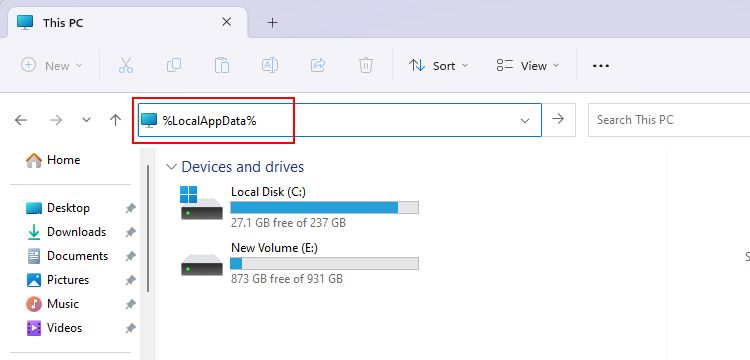
- Tìm kiếm các Tập đoàn NVIDIA thư mục và xóa nó. bạn có thể chọn Tập đoàn NVIDIA và hãy nhấn Ca + Del để xóa thư mục vĩnh viễn.
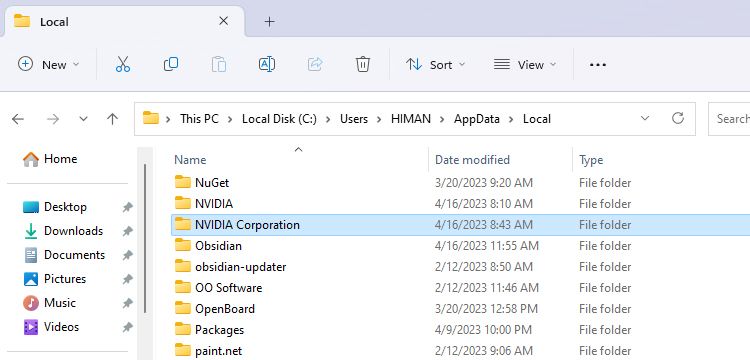
- Sau khi bạn xóa thư mục, hãy mở GeForce Experience và kiểm tra các sự cố quét.


Chúng tôi khuyên bạn nên hết sức cẩn thận khi xóa các tệp khỏi thư mục AppData. Xóa nhầm tệp có thể dẫn đến các vấn đề khác có thể khiến bạn gặp rắc rối.
6. Cài đặt lại Trải nghiệm GeForce trên Máy tính để bàn của bạn
Bất kể sự cố Windows lớn đến mức nào, việc cài đặt lại chương trình bị ảnh hưởng hầu hết thời gian.
Bạn có thể thử cài đặt lại GeForce Experience và kiểm tra các sự cố quét trên đó. Cài đặt lại chương trình sẽ thay thế mọi tệp bị hỏng hoặc bị thiếu bằng một bản sao mới, điều này thường có thể giải quyết các sự cố quét.
Dưới đây là các bước bạn cần thực hiện để cài đặt lại GeForce Experience:
- Trước khi cài đặt lại, chúng tôi khuyên bạn nên gỡ cài đặt GeForce Experience đúng cách. Bạn có thể sử dụng một trong các cách gỡ phần mềm trên Windows.
- Truy cập trang web NVIDIA GeForce Experience chính thức và nhấp vào nút Tải ngay cái nút.
- Bấm đúp vào tệp trình cài đặt bạn vừa tải xuống.
- trên Trình cài đặt NVIDIA cửa sổ, bấm vào ĐỒNG Ý VÀ CÀI ĐẶT.

- Thực hiện theo các hướng dẫn trên màn hình để thiết lập chương trình trên máy tính để bàn của bạn.
- Khi quá trình thiết lập kết thúc, bạn có thể nhấp vào menu ba chấm rồi nhấp vào Quét tìm trò chơi và ứng dụng. Điều này sẽ quét toàn bộ hệ thống Windows của bạn để tìm các trò chơi hoặc ứng dụng đã cài đặt để tối ưu hóa.
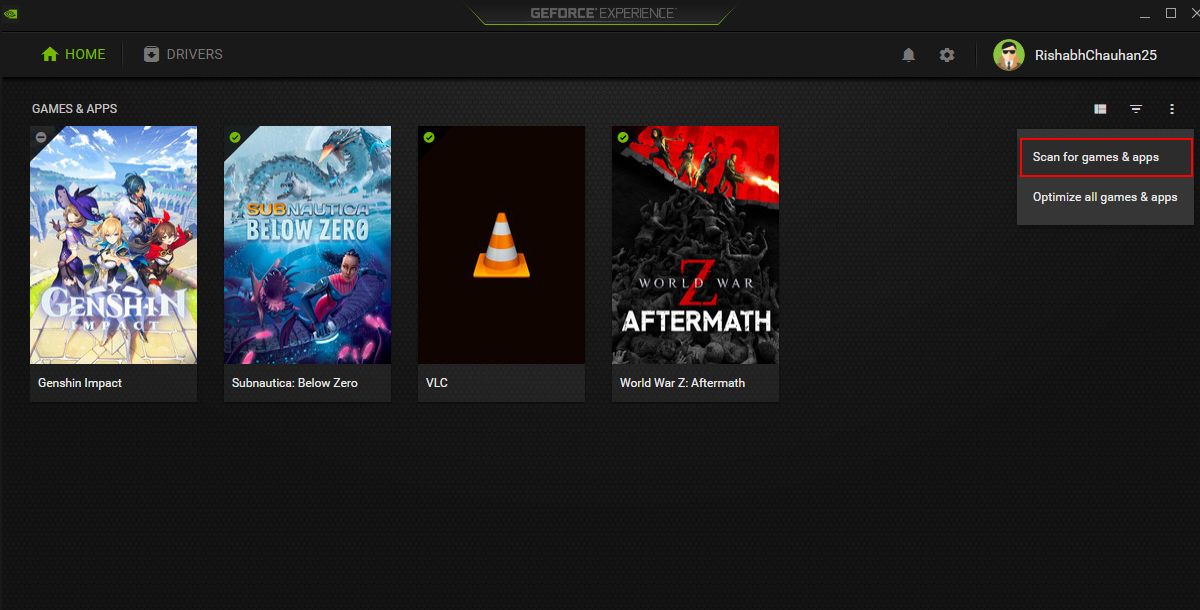


Nếu sự cố quét có liên quan đến các tệp phần mềm bị hỏng, quá trình cài đặt lại này sẽ giải quyết.
Quay lại quá trình quét trong GeForce Experience
Việc khắc phục sự cố quét chắc chắn là rất quan trọng, vì nếu không quét, bạn không thể tối ưu hóa trò chơi được nữa. Và, khi trò chơi vẫn chưa được tối ưu hóa, bạn sẽ không thể trải nghiệm FPS bổ sung đó trong trò chơi.
Hy vọng rằng tất cả các phương pháp được đề cập sẽ giúp bạn lấy lại tính năng quét trong một lần. Khi bạn đã sẵn sàng để quét, chắc chắn bạn sẽ yêu thích khả năng dễ tối ưu hóa của nó.