
Cách khắc phục lỗi “Ứng dụng này đã bị chặn bởi quản trị viên hệ thống của bạn” trong Windows
Kiểm soát tài khoản người dùng trên Windows ngăn chặn các thay đổi trái phép đối với máy tính của bạn. Tuy nhiên, điều này có thể gây ra sự cố với các ứng dụng chính hãng và chặn chúng chạy.
Ứng dụng này đã bị chặn bởi lỗi quản trị viên hệ thống của bạn được kích hoạt nếu tài khoản của bạn không có quyền quản trị viên. Các lý do khác bao gồm sự cố với Kiểm soát tài khoản người dùng và SmartScreen của Bộ bảo vệ Microsoft chặn ứng dụng.
Để khắc phục sự cố, hãy thực hiện khởi động lại nhanh máy tính của bạn. Nếu sự cố vẫn tiếp diễn sau khi khởi động lại, hãy làm theo các bước sau để khắc phục lỗi Ứng dụng này đã bị chặn bởi quản trị viên hệ thống của bạn trên Windows.
Mục Lục
1. Bỏ chặn ứng dụng có thể thực thi

Windows có thể tự động chặn các ứng dụng được tải xuống từ internet chạy máy tính của bạn. Đây là một biện pháp an toàn nhằm bảo vệ hệ thống của bạn khỏi các ứng dụng từ các nhà xuất bản không xác định.
Nếu tin tưởng nhà xuất bản, bạn có thể bỏ chặn tệp theo cách thủ công và chạy tệp mà không gặp lỗi.
Để bỏ chặn một ứng dụng trên Windows:
- Xác định vị trí và nhấp chuột phải vào tệp thực thi của ứng dụng và chọn Của cải.
- bên trong Của cải hộp thoại, mở Tổng quan chuyển hướng.
- bên trong Chắc chắn phần, kiểm tra các Mở khóa lựa chọn.
- Nhấp chuột Áp dụng Và ĐƯỢC RỒI để lưu các thay đổi.
- Khởi chạy lại ứng dụng để xem lỗi đã được khắc phục chưa.
2. Chạy ứng dụng bằng Command Prompt
Bạn có thể chạy và khởi chạy ứng dụng bằng Command Prompt trên Windows. Tất cả những gì bạn cần là một đường dẫn tệp theo sau là tên tệp. Command Prompt cung cấp một cách nhanh hơn để mở ứng dụng trên Windows; tuy nhiên, bạn cũng có thể sử dụng nó nếu không thể mở ứng dụng từ File Explorer.
Để mở các ứng dụng Windows bằng Command Prompt:
- Nhấp chuột phải vào lối tắt ứng dụng và chọn Mở vị trí file.
- Tiếp theo, nhấp chuột phải vào app.exe tập tin và chọn Của cải.
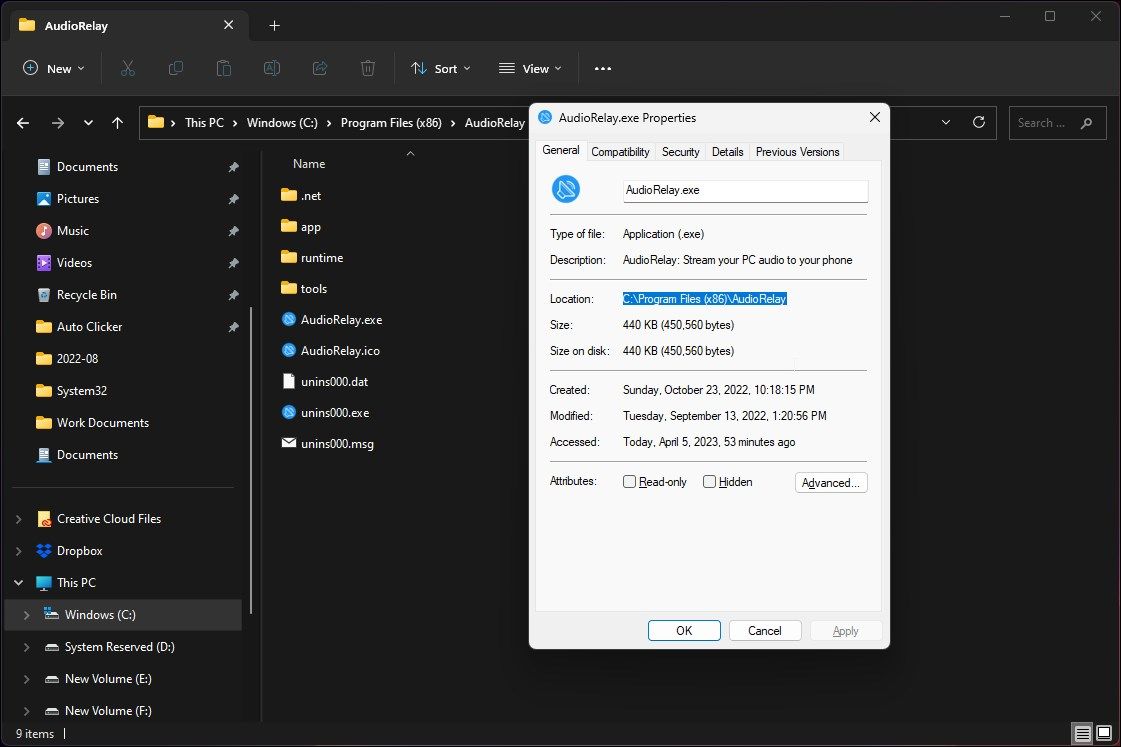
- Trong hộp thoại Thuộc tính, hãy mở chitôi tab.
- Sao chép đường dẫn tệp được hiển thị dưới dạng Vị trí.
- Trên Windows 11, nhấp chuột phải vào tệp .exe và chọn Sao chép dưới dạng Đường dẫn tệp.
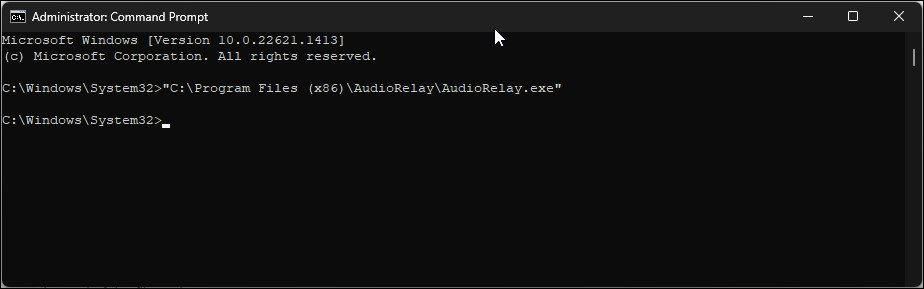
- Tiếp theo, nhấn nút Thắng phím và loại cmd.
- Nhấp chuột phải vào Dấu nhắc lệnhvà chọn Chạy như quản trị viên.
- Tiếp theo, nhấn Ctrl + V để dán đường dẫn tệp đã sao chép vào Dấu nhắc Lệnh. Đảm bảo thêm tên tệp .exe ở cuối đường dẫn tệp.
- Nhấn Đi vào để khởi chạy ứng dụng.


3. Chạy Ứng dụng với tư cách Quản trị viên

Một số ứng dụng Windows có thể cần đặc quyền của quản trị viên để hoạt động bình thường. Để khắc phục lỗi, hãy chạy ứng dụng với tư cách quản trị viên. Nếu nó hoạt động, bạn có thể định cấu hình các thuộc tính ứng dụng để luôn chạy với tư cách quản trị viên.
Để chạy ứng dụng với tư cách quản trị viên:
- Nhấp chuột phải vào biểu tượng ứng dụng và chọn Chạy như quản trị viên.
- Nhấp chuột Đúng nếu được nhắc bởi Kiểm soát tài khoản người dùng.
Kiểm tra xem ứng dụng có khởi chạy quản trị viên quảng cáo mà không gặp lỗi không. Nếu có, bạn có thể đặt ứng dụng luôn chạy với tư cách quản trị viên để khắc phục sự cố. Điều đó nói rằng, chỉ làm điều này nếu bạn tin tưởng nhà xuất bản vì lý do bảo mật.
4. Sửa chữa hoặc Đặt lại Ứng dụng Microsoft Store
Nếu lỗi xảy ra khi mở ứng dụng Microsoft Store, hãy thử tiến hành sửa chữa. Bạn có thể sửa chữa các ứng dụng Microsoft Store từ bảng Cài đặt. Điều này sẽ khắc phục sự cố tạm thời với ứng dụng và giải quyết lỗi.
Để sửa chữa ứng dụng Microsoft Store:

- Nhấn Thắng + tôi mở Cài đặt.
- Mở ứng dụng tab và nhấp vào Ứng dụng đã cài đặt.
- Tìm kiếm và định vị ứng dụng bạn muốn sửa chữa.
- Nhấn vào menu ba chấm bên cạnh tên ứng dụng và chọn Tùy chọn nâng cao.
- Cuộn xuống và nhấp vào Sửa cái nút. Đợi khi Windows sửa chữa ứng dụng; bạn sẽ thấy một dấu kiểm màu xanh lục cho biết quá trình sửa chữa đã hoàn tất.
Sau khi hoàn tất, hãy khởi chạy ứng dụng và kiểm tra xem lỗi đã được khắc phục chưa. Nếu bạn thấy lỗi một lần nữa, hãy thử đặt lại ứng dụng.
Đặt lại ứng dụng Microsoft Store:

Việc đặt lại ứng dụng sẽ xóa dữ liệu của ứng dụng đó, bao gồm các tùy chọn và chi tiết đăng nhập.
- Nhấn Thắng + tôi mở Cài đặt.
- Mở ứng dụng tab và nhấp vào Ứng dụng đã cài đặt.
- Nhấn vào menu ba chấm gần tên ứng dụng và chọn Tùy chọn nâng cao.
- Cuộn xuống và nhấp vào Cài lại cái nút. Nhấp chuột Cài lại một lần nữa để xác nhận hành động. Tương tự như Sửa chữa, bạn sẽ thấy dấu kiểm khi quá trình đặt lại hoàn tất.
5. Vô hiệu hóa Microsoft Defender SmartScreen
SmartScreen của Bộ bảo vệ Microsoft quét các chương trình và tệp trong quá trình khởi chạy để tìm các mối đe dọa tiềm ẩn và có thể chặn chúng chạy. Bạn có thể tạm thời tắt tính năng SmartScreen để xác định xem ứng dụng của bạn có bị tính năng này chặn hay không.
Bạn có thể tắt Bộ lọc Microsoft SmartScreen trên Windows bằng ứng dụng Windows Security. Sau khi tắt, hãy khởi chạy lại ứng dụng và kiểm tra xem lỗi đã được giải quyết chưa.
6. Tắt chương trình chống vi-rút của bạn
Kết quả dương tính giả từ các chương trình Chống vi-rút không phải là hiếm. Cho dù bạn đang sử dụng Microsoft Windows Defender hay một chương trình chống vi-rút khác, hãy tạm thời tắt chương trình bảo mật để xác định xem phần mềm chống vi-rút của bạn có chặn ứng dụng hay không.
Bạn có thể tạm thời tắt Bộ bảo vệ Microsoft bằng ứng dụng Bảo mật Windows. Để tắt phần mềm chống vi-rút của bên thứ ba, nhấp chuột phải vào biểu tượng ứng dụng trong khay hệ thống và chọn các tùy chọn thích hợp.
Nếu lỗi đã được khắc phục, hãy thêm ứng dụng vào danh sách được phép của chương trình bảo mật của bạn. Bạn cũng có thể đưa các tệp và ứng dụng vào danh sách cho phép trên Bộ bảo vệ Windows nếu bạn sử dụng nó làm ứng dụng bảo mật chính.
7. Sửa đổi Windows Registry để loại bỏ khối quản trị
Cài đặt Kiểm soát tài khoản người dùng là một trình kích hoạt phổ biến khác cho ứng dụng này đã bị chặn bởi lỗi quản trị viên hệ thống của bạn. Bạn có thể sửa đổi cài đặt Kiểm soát tài khoản người dùng trong Registry Editor để xóa khối quản trị và khắc phục lỗi.
Thực hiện các sửa đổi không chính xác đối với Windows Registry có thể khiến hệ thống của bạn gặp trục trặc. Đảm bảo tạo bản sao lưu sổ đăng ký Windows và điểm khôi phục hệ thống trước khi bạn tiến hành các bước bên dưới.
Để xóa khối quản trị bằng Registry Editor:
- Nhấn Thắng + R mở Chạy.
- Kiểu chỉnh sửa lại và bấm vào ĐƯỢC RỒI để mở Trình chỉnh sửa sổ đăng ký. Nhấp chuột Đúngnếu được nhắc bởi Kiểm soát tài khoản người dùng.
- Trong Registry Editor, điều hướng đến vị trí sau:
HKEY_LOCAL_MACHINESOFTWAREMicrosoftWindowsCurrentVersionPolicies - chọn Hệ thống khóa con bên dưới chính sách.
- Trong ngăn bên phải, xác định vị trí BậtLUA.
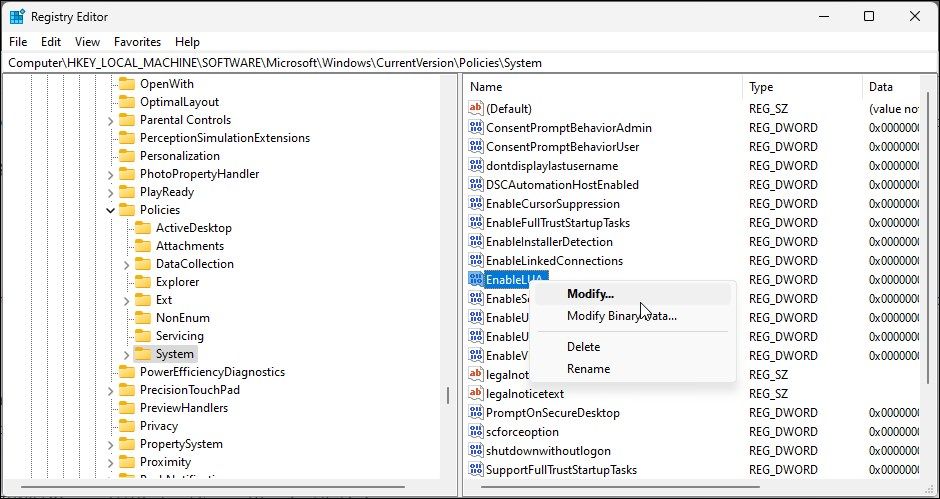
- Nhấp chuột phải vào BậtLUA giá trị và chọn Biến đổi.
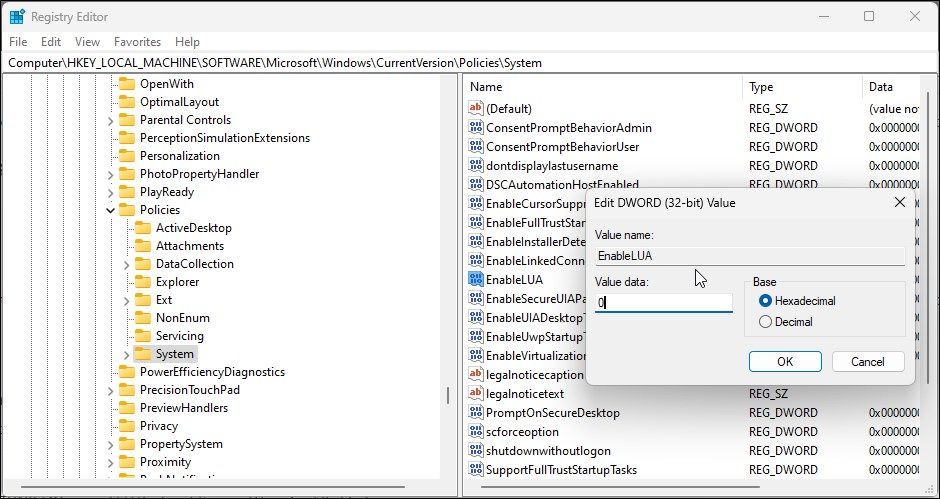
- Kiểu 0 bên trong Dữ liệu giá trị trường và nhấp vào ĐƯỢC RỒI để lưu các thay đổi.
- Đóng Registry Editor và khởi động lại máy tính của bạn để áp dụng các thay đổi. Sau khi khởi động lại, hãy khởi chạy ứng dụng để xem lỗi đã được khắc phục chưa.
- Nếu bạn đang sử dụng máy tính ở trường học hoặc cơ quan, tổ chức của bạn có thể đặt ra một số hạn chế đối với việc sử dụng máy tính đó. Nếu bạn không thể tìm thấy cài đặt UAC, hãy liên hệ với quản trị viên CNTT của bạn để giải quyết vấn đề.


Bỏ chặn các ứng dụng bị quản trị viên hệ thống của bạn chặn
Cài đặt bảo mật trên máy tính Windows của bạn thường có thể chặn các ứng dụng đáng ngờ và kích hoạt thông báo Ứng dụng này đã bị chặn bởi quản trị viên hệ thống của bạn. Để giải quyết sự cố, hãy kiểm tra và bỏ chặn ứng dụng trong thuộc tính tệp. Ngoài ra, hãy tắt bộ lọc SmartScreen và giải pháp chống vi-rút của bạn.
Định cấu hình lại cài đặt UAC của bạn trong Registry Editor là một cách khác để giải quyết vấn đề. Nếu vẫn thất bại, những hạn chế có thể đã được đưa ra bởi người giám hộ hoặc quản lý trường học hoặc cơ quan.