
Cách bật Bộ trộn âm lượng trong Trung tâm hành động trong Windows 11
Bạn có nhớ bộ trộn âm lượng cũ mà bạn có thể truy cập từ thông báo trên khay hệ thống không? Windows 11 dường như đã thiếu điều đó kể từ khi phát hành. Khi bạn nhấp vào biểu tượng Âm lượng trong Trung tâm hành động, bạn chỉ thấy một tùy chọn để thay đổi thiết bị đầu ra âm thanh. Không có cách nào để truy cập trực tiếp bộ trộn âm lượng từ đó. Nhưng Microsoft vẫn chưa hoàn thành cài đặt âm lượng trên Windows 11.
Trong một tính năng thử nghiệm mới, Microsoft đang cải tiến cài đặt âm thanh trong Trung tâm hành động. Bạn sẽ có thể chuyển đổi thiết bị đầu ra và điều chỉnh âm lượng của từng ứng dụng được liệt kê trong Bộ trộn âm lượng. Tự hỏi làm thế nào để có được tính năng trên hệ thống của bạn? Đây là cách.
Mục Lục
Tại sao bạn cần một bộ trộn âm lượng trong Trung tâm hành động?
Trạng thái hiện tại của cài đặt âm lượng trong Windows 11 khá mờ nhạt. Bạn chỉ có thể điều chỉnh âm lượng của hệ thống và xoay vòng giữa nhiều thiết bị âm thanh. Để mở bất kỳ cài đặt nào khác, ngay cả những thứ tầm thường như bộ trộn âm lượng: bạn cần đi sâu vào cài đặt âm thanh hệ thống.
Thật khó hiểu khi Microsoft đã bỏ lỡ một thứ rất quan trọng trong Windows 11. Các cài đặt âm lượng bị thiếu này đã tạo ra các ứng dụng như EarTrumpet cung cấp các cài đặt tùy chỉnh âm thanh phong phú. Cùng với đó, bạn thậm chí có thể truy cập bộ trộn âm lượng cũ, điều chỉnh mức âm thanh của từng ứng dụng và lập bản đồ phím tắt.

Tuy nhiên, Microsoft đang dần xác định các tính năng còn thiếu như vậy trong Windows 11 và đang bổ sung một giải pháp sẵn có cho nó. Gần đây, Microsoft đã bắt đầu thử nghiệm tính năng chiếu sáng RGB sẽ loại bỏ nhu cầu về các ứng dụng tùy chỉnh của bên thứ ba. Vì vậy, rõ ràng là Microsoft muốn giảm sự phụ thuộc vào các ứng dụng của bên thứ ba đối với các tính năng và chỉnh sửa quan trọng của hệ thống.
Cách bật Bộ trộn âm lượng trong Trung tâm hành động của Windows 11
Để bật bộ trộn âm lượng trong Windows 11, bạn cần thực hiện các thao tác sau:
1. Tải xuống Windows Insider Build và ViVeTool mới nhất
Hiện tại, tính năng bộ trộn âm lượng là một tính năng thử nghiệm ẩn trong Windows Insider bản dựng 25295. Vì vậy, bạn phải cài đặt bản dựng Windows Insider này hoặc phiên bản cao hơn để bật tính năng này. Chúng tôi khuyên bạn nên sử dụng UUP Dump để tải xuống các bản dựng Windows Insider mà không cần đăng ký Windows Insider.
Microsoft gần đây đã mở rộng chương trình Người dùng nội bộ bằng kênh Canary mới và điều này gây khó khăn cho việc hạ cấp xuống kênh khác. Vì vậy, bạn có thể sử dụng UPP Dump để tránh chương trình này và nhận các bản dựng trực tiếp.
Bạn cũng sẽ cần tải xuống ViVeTool từ GitHub để bật tính năng bộ trộn âm lượng thử nghiệm. Nó là một công cụ dòng lệnh có thể kích hoạt và hủy kích hoạt các tính năng thử nghiệm của Windows. Tuy nhiên, giải nén công cụ vào một vị trí dễ truy cập trong ổ C.
2. Bật Volume Mixer trong Windows bằng ViVeTool
Sau khi bạn đã sẵn sàng ViVeTool, hãy lặp lại các bước sau:
- Nhấn nút Thắng để mở menu Bắt đầu. Kiểu cmd và nhấn Ctrl + Shift + Enter chìa khóa.
- UAC sẽ bật lên. bấm vào Đúng để mở Dấu nhắc Lệnh với quyền quản trị viên.
- Bây giờ, bạn cần điều hướng đến vị trí tồn tại thư mục ViVeTool. Chúng tôi đã giải nén công cụ vào một thư mục có tên ViVeTool trong C lái xe để dễ dàng truy cập và đề nghị bạn làm như vậy. Nếu không, bạn phải thay đổi thư mục nhiều lần để đến thư mục của công cụ.
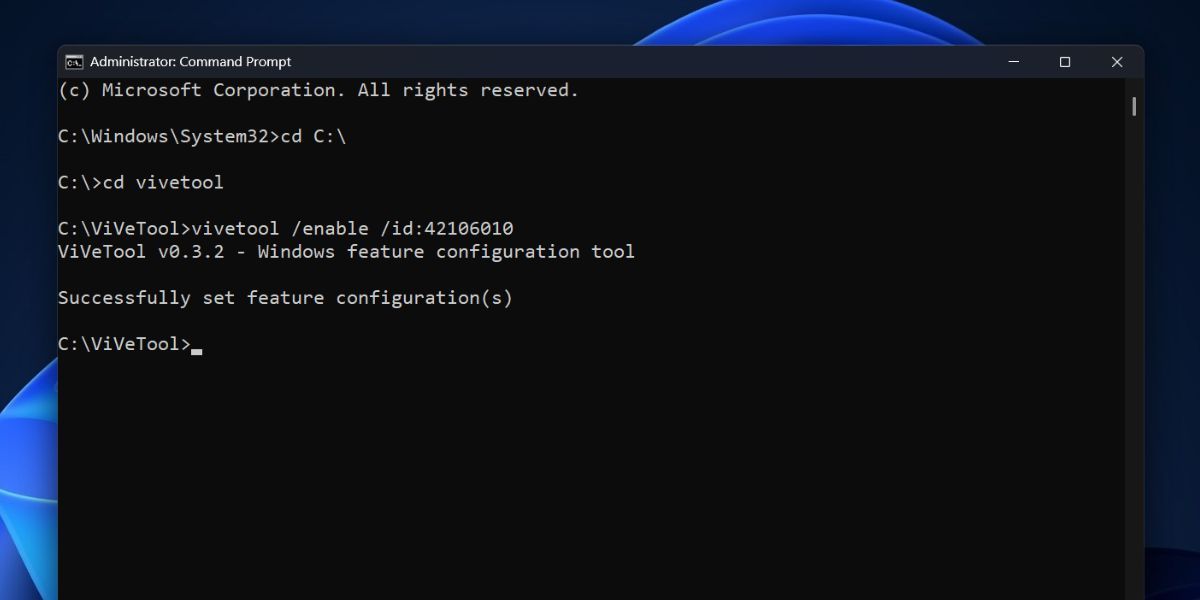
- gõ CDC: lệnh và nhấn phím enter để chuyển đến thư mục ổ đĩa C chính.
- Sau đó, gõ cd ViVeTool lệnh và nhấn phím enter. Bây giờ, bạn đang ở trong thư mục chứa tập tin thực thi ViVeTool.
- Nhập lệnh sau và nhấn phím enter để bật bộ trộn âm lượng ẩn:
vivetool /enable /id:42106010
- Bạn sẽ thấy một “Đặt thành công (các) cấu hình tính năng” tin nhắn. gõ lối ra lệnh và nhấn phím enter để đóng cửa sổ nhắc lệnh.
- Khởi động lại hệ thống của bạn để cho phép các thay đổi có hiệu lực.
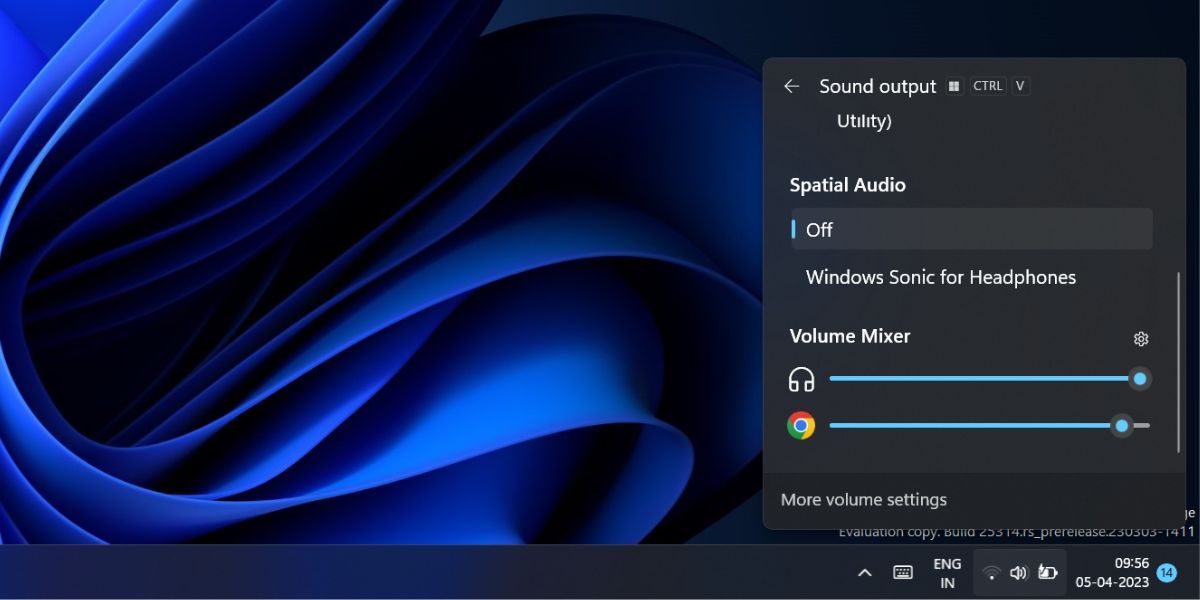
- Đăng nhập và nhấn Thắng + A để mở Trung tâm hành động. Bạn sẽ nhận thấy một biểu tượng bộ trộn âm lượng mới bên cạnh thanh âm lượng. Nhấp vào nó để hiển thị cài đặt âm thanh hoàn chỉnh. Cả Spatial Audio và bộ trộn âm lượng sẽ có mặt bên trong.


Điều chỉnh âm lượng của bạn như một chuyên gia trên Windows 11
Windows 11 đã loại bỏ rất nhiều cài đặt và tính năng hữu ích. Người dùng đã sử dụng hack registry và các chương trình của bên thứ ba để khắc phục sự cố này. Tuy nhiên, bộ trộn âm lượng mới cố gắng khắc phục điều đó ở một mức độ nào đó. Microsoft có thể cải thiện bộ trộn âm lượng hơn nữa để làm lu mờ các ứng dụng như EarTrumpet, nhưng khả năng đó rất mong manh.