
Cách sao chép ổ cứng mà không cần phần mềm của bên thứ ba trên Windows
Nhân bản liên quan đến việc di chuyển dữ liệu từ thiết bị lưu trữ này sang thiết bị lưu trữ khác (trong trường hợp này là ổ cứng) sao cho một bản sao chính xác được sao chép trong ổ đĩa đích. Nó có thể hữu ích vì một số lý do, bao gồm chuyển, khôi phục hoặc đơn giản là sao lưu dữ liệu hiện có.
Nhưng tại sao điều này lại cần thiết ngay từ đầu và điều gì khiến nó trở thành giải pháp được ưu tiên? Hãy đi sâu vào những câu hỏi này và tìm hiểu về các cơ chế nhân bản ổ cứng mà bạn có thể sử dụng để di chuyển hoặc sao chép dữ liệu của mình.
Mục Lục
Nhân bản ổ cứng của bạn: Điều này có nghĩa là gì
Ổ cứng và SSD có thể bị lỗi, dẫn đến mất dữ liệu. Nếu bạn đã nhận thấy các dấu hiệu cho thấy ổ cứng của mình đang bị lỗi hoặc gặp phải các triệu chứng từ ổ SSD sắp ngừng hoạt động, thì bạn nên cân nhắc sao chép chúng. Bằng cách đó, bạn có thể giữ an toàn cho dữ liệu của mình khi ổ lưu trữ của bạn bị lỗi.
Ngoài ra, nếu bạn muốn nâng cấp ổ đĩa của mình lên một ổ đĩa khác, thì việc nhân bản ổ đĩa đó sẽ giúp việc truyền dữ liệu dễ dàng hơn trong khi vẫn giữ nguyên cấu hình hiện có của nó. Điều này khác với bản sao lưu chỉ sao chép các tệp của bạn.
Hơn nữa, quá trình nhân bản sẽ sao chép toàn bộ nội dung trong ổ đĩa của bạn, giữ nguyên bản gốc như ổ đĩa nguồn. Do đó, một bản sao hoàn hảo của ổ cứng của bạn, bao gồm hệ điều hành, hệ thống tệp, phân vùng ổ cứng và thậm chí cả các chương trình.
Do đó, điều này làm cho nó trở thành điều hoàn hảo khi chuyển đổi PC. Ổ đĩa nhân bản giữ lại mọi thứ, vì vậy bạn có thể khởi động và chạy PC mới của mình một cách nhanh chóng.
Bây giờ chúng ta đã khám phá lý do tại sao, chúng ta hãy đi vào hướng dẫn sao chép ổ cứng của bạn.
Cách sao chép ổ cứng của bạn mà không cần phần mềm

Có thể thực hiện sao chép ổ đĩa của bạn theo hai cách: sử dụng chức năng Ảnh hệ thống trên PC chạy Windows 11 của bạn hoặc với sự trợ giúp của phần mềm bên thứ ba. Mặc dù không chính xác là một bản sao, nhưng tùy chọn đầu tiên có thể hoạt động giống như một bản sao. Trong trường hợp này, máy tính của bạn sẽ tạo một tệp nén lưu trữ tất cả dữ liệu đã sao chép. Nó có chức năng tạo bản sao lưu vì bạn có thể lưu nhiều bản sao hình ảnh ổ đĩa của mình thường xuyên trên một ổ đĩa.
Mặt khác, sao chép sẽ sao chép dữ liệu ổ đĩa của bạn như nguyên trạng, không yêu cầu cài đặt trên ổ đĩa đích hoặc ổ đĩa đích. Điều này có nghĩa là PC của bạn sẽ ngay lập tức khởi động và chạy sau khi bản sao của bạn được chèn vào.
Do đó, sự khác biệt nằm ở cách dữ liệu của bạn được lưu trữ, nhưng chúng thực hiện cùng một chức năng thiết yếu. Tuy nhiên, tạo ảnh là cách sao chép gần nhất mà bạn có thể thực hiện với PC chạy Windows 11 mà không cần phần mềm của bên thứ ba. Đây là cách bạn có thể tạo một hình ảnh hệ thống:
- xác định vị trí Bảng điều khiển trên PC của bạn bằng chức năng tìm kiếm hoặc nhấp vào phím tắt Thắng + R và gõ vào “bảng điều khiển” để khởi chạy nó.
- Từ đó, nhấp vào Hệ thống và Bảo mật và sau đó điều hướng đến Sao lưu và khôi phục Windows (Windows 7) từ danh sách.
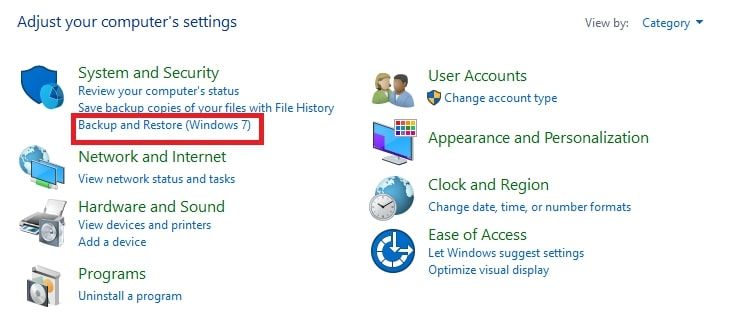
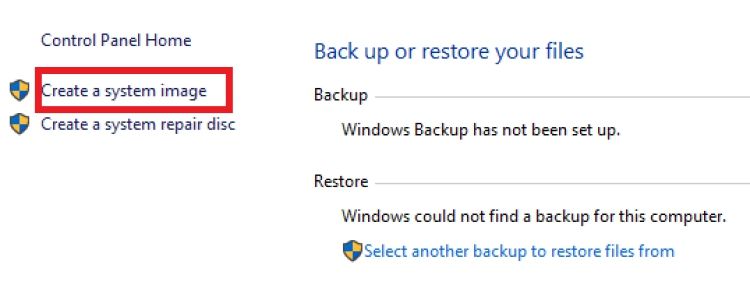
- Trên thanh bên, nhấp vào Tạo một hình ảnh hệ thống.
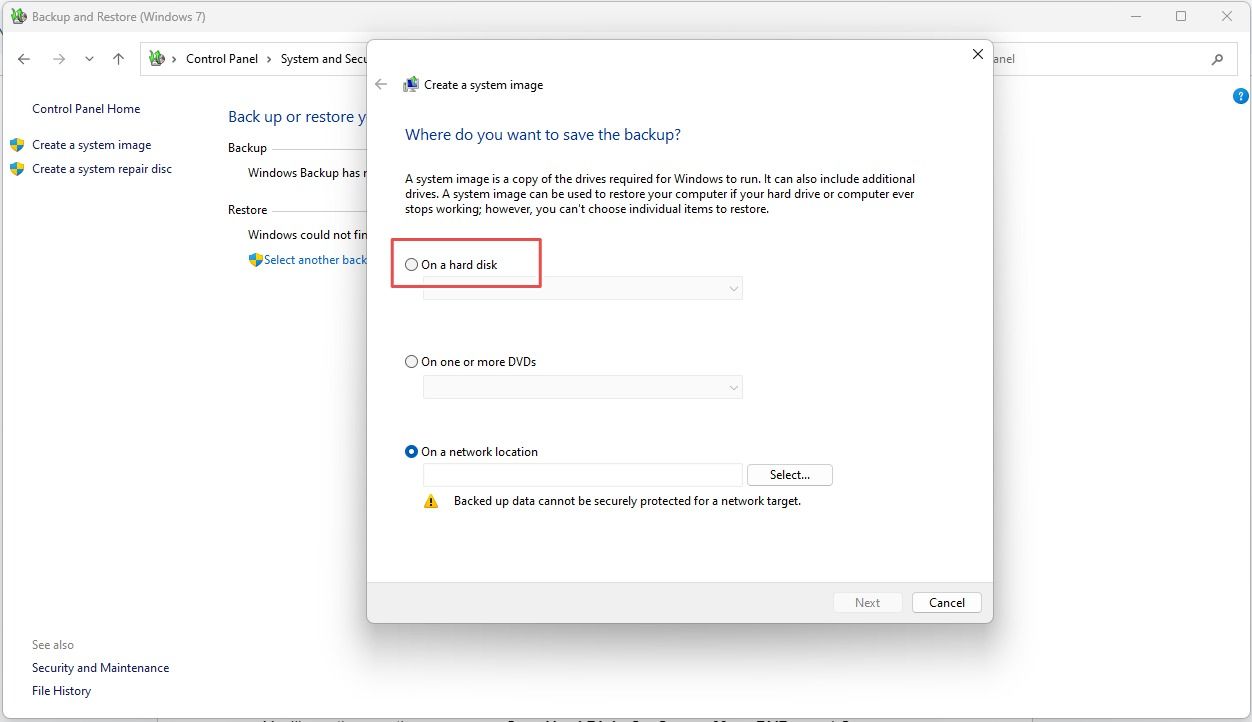
- Bạn sẽ thấy ba tùy chọn: Trên đĩa cứng, trên một hoặc nhiều đĩa DVD, Và Trên một lựa chọn mạng. Nhấp chuột Trên đĩa cứng và chọn một từ trình đơn thả xuống sau khi đã kết nối ổ đĩa của bạn với PC.
- Nhấp chuột Bắt đầu sao lưu.
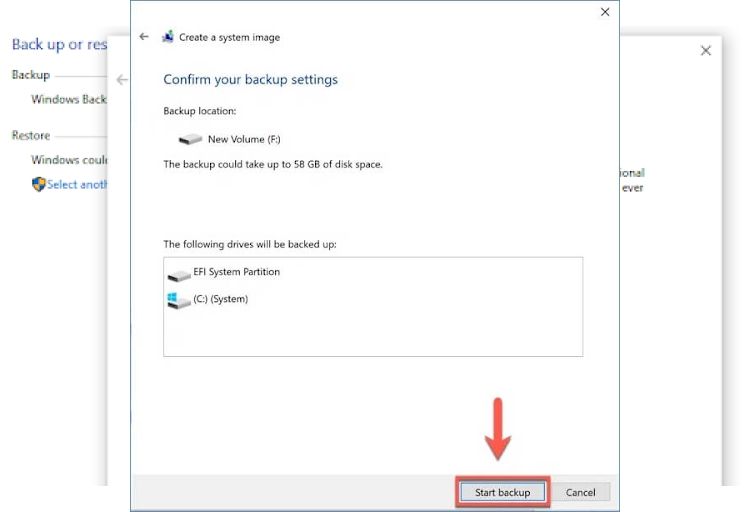
- Đợi quá trình hoàn tất, sau đó tệp sao lưu Hình ảnh sẽ được lưu trên ổ đĩa của bạn, tệp này có thể được khôi phục sau.
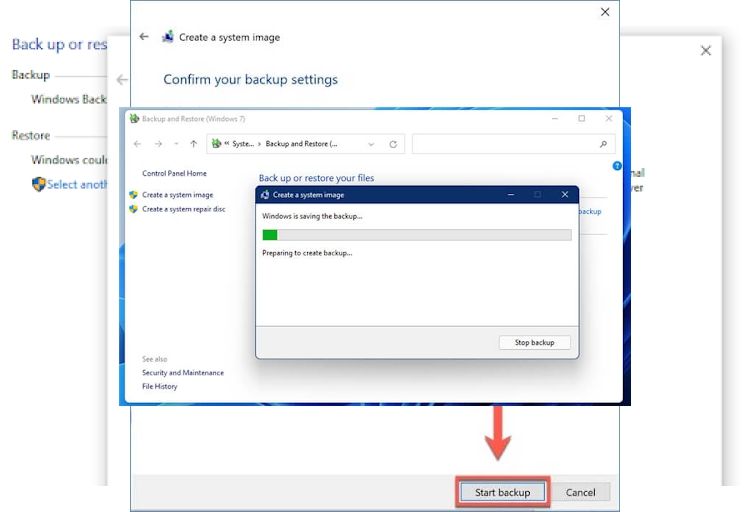


Với điều này, bạn sẽ có một hình ảnh của ổ đĩa hiện tại được lưu vào ổ đĩa khác của bạn.
Nhân bản là lựa chọn tốt nhất của bạn để giữ an toàn cho ổ cứng của bạn
Ổ cứng cũng quan trọng như những gì được lưu trữ trong đó, vì vậy bạn phải bảo vệ dữ liệu để nó duy trì tính toàn vẹn theo thời gian trước các mối đe dọa dữ liệu tiềm ẩn. Rất may, chúng tôi đã khám phá một phương pháp hoàn hảo để bảo vệ dữ liệu của bạn—nhân bản.
Quá trình sao chép ổ cứng diễn ra suôn sẻ và còn gì an toàn hơn việc sao chép các tệp và chương trình PC của bạn để có thể khôi phục bất kỳ lúc nào?