
Cách sử dụng Cài đặt hiệu suất và nguồn của Chrome
Google Chrome chiếm thị phần lớn nhất trong ngành công nghiệp trình duyệt. Mặc dù chiếm vị trí thống trị, nhưng trình duyệt này nổi tiếng là ngốn bộ nhớ. Google đã phát hành tính năng tiết kiệm RAM vào năm 2020 thông qua một bản cập nhật, nhưng vẫn cần một vài tính năng để xử lý RAM một cách khôn ngoan hơn. Microsoft Edge, được xây dựng trên cùng một công cụ Chromium, đã có tính năng “Tab ngủ”, về cơ bản có nghĩa là tạm ngưng chúng khỏi bộ nhớ.
Google đang thử nghiệm một tính năng tiết kiệm bộ nhớ tương tự trong kênh “Canary”. Giờ đây, tính năng đó khả dụng trong kênh Chính thức cho tất cả người dùng. Tò mò về cách bật và sử dụng tính năng này? Hãy bắt đầu nào.
Mục Lục
Cài đặt hiệu suất trong Chrome là gì?
Google Chrome đã thêm phần Hiệu suất hoạt động như một trung tâm trung tâm để quản lý mức tiêu thụ bộ nhớ và năng lượng của nó. Nó chứa hai tính năng mới: Memory Saver và Energy Saver. Các cài đặt này có thể tùy chỉnh một chút và cung cấp một số thời gian nghỉ ngơi chống lại việc sử dụng năng lượng và bộ nhớ quá mức.
Tính năng Trình tiết kiệm bộ nhớ của Chrome tự động tạm dừng các tab không hoạt động để giải phóng bộ nhớ. Vì vậy, trình duyệt và hệ thống có thể sử dụng bộ nhớ trống này. Google không chỉ định khoảng thời gian chính xác mà Google xem xét để gắn cờ một tab là không hoạt động.
Tính năng Tiết kiệm năng lượng chỉ phù hợp với máy tính xách tay. Khi được bật, nó sẽ hạn chế hoạt động nền và hiệu ứng hình ảnh. Quá trình phát lại video bên trong trình duyệt sẽ bị giật. Nhưng đó không phải là một sự đánh đổi lớn khi bạn không thể sạc pin và phải hoàn thành công việc.
Cả hai tính năng này đều khả dụng trong phiên bản Chrome 110 trở đi. Vì vậy, nếu bạn không thấy phần Hiệu suất trong cài đặt, hãy cập nhật trình duyệt Chrome lên phiên bản mới nhất theo cách thủ công.
Cách tiết kiệm bộ nhớ khi sử dụng Chrome
Bạn phải bật và định cấu hình chế độ Trình tiết kiệm bộ nhớ để tiết kiệm bộ nhớ khi sử dụng Chrome. Đây là cách thực hiện:
- Nhấn Ctrl + T để mở một tab mới trong Chrome.
- Kiểu chrome://settings/hiệu suất trong thanh địa chỉ.
- Nhấn phím Enter để mở Hiệu suất phần. Ngoài ra, bạn có thể mở Cài đặt Chrome và điều hướng đến Hiệu suất phần bằng cách sử dụng menu bên trái.
- Điều hướng đến phần bên tay phải. bấm vào chuyển đổi bên cạnh các Trình tiết kiệm bộ nhớ tùy chọn để kích hoạt nó.
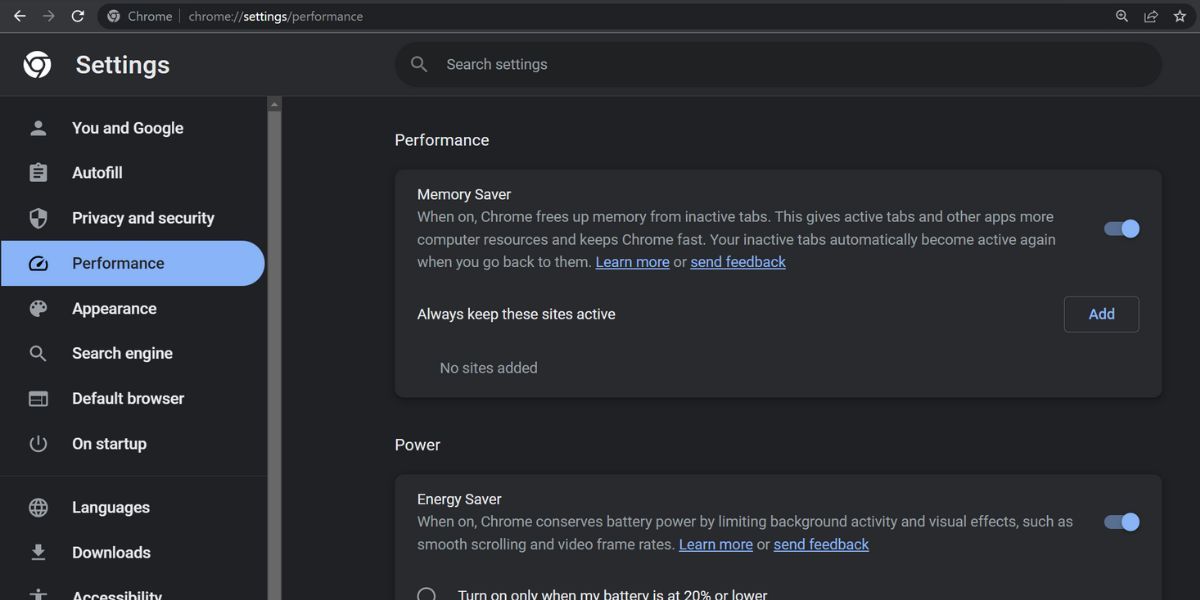
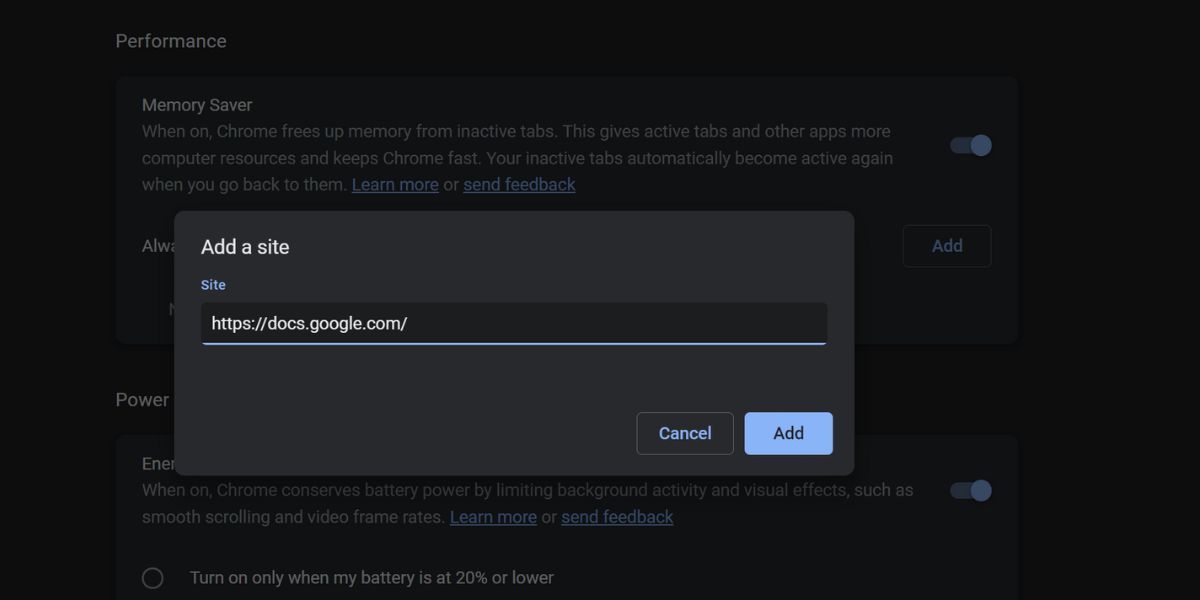
- Sau khi được bật, Trình tiết kiệm bộ nhớ sẽ tạm dừng tất cả các tab không hoạt động. Nếu bạn muốn loại trừ một trang web cụ thể, hãy nhấp vào Thêm vào cái nút.
- Bây giờ, hãy nhập URL trang web và nhấp vào Thêm vào cái nút. URL trang web bị loại trừ sẽ xuất hiện bên dưới Luôn giữ cho các trang web này hoạt động phần.
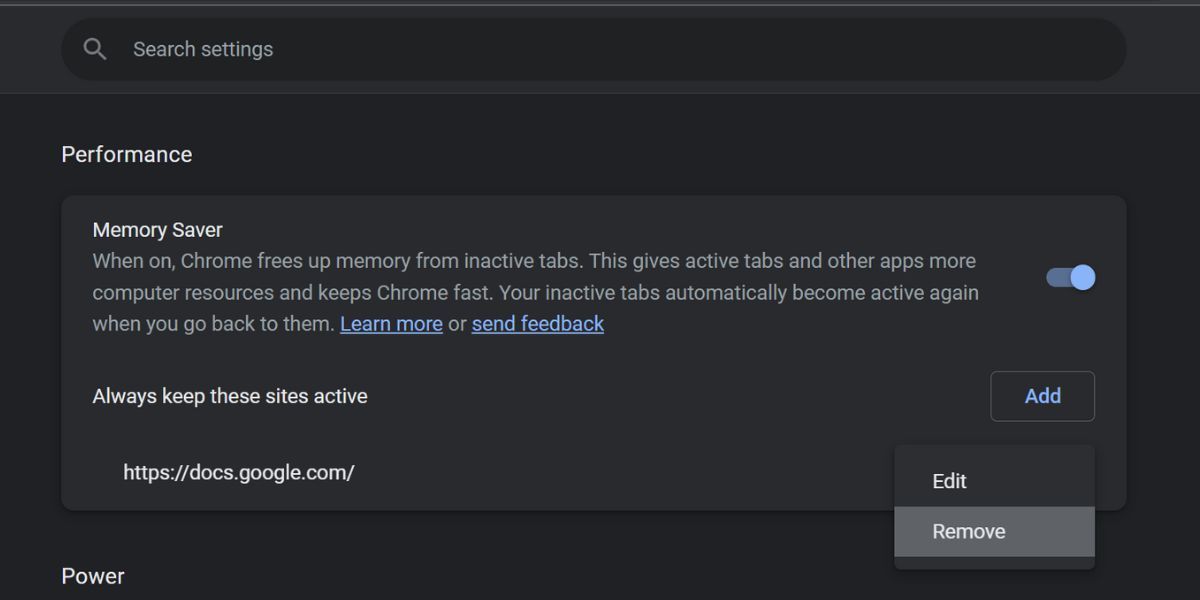
- Để xóa một trang web khỏi danh sách loại trừ, hãy nhấp vào nút menu bên cạnh URL của trang web. Sau đó chọn Di dời lựa chọn.


Cách tiết kiệm năng lượng khi sử dụng Chrome
Tính năng Tiết kiệm năng lượng bảo tồn năng lượng bằng cách giảm hoạt động nền và hiệu ứng hình ảnh. Bạn có thể bật Trình tiết kiệm năng lượng trong Chrome bằng cách truy cập phần Hiệu suất. Nó không có khả năng tùy biến cao và chỉ cung cấp hai tùy chọn để kích hoạt tính năng này.
Bạn có cần tiện ích mở rộng của bên thứ ba để tạm dừng tab không?
Trước khi có các tính năng quản lý của Chrome, nhiều tiện ích mở rộng quản lý tab của Chrome đã cung cấp chức năng tương tự–cung cấp các tính năng tương đương hoặc thậm chí tốt hơn. Nhưng bạn vẫn cần sử dụng chúng chứ?
Bạn không có quyền kiểm soát khoảng thời gian mà sau đó Trình tiết kiệm bộ nhớ của Chrome bắt đầu hoạt động. Tuy nhiên, Edge cũng có tính năng ngủ tab tương tự. Nó cho phép điều chỉnh thời gian mà sau đó nó tạm dừng một tab để giải phóng bộ nhớ.
Tuy nhiên, một tính năng tích hợp vẫn an toàn hơn nhiều so với tiện ích mở rộng của bên thứ ba. Tiện ích mở rộng cũng tiêu tốn bộ nhớ và tiếp tục chạy trừ khi bạn đóng trình duyệt. Bạn có thể sử dụng tính năng Trình tiết kiệm bộ nhớ trong Chrome nếu bạn muốn tính năng này tự động tạm ngưng các tab. Chúng tôi khuyên bạn chỉ nên chuyển sang tiện ích mở rộng quản lý bộ nhớ như Tiny Suspender nếu bạn muốn tùy chỉnh.
Thực hành quản lý bộ nhớ tốt hơn trong Chrome
Các tính năng quản lý bộ nhớ và tiết kiệm năng lượng đã có từ lâu trong Chrome. Mặc dù đến bữa tiệc rất muộn, nhưng điều tốt là bạn sẽ không cần bất kỳ tiện ích mở rộng của bên thứ ba nào để quản lý bộ nhớ thiết yếu. Khía cạnh tùy chỉnh là phụ, nhưng điều đó có thể cải thiện trong các bản dựng Chrome trong tương lai.
Hơn nữa, bạn có thể tìm thấy các tài nguyên hệ thống chính xác hiện đang được sử dụng và thực hiện thao tác thủ công để giảm bớt chúng.