
Cách thay đổi hình ảnh nổi bật của Windows bất cứ khi nào bạn muốn
Windows Spotlight tự động hiển thị hình ảnh phong cảnh đẹp, thiên nhiên, động vật, v.v. trên màn hình khóa và màn hình nền của bạn. Nhưng nếu một ngày nào đó bạn không thích hình ảnh Spotlight thì sao?
May mắn thay, bạn không cần đợi một ngày để hình ảnh Spotlight thay đổi. Bạn có thể chuyển sang ảnh Spotlight tiếp theo khi muốn với hướng dẫn này.
Mục Lục
Cách chuyển sang hình ảnh nổi bật của Windows mới trên màn hình của bạn
Thật dễ dàng với một vài cú nhấp chuột để thiết lập Windows Spotlight cho máy tính để bàn của bạn và thưởng thức những hình ảnh đẹp mắt. Tuy nhiên, bạn không thể kiểm soát hoặc chọn hình ảnh mà Windows Spotlight sẽ hiển thị trên màn hình của bạn.
Nếu bạn không thích hình ảnh Spotlight vào một ngày cụ thể, bạn sẽ không bị mắc kẹt với nó trên màn hình của mình. Bạn có thể dễ dàng chuyển sang ảnh Spotlight tiếp theo.
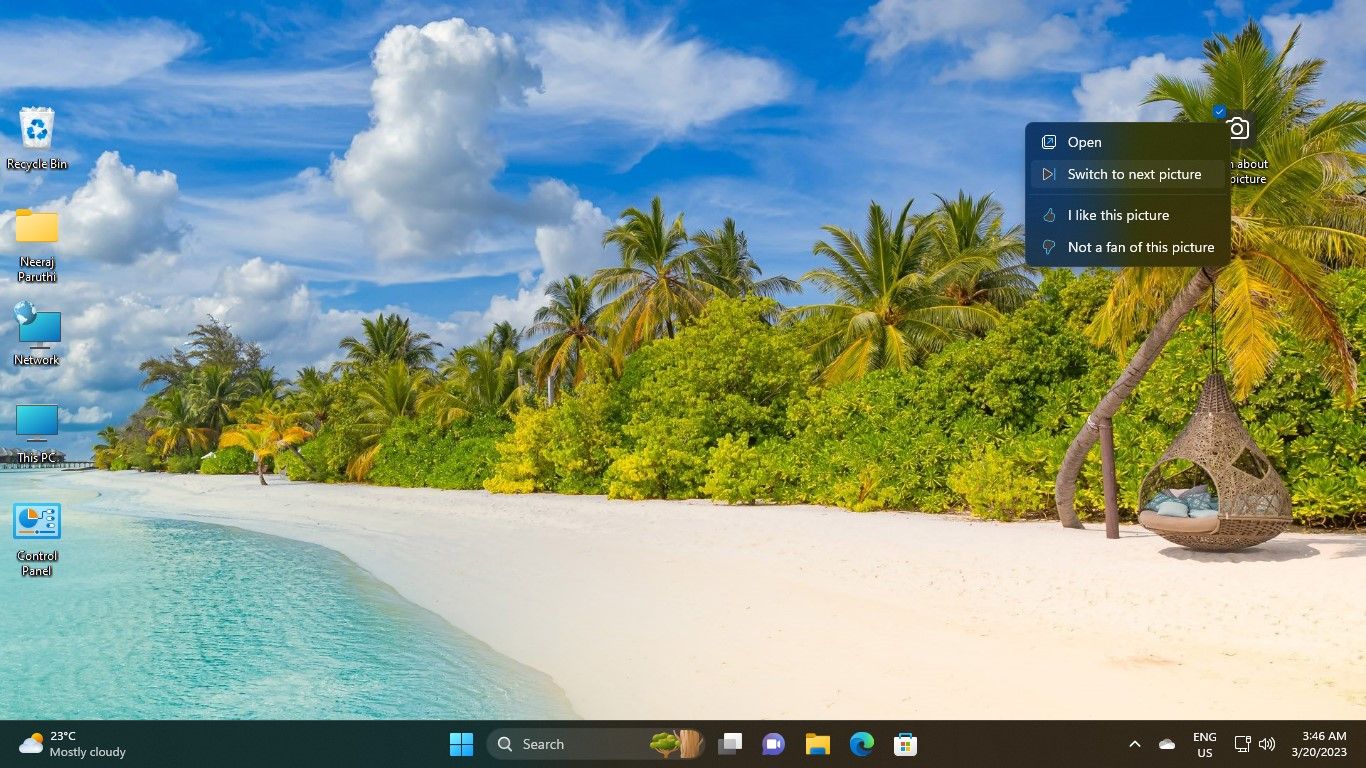
- Bạn sẽ thấy một biểu tượng máy ảnh trên màn hình của bạn ở trên cùng bên phải với Tìm hiểu thêm về bức tranh này chữ. Nhấp chuột phải vào đây biểu tượng máy ảnh.
- Từ các tùy chọn thả xuống, nhấp vào Chuyển sang ảnh tiếp theo. Và bạn sẽ nhận được hình ảnh Spotlight tiếp theo trên màn hình của mình.
- Bạn cũng có thể thay đổi ảnh Spotlight bằng cách nhấp vào Không phải là một fan hâm mộ của hình ảnh này lựa chọn.
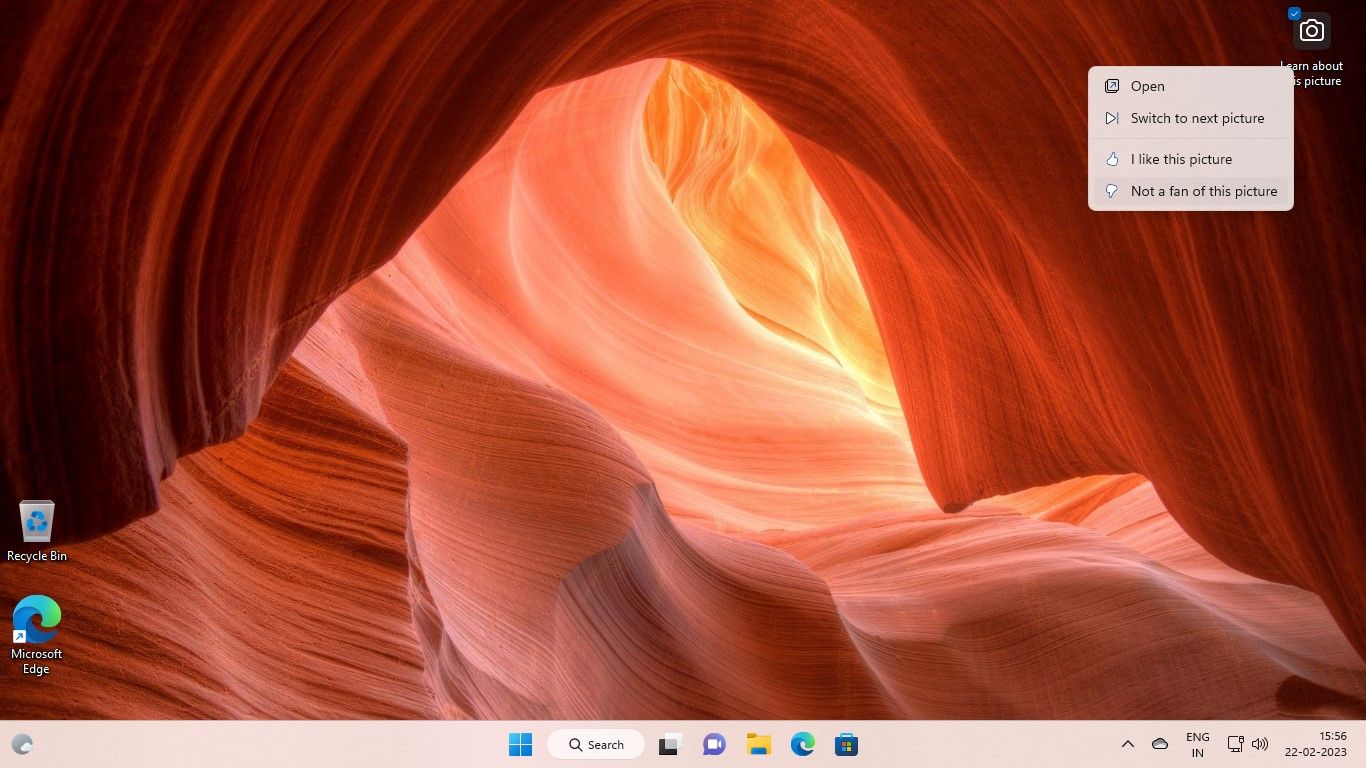
Hình ảnh không chỉ thay đổi mà còn có chủ đề hoặc thể loại khác với hình ảnh trước đó. Ví dụ: nếu ảnh Spotlight bạn không thích hiển thị phong cảnh thiên nhiên, ảnh tiếp theo nó sẽ chọn có thể là động vật trong khu bảo tồn động vật hoang dã.
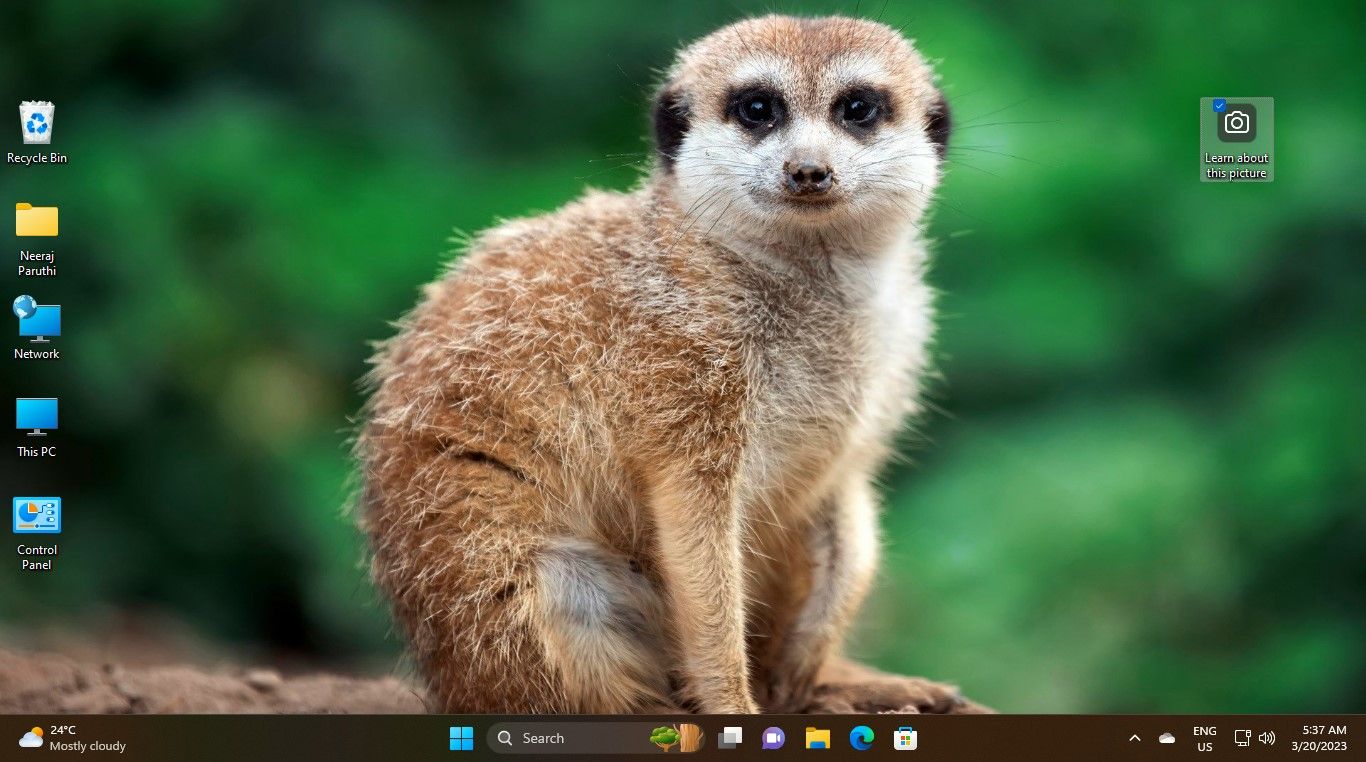


Nếu bạn thích một hình ảnh, bạn sẽ thấy nhiều hình ảnh khác thuộc loại tương tự.
Cách chuyển sang hình ảnh tiêu điểm Windows mới trên màn hình khóa của bạn
Windows Spotlight cũng hiển thị hình ảnh trên màn hình khóa của bạn trước khi bạn đăng nhập vào Windows. Tính năng này sẽ được bật theo mặc định trên PC chạy Windows 11 của bạn.
Bạn cũng có thể thay đổi ảnh Spotlight màn hình khóa khi muốn.
- Khi bạn đang ở màn hình khóa, hãy di con trỏ chuột lên màn hình khóa biểu tượng máy ảnh với Giống như hình ảnh mà bạn nhìn thấy chữ.
- Bạn sẽ thấy Không phải là một người hâm mộ tùy chọn với Chúng ta sẽ chuyển sang một hình ảnh mới văn bản dưới nó.
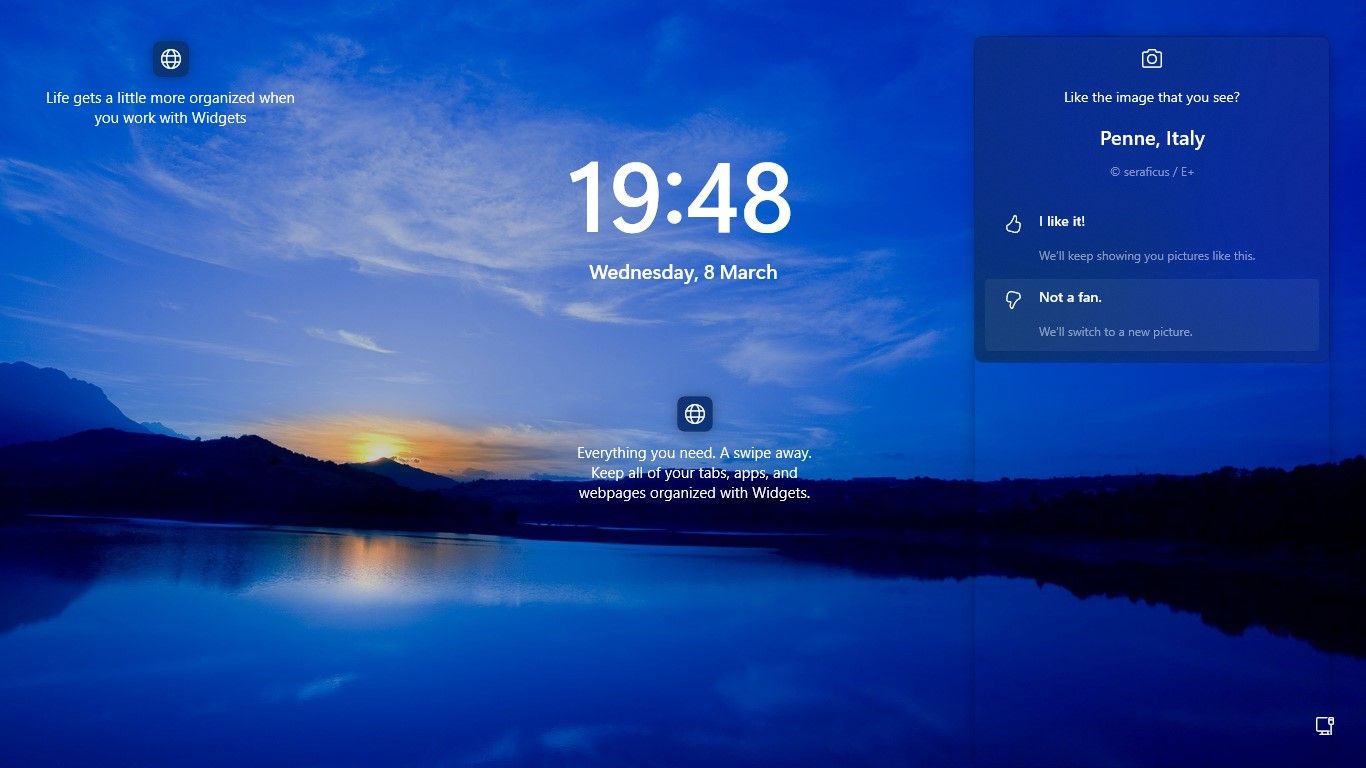
- Chỉ cần nhấp vào Không phải là một người hâm mộ và hình ảnh Windows Spotlight sẽ thay đổi. Về sau, Windows Spotlight sẽ tránh hiển thị cho bạn các ảnh tương tự và thay vào đó hiển thị các tùy chọn mới.

Ngoài ra, bạn có thể thay đổi ảnh màn hình khóa ngay cả khi đã đăng nhập vào Windows. Chỉ cần sử dụng phím tắt Thắng + L để đi đến màn hình khóa và thay đổi hình ảnh.
Nếu mọi thứ dường như không hoạt động, hãy xem cách khắc phục hình ảnh Windows Spotlight không thay đổi.
Tận hưởng Windows với những hình ảnh nổi bật của Windows mà bạn thích
Với một vài cú nhấp chuột, bạn có thể thay đổi hình ảnh Windows Spotlight mà bạn không thích thành hình ảnh Spotlight tiếp theo. Vì vậy, hãy giữ cho màn hình nền và màn hình khóa của bạn luôn được trang trí bằng các hình ảnh Spotlight ưa thích của bạn.
Trong khi đang ở đó, bạn cũng có thể xem cách làm mờ màn hình đăng nhập và tận hưởng chế độ xem khi đăng nhập vào Windows.