
Các phím mũi tên trên bàn phím của bạn không hoạt động? Hãy thử các bản sửa lỗi này cho Windows
Các phím mũi tên tiện dụng cho các tác vụ hàng ngày; tuy nhiên, giống như bất kỳ thành phần phần cứng nào khác, các phím này đôi khi có thể ngừng hoạt động.
Trong hướng dẫn này, chúng tôi sẽ chỉ cho bạn cách khắc phục sự cố và sửa các phím mũi tên trên bàn phím không hoạt động trên máy Windows.
Mục Lục
1. Khởi động lại máy tính của bạn
Khởi động lại máy tính của bạn là phương pháp đầu tiên và đơn giản nhất để thử khi các phím mũi tên của bạn không hoạt động. Điều này thường có thể giải quyết các trục trặc phần mềm nhỏ có thể gây ra sự cố.
Trước khi khởi động lại, hãy đảm bảo lưu mọi tài liệu hoặc dự án đang mở để bạn không bị mất tiến trình của mình.
2. Chạy Trình khắc phục sự cố phần cứng và thiết bị
Nếu khởi động lại máy tính của bạn không khắc phục được các phím mũi tên không hoạt động, bạn có thể thử chạy trình khắc phục sự cố Phần cứng và Thiết bị. Công cụ này được thiết kế để phát hiện và khắc phục các sự cố phần cứng phổ biến với máy tính của bạn, bao gồm cả sự cố bàn phím.
Để chạy trình khắc phục sự cố, hãy làm theo các bước sau:
- Chạy Command Prompt với tư cách quản trị viên.
- Trong cửa sổ nhắc lệnh nâng cao, nhập lệnh sau và nhấn Enter:
msdt.exe -id DeviceDiagnostic
- Trình khắc phục sự cố phần cứng và thiết bị sẽ mở ra. Nhấp chuột Kế tiếp để bắt đầu quá trình quét và làm theo hướng dẫn trên màn hình.
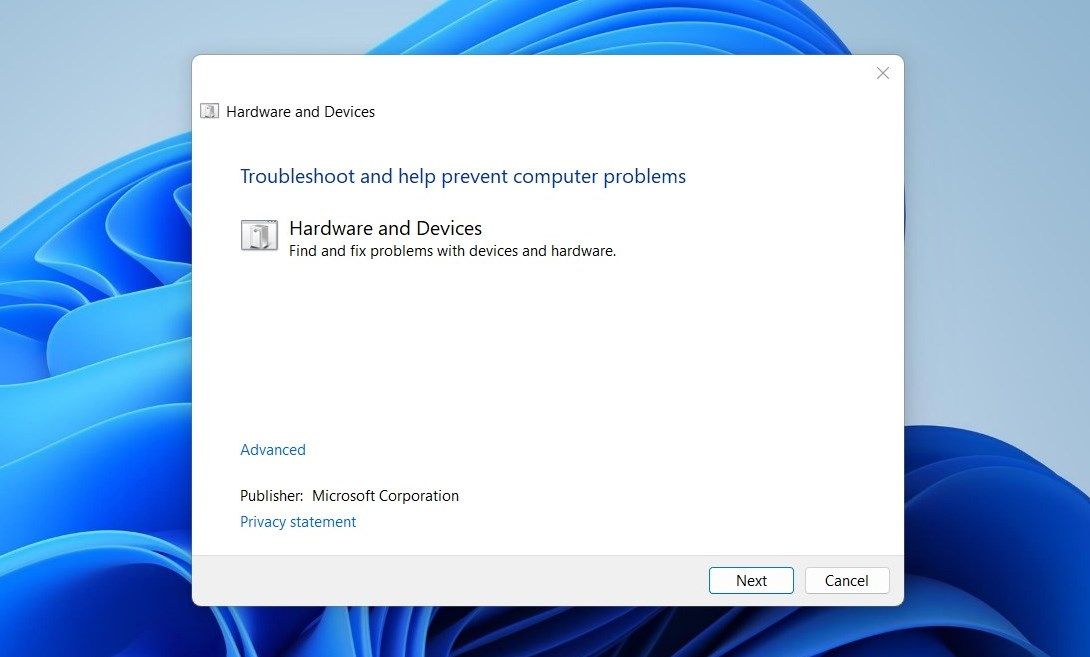

Sau khi bạn hoàn thành các bước trên, hãy khởi động lại máy tính của bạn và kiểm tra xem các phím mũi tên có hoạt động không.
3. Chạy Trình khắc phục sự cố bàn phím
Nếu các phím mũi tên vẫn không hoạt động, bạn có thể chạy “Trình khắc phục sự cố bàn phím”. Công cụ này tương tự như trình khắc phục sự cố “Phần cứng và Thiết bị”, nhưng nó tập trung vào các vấn đề về bàn phím. Để chạy nó, hãy làm theo các bước sau:
- Mở cửa sổ Cài đặt. Nếu bạn cần trợ giúp, hãy xem hướng dẫn của chúng tôi về cách mở Cài đặt Hệ thống Windows.
- Trong menu Cài đặt, nhấp vào Hệ thống > Khắc phục sự cố > Trình khắc phục sự cố khác.
- Cuộn xuống bàn phím phần và nhấp vào Chạy.
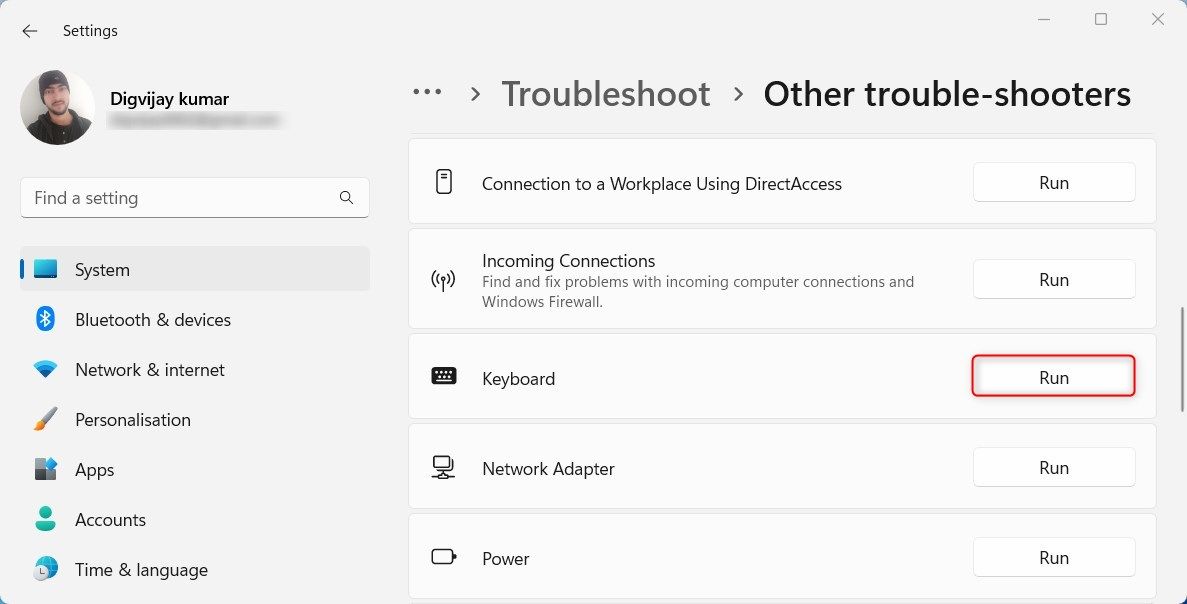

Làm theo hướng dẫn trên màn hình để hoàn tất quy trình, sau đó kiểm tra xem quy trình có giải quyết được sự cố không. Nếu không, hãy tiếp tục giải pháp tiếp theo.
4. Thử sử dụng bàn phím khác
Vấn đề này cũng có thể xuất hiện nếu bạn đang sử dụng bàn phím bị lỗi. Vì vậy, nếu các phím mũi tên vẫn không hoạt động sau khi áp dụng các phương pháp trên, hãy thử sử dụng một bàn phím khác. Bạn có thể mua nó từ một cửa hàng điện tử hoặc mượn từ một người bạn để kiểm tra nó.
Kết nối bàn phím mới với máy tính của bạn và kiểm tra xem các phím mũi tên hiện có hoạt động không. Nếu có, điều đó có nghĩa là bàn phím ban đầu của bạn đã bị hỏng và cần được thay thế.
5. Cập nhật Driver bàn phím
Một nguyên nhân có thể khác khiến các phím mũi tên không hoạt động là do trình điều khiển đã lỗi thời hoặc bị hỏng. Để đảm bảo rằng điều này không gây ra sự cố, bạn nên cập nhật trình điều khiển bàn phím. Đây là cách để làm điều đó.
- Nhấn Thắng + R trên bàn phím của bạn để mở cửa sổ lệnh Run.
- Kiểu devmgmt.msc trong hộp thoại và nhấn Enter để mở Trình quản lý thiết bị.
- Trong cửa sổ Trình quản lý thiết bị, hãy mở rộng Những bàn phím loại.
- Nhấp chuột phải vào mục nhập bàn phím và chọn Cập nhật driver.
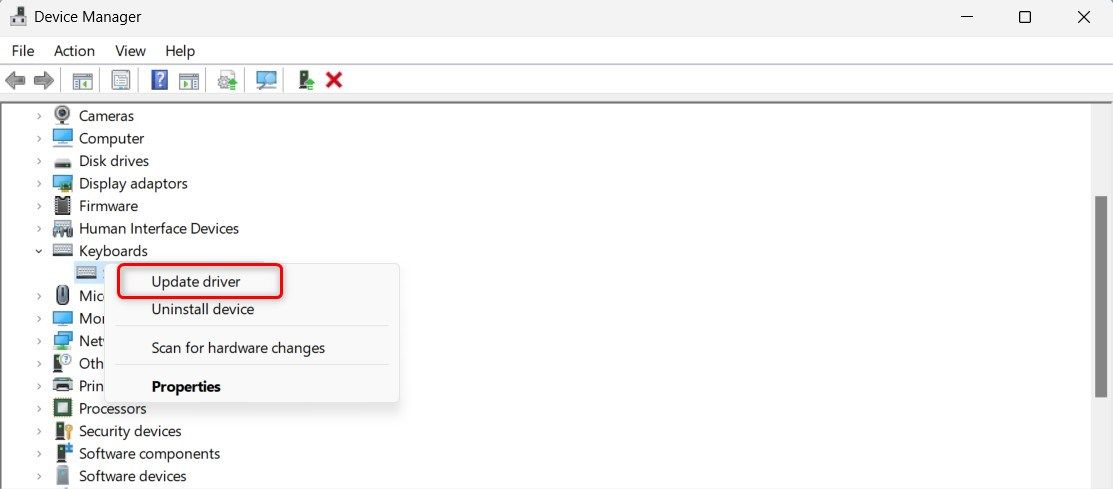
- Chọn Tự động tìm kiếm trình điều khiển.
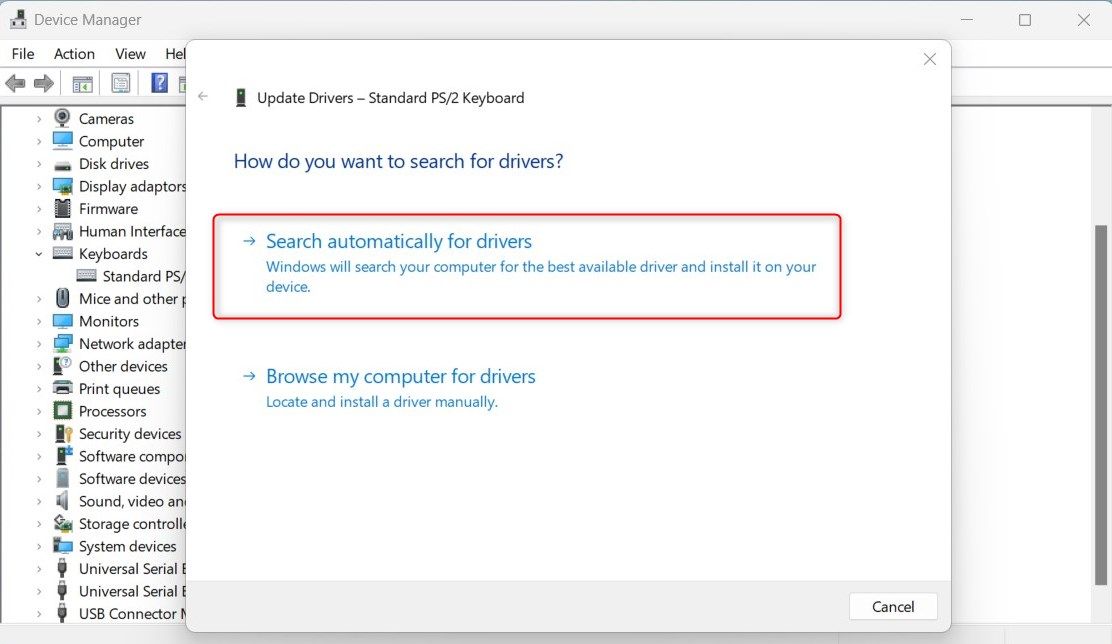


Đợi cho đến khi quá trình hoàn tất, sau đó khởi động lại máy tính của bạn. Sau khi khởi động lại, hãy kiểm tra xem các phím mũi tên có hoạt động không. Nếu không được thì cài lại driver bàn phím xem có được không.
Để cài đặt lại trình điều khiển bàn phím, hãy làm theo các bước sau:
- Trong Trình quản lý thiết bị, nhấp chuột phải vào mục nhập bàn phím và chọn Gỡ cài đặt thiết bị.
- Khi một menu bật lên xuất hiện, nhấp vào Gỡ cài đặt xác nhận.
Sau khi bạn gỡ cài đặt, hãy khởi động lại máy tính của bạn và trình điều khiển sẽ được cài đặt lại tự động. Khi máy tính của bạn khởi động lại, hãy kiểm tra xem các phím mũi tên có hoạt động không.
Các mũi tên trên bàn phím hiện đang hoạt động
Bạn có vấn đề với các mũi tên trên bàn phím của mình không? Có khả năng là do trình điều khiển bàn phím đã lỗi thời hoặc bị hỏng trong hệ điều hành của bạn. Bạn cũng có thể gặp sự cố với các sự cố phần cứng như bàn phím bị lỗi hoặc bị lỗi. Đọc hướng dẫn này, nó sẽ giúp bạn sửa lỗi và làm cho các phím mũi tên của bạn hoạt động trở lại.