
Cách sử dụng Command Prompt để tìm mã lỗi Windows và sửa chúng
Gặp phải các lỗi và sự cố ngẫu nhiên trong khi sử dụng hệ điều hành mà không có lời giải thích có thể gây khó chịu. Nó cũng khiến việc tìm ra các giải pháp thích hợp trở nên khó khăn hơn vì bạn không biết nguyên nhân gây ra vấn đề ngay từ đầu.
Trong hướng dẫn này, chúng tôi sẽ chỉ cho bạn cách bạn có thể sử dụng tiện ích Dấu nhắc Lệnh để xác định thủ phạm tiềm ẩn đằng sau các lỗi Windows khó chịu. Chúng tôi cũng sẽ thảo luận về cách bạn khắc phục sự cố bằng CMD.
Mục Lục
Cách chẩn đoán lỗi Windows trong Dấu nhắc lệnh
Để giải quyết sự cố trong Windows, chẳng hạn như lỗi cập nhật hoặc Màn hình xanh chết chóc, điều quan trọng là phải xác định nguyên nhân tiềm ẩn của sự cố. Windows đi kèm với một số tiện ích có thể giúp bạn thực hiện việc này, một trong số đó là Dấu nhắc lệnh.
Dưới đây, chúng tôi đã thảo luận về các cách sử dụng Dấu nhắc Lệnh khác nhau để tra cứu mã lỗi Windows.
1. Sử dụng lệnh NET HELPMSG
Lệnh NET HELPMSG giúp chuyển mã lỗi thành chuỗi mà bạn có thể sử dụng để tìm các giải pháp phù hợp cho sự cố. Tuy nhiên, lệnh này chỉ có thể giúp bạn với các mã lỗi hệ thống, là các giá trị số cụ thể. Điều này có nghĩa là bạn không thể sử dụng nó cho các lỗi BSOD như lỗi INACCESSIBLE_BOOT_DEVICE.
Hơn nữa, giá trị số của mã lỗi cũng phải chính xác.
Đây là cách bạn có thể sử dụng lệnh này:
- Nhấn nút Thắng + R các phím lại với nhau để mở hộp thoại Run.
- Nhập “cmd” trong Run và nhấn nút Ctrl + Shift + Enter các phím cùng nhau để mở Command Prompt với quyền quản trị.
- Nhấp chuột Đúng trong lời nhắc Kiểm soát tài khoản người dùng.
- Khi bạn đang ở trong cửa sổ Dấu nhắc Lệnh, hãy nhập lệnh được đề cập bên dưới và nhấn Đi vào để thực hiện nó. Thay thế
bằng giá trị số của mã. NET HELPMSG <error code> - Chẳng hạn, nếu mã lỗi bạn muốn tra cứu là 8242, lệnh của bạn sẽ là:
NET HELPMSG 8242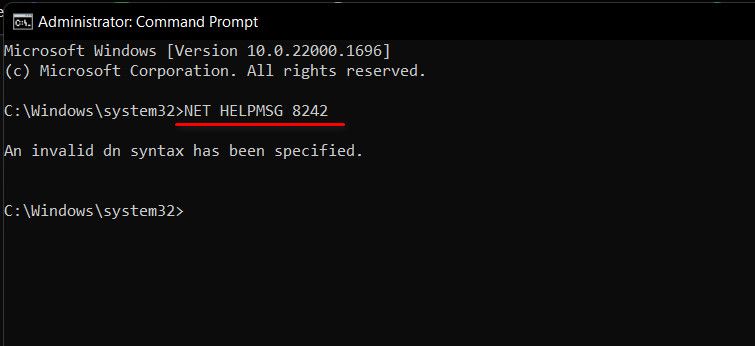

Khi bạn có thông tin chi tiết về mã lỗi, bạn có thể tìm giải pháp trực tuyến hoặc chuyển sang các giải pháp được liệt kê sau trong hướng dẫn này.
2. Sử dụng lệnh CertUtil
Một cách dễ dàng khác để tra cứu các mô tả lỗi bằng Dấu nhắc Lệnh là sử dụng lệnh CertUtil. Lệnh này thường được sử dụng để quản lý chứng chỉ và dịch vụ chứng chỉ, nhưng cũng có thể là một công cụ hữu ích trong việc tìm giải thích ngắn gọn cho các mã lỗi.
Đây là cách bạn có thể sử dụng nó:
- Mở Dấu nhắc Lệnh bằng các bước chúng tôi đã mô tả ở trên.
- Trong cửa sổ Dấu nhắc Lệnh, hãy thực hiện lệnh bên dưới. Thay thế
bằng mã lỗi bạn đang gặp phải: CertUtil /error <error code> - Vì vậy, chẳng hạn, nếu bạn gặp phải lỗi cập nhật 0x80070002, lệnh của bạn sẽ là:
CertUtil /error 0x80070002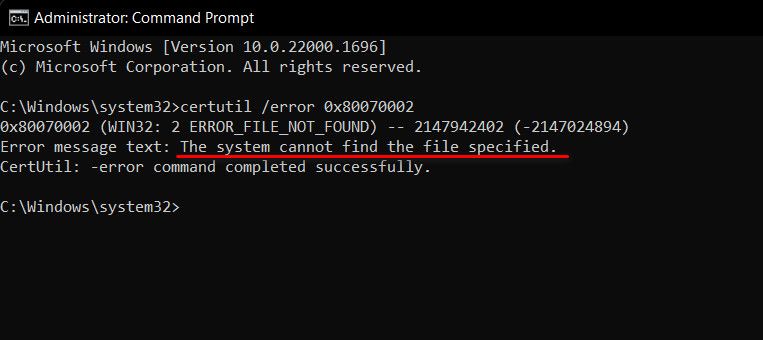

Bây giờ bạn sẽ thấy một mô tả về thông báo lỗi. Bạn có thể sử dụng chi tiết này để xác định thủ phạm và loại bỏ nó.
3. Truy cập Trình xem sự kiện
Khi bạn gặp lỗi trên Windows, một tệp nhật ký lỗi sẽ được tạo trong Trình xem sự kiện. Tệp nhật ký này chứa thông tin chi tiết về sự kiện, bao gồm ngày và giờ xảy ra, mã lỗi liên quan đến sự kiện và nguồn gốc của sự kiện.
Bạn có thể truy cập Trình xem sự kiện bằng cách sử dụng Dấu nhắc Lệnh để xác định thủ phạm gây ra lỗi, sau đó tiến hành các giải pháp liên quan để khắc phục sự cố.
Cách giải quyết vấn đề bằng dấu nhắc lệnh
Khi bạn đã xác định được sự cố, bạn cũng có thể sử dụng tiện ích Dấu nhắc Lệnh để khắc phục sự cố. Windows đi kèm với một tập hợp các tiện ích khắc phục sự cố mà bạn có thể chạy qua giao diện dòng lệnh này để giải quyết các sự cố hệ thống một lần và mãi mãi.
Dưới đây là một số cách phổ biến mà bạn có thể sử dụng Dấu nhắc Lệnh để chẩn đoán và giải quyết các sự cố khác nhau với hệ điều hành Windows của mình.
1. Sửa mọi lỗi hỏng hóc
Có một số vấn đề có thể xảy ra do lỗi tham nhũng và lỗi trong hệ điều hành, chẳng hạn như sự cố và đóng băng thường xuyên, sự cố khởi động, mất dữ liệu và hiệu suất chậm.
Cách dễ nhất để khắc phục các sự cố như vậy là chạy các công cụ SFC và DISM tích hợp thông qua Dấu nhắc lệnh.

SFC hoặc Trình kiểm tra tệp hệ thống hoạt động bằng cách quét các tệp hệ thống được bảo vệ để kiểm tra tính toàn vẹn của chúng. Nó sẽ so sánh các tệp với một phiên bản ổn định được lưu trữ trong kho cấu phần Windows hoặc phương tiện cài đặt. Nếu xác định được sự cố với tệp, tiện ích sẽ tự động thay thế tệp bằng đối tác lành mạnh hơn và tạo báo cáo dựa trên tệp đó.
Mặt khác, DISM có thể được sử dụng để sửa chữa nhiều vấn đề, bao gồm các tệp hệ thống, trình điều khiển có vấn đề và hình ảnh Windows bị hỏng. Nó được coi là tiên tiến và mạnh mẽ hơn SFC.
Khi bạn đã hoàn tất quá trình quét SFC, bạn cũng có thể kiểm tra tệp nhật ký để biết thêm thông tin chi tiết. Đơn giản chỉ cần thực hiện lệnh này:
findstr /c:"[SR]" %windir%logscbscbs.log >"%userprofile%Desktopsfcdetails.txt
Làm như vậy sẽ tạo một tệp nhật ký có tên sfcdetails.txt trên màn hình của bạn, liệt kê tất cả các sự cố được tìm thấy trong quá trình quét.
2. Gỡ cài đặt các bản cập nhật Windows
Đôi khi một bản cập nhật bạn cài đặt trên hệ thống bị lỗi hoặc bị hỏng, dẫn đến các sự cố khác nhau trong hệ thống.
Vì Windows cung cấp cho bạn tùy chọn gỡ cài đặt các bản cập nhật nên bạn có thể sử dụng Dấu nhắc Lệnh để đạt được điều này.
Chỉ cần mở Command Prompt với tư cách quản trị viên và thực hiện lệnh được liệt kê bên dưới để xem danh sách các bản cập nhật đã cài đặt:
wmic qfe list brief /format:table
Để gỡ cài đặt một, hãy thực hiện lệnh sau. Thay thế
wusa /uninstall /kb:<HotFixID>

3. Khắc phục sự cố khởi động
Nếu bạn gặp sự cố khi khởi động vào Windows hoặc thời gian khởi động cực kỳ chậm, thì sự cố có thể liên quan đến khu vực khởi động hoặc dữ liệu cấu hình khởi động (BCD).
Bạn có thể sử dụng lệnh bootrec để sửa chữa chúng thông qua Command Prompt.
Đây là cách bạn có thể làm điều đó:
- Khởi động vào WinRE và đi đến Sửa chữa máy tính của bạn.
- Hướng đến khắc phục sự cố > Tùy chọn nâng cao.
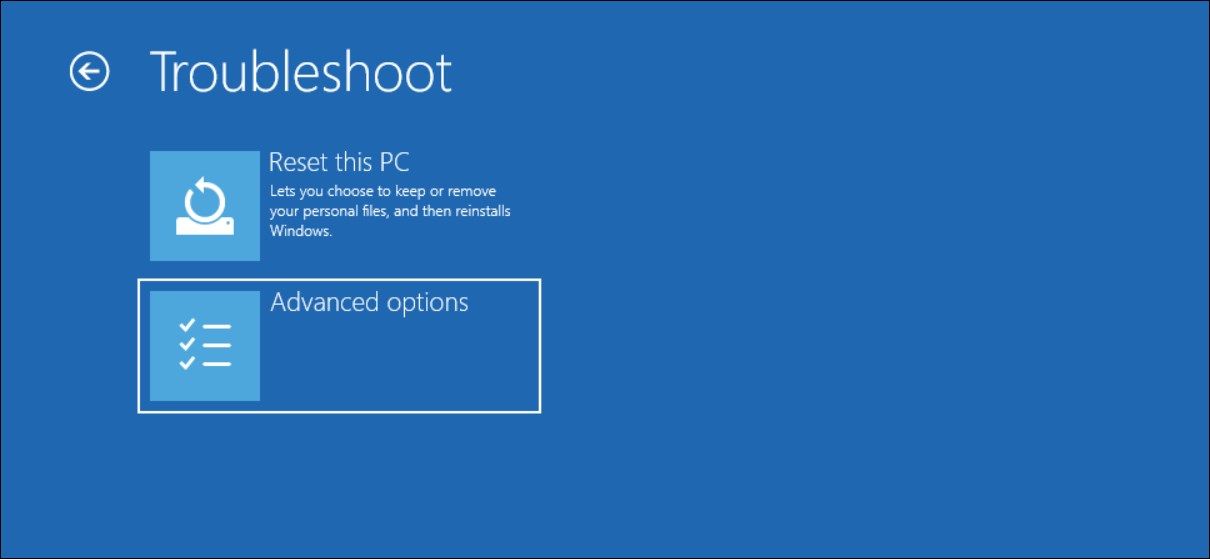
- Chọn Dấu nhắc lệnh từ danh sách các tùy chọn có sẵn.
- Khi bạn đang ở trong cửa sổ Dấu nhắc Lệnh, hãy thực hiện các lệnh sau:
bootrec /fixmbr bootrec /fixboot bootrec /rebuildbcd - Nếu bạn được nhắc Thêm cài đặt vào danh sách khởi động?, hãy nhập Y và nhấn Enter.
- Sau khi tất cả các lệnh được thực thi, bạn có thể thoát Dấu nhắc Lệnh bằng cách nhập lệnh thoát và nhấn Enter.
- Khởi động lại máy tính của bạn và bạn sẽ có thể khởi động thành công vào Windows!

Dấu nhắc lệnh để giải cứu
Có kiến thức về một số công cụ Windows nhất định có thể hữu ích khi xử lý các vấn đề khác nhau liên quan đến máy tính. Một tiện ích như vậy có thể giúp bạn tìm ra giải pháp là Command Prompt và biết cách sử dụng nó có thể giúp bạn tiết kiệm cả thời gian và sự thất vọng.
Chúng tôi thực sự khuyên bạn nên sao lưu dữ liệu cần thiết trước khi thực hiện bất kỳ thay đổi nào đối với hệ điều hành của mình, để đảm bảo an toàn. Với một chút kiên nhẫn và một số kỹ năng khắc phục sự cố, bạn có thể thoát khỏi các lỗi khó chịu của Windows mãi mãi.