
Cách sạc không dây cho các thiết bị khác bằng điện thoại Pixel của bạn
Nếu bạn dành phần lớn thời gian ở bên ngoài, sẽ có trường hợp phụ kiện bạn mang theo có thể hết điện. Mặc dù bộ sạc không dây có thể là cứu cánh trong những lúc như vậy, nhưng không phải lúc nào bạn cũng có thể mang theo bên mình.
Tuy nhiên, nếu bạn là người dùng Pixel 5 trở lên và rơi vào tình huống như vậy, thì có một tin tốt. Với những thiết bị này, bạn có tính năng Chia sẻ pin của Google, tính năng này cho phép bạn biến điện thoại của mình thành bộ sạc không dây để sạc các điện thoại thông minh hoặc phụ kiện có thể sạc không dây khác khi đang di chuyển. Hãy cùng khám phá Battery Share và cách sử dụng nó.
Mục Lục
Chia sẻ pin là gì?
Chia sẻ pin là một tính năng dành riêng cho Pixel cho phép bạn sử dụng điện thoại thông minh Google Pixel của mình làm bộ sạc không dây. Nó được giới thiệu đầu tiên trên Pixel 5 và về cơ bản, nó cho phép bạn biến điện thoại Pixel tương thích của mình thành bộ sạc không dây. Bạn có thể sử dụng nó để sạc các thiết bị khác, như điện thoại thông minh, tai nghe hoặc các phụ kiện khác.
Tính năng Chia sẻ pin của Google Pixel có thể sạc mọi thiết bị hỗ trợ Qi ở tốc độ 5W. Mặc dù tốc độ này không nhanh so với các tiêu chuẩn hiện tại, nhưng nó đủ để giữ cho thiết bị của bạn không bị chết máy khi bạn gặp khó khăn.
Thiết bị nào hỗ trợ chia sẻ pin?
Google cung cấp chức năng Chia sẻ pin trên các kiểu máy sau:
- điểm ảnh 5
- Pixel 6
- Pixel 6 Pro
- Điểm ảnh 7
- Pixel 7 Pro
Cách bật Chia sẻ pin trên điện thoại Pixel
Theo mặc định, Google luôn tắt tính năng Chia sẻ pin trên tất cả các kiểu máy Pixel được hỗ trợ. Như vậy, bạn cần kích hoạt thủ công trước khi có thể sử dụng. Thực hiện theo các bước sau để làm điều này:
- Mở Cài đặt ứng dụng trên điện thoại thông minh Pixel của bạn.
- Vỗ nhẹ Ắc quy và chọn Chia sẻ pin trên màn hình sau.
- Bật công tắc cho Sử dụng Chia sẻ pinvà tính năng này sẽ được bật trên điện thoại của bạn.
Vì Chia sẻ pin sẽ khiến pin điện thoại của bạn nhanh hết, Google cung cấp tùy chọn tự động ngừng chia sẻ pin sau khi đạt đến một mức cụ thể. Tỷ lệ này được đặt thành 10% theo mặc định, nhưng bạn có thể sử dụng thanh trượt để điều chỉnh tỷ lệ phần trăm đến mức mà bạn cảm thấy thoải mái hơn.


Tương tự, bạn có thể tự động bật tính năng Chia sẻ pin khi bắt đầu sạc điện thoại. Làm điều này sẽ cho phép bạn sạc không dây các thiết bị khác bằng Pixel của mình trong khi thiết bị này cũng được sạc đồng thời.
Ngoài ra, nếu bạn cho rằng mình sẽ cần tính năng Chia sẻ pin thường xuyên, thì có một cách nhanh hơn để kích hoạt tính năng này mà bạn nên biết. Nó liên quan đến việc tùy chỉnh bảng Cài đặt nhanh trên điện thoại của bạn và thêm ô Chia sẻ pin vào đó. Đây là cách:
- Vuốt xuống từ trên cùng của màn hình hai lần và nhấn vào biểu tượng bút chì.
- Cuộn xuống nửa sau của trang và tại đây, hãy tìm Chia sẻ pin ngói.
- Nhấn và giữ ô này và kéo ô này lên nửa trên của màn hình để đưa ô này vào bảng Cài đặt nhanh của thiết bị.
- Sắp xếp lại vị trí của nó theo ý muốn và nhấn phím quay lại.
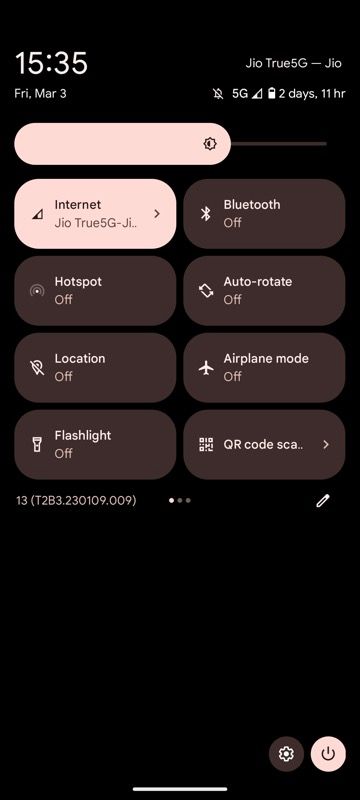
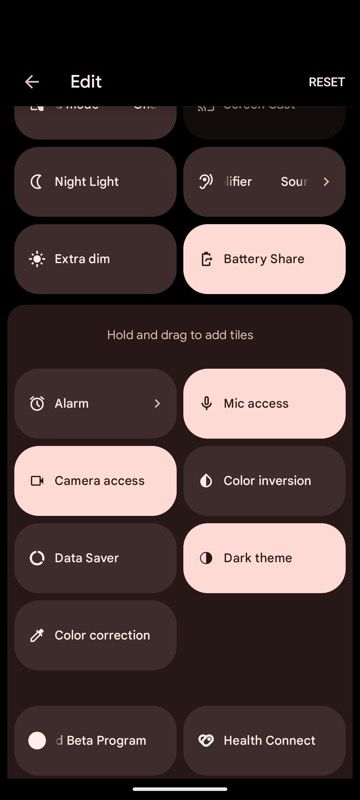


Khi ô được thêm vào, bạn có thể bật và tắt ô đó từ màn hình chính hoặc bất kỳ ứng dụng nào khác. Chỉ cần vào bảng Cài đặt nhanh trên điện thoại của bạn và chạm vào Chia sẻ pin ngói. Giờ đây, điện thoại Pixel của bạn sẽ sẵn sàng chia sẻ pin.
Cách sạc thiết bị bằng tính năng chia sẻ pin

Khi bật tính năng Chia sẻ pin, việc sạc điện thoại hoặc phụ kiện bằng Pixel của bạn thật dễ dàng. Trước tiên, hãy tháo vỏ khỏi điện thoại Pixel của bạn và thiết bị kia. Mặc dù sạc không dây hoạt động với một số ốp lưng, chúng tôi khuyên bạn nên tháo ốp lưng vì nó đảm bảo tiếp xúc tốt hơn giữa các thiết bị.
Sau đó, đặt điện thoại Pixel của bạn với màn hình úp xuống trên một bề mặt phẳng. Nếu bạn muốn sạc điện thoại thông minh, hãy lật ngược điện thoại và thử đặt mặt sau của điện thoại này thẳng hàng với điện thoại Pixel cho đến khi điện thoại thông báo rằng điện thoại đang sạc.
Tương tự, nếu đó là một phụ kiện, chẳng hạn như một cặp tai nghe TWS, hãy đặt nó lên mặt sau của Pixel—thường là ở giữa—và nó sẽ bắt đầu sạc. Nhiều tai nghe nhét tai đi kèm với đèn LED sạc sáng lên khi chúng được sạc, vì vậy hãy chú ý đến đèn LED này nếu tai nghe của bạn có.
Khi sử dụng Battery Share, hãy nhớ rằng việc thiết lập tiếp xúc thích hợp với mặt sau của một số điện thoại thông minh nhất định có thể mất một chút thời gian, vì vậy bạn cần kiên nhẫn một chút.
Ví dụ: khi chúng tôi cố gắng sạc iPhone 14 Pro Max bằng Pixel 7, không thể thiết lập tiếp xúc giữa mặt sau của cả hai thiết bị theo chiều dọc do va chạm camera của chúng. Do đó, chúng tôi phải đặt một thiết bị ở chế độ ngang và thiết bị kia ở hướng dọc để tính năng Chia sẻ pin hoạt động.
Cách tắt chia sẻ pin trên điện thoại Pixel
Google đã thiết kế tính năng Chia sẻ pin để tính năng này tự động tắt khi đáp ứng các tiêu chí sau:
- Khi bạn đặt Pixel lên đế sạc không dây để sạc.
- Sau 30 giây, khi nó không được sử dụng.
- Khi thiết bị kia được sạc đầy.
- Nếu nó cảm thấy các mặt sau không được căn chỉnh đúng cách, có thể do vỏ dày hoặc một số lý do khác.
- Khi bạn bật tính năng Tiết kiệm pin.
- Nếu điện thoại bắt đầu nóng.
Mặc dù các trình kích hoạt này hoạt động tốt nhưng nếu muốn, bạn có thể tắt Trình tiết kiệm pin theo cách thủ công. Để làm điều này, hãy mở Cài đặt và đi đến Pin > Chia sẻ pin. Tại đây, bật công tắc cho Sử dụng Chia sẻ Pin tắt và tính năng này sẽ bị tắt.
Ngoài ra, nếu bạn đã thêm một ô vào bảng Cài đặt nhanh, bạn có thể tắt tính năng Chia sẻ pin nhanh hơn nữa. Vuốt xuống hai lần từ trên cùng của màn hình, tìm ô Chia sẻ pin trong bảng và nhấn vào ô đó.
Sử dụng tính năng Chia sẻ pin trên thiết bị của bạn một cách khôn ngoan
Chia sẻ pin là một tính năng Pixel bị đánh giá thấp. Nó có thể chứng minh là một cứu cánh và hữu ích khi bạn đang ở trong tình trạng khó khăn và cần nhanh chóng nạp tiền cho một thiết bị khác để ngăn thiết bị bị chết.
Điều đó nói rằng, điện thoại thông minh Pixel của Google không có thời lượng pin tốt nhất so với các đối thủ cạnh tranh. Do đó, điều quan trọng là phải sử dụng tính năng Chia sẻ pin trên điện thoại của bạn một cách khôn ngoan để bạn không kết thúc với một chiếc điện thoại chết trong quá trình giữ cho thiết bị kia hoạt động.
Chia sẻ pin chỉ là một trong nhiều tính năng độc đáo trên điện thoại thông minh Pixel. Nếu bạn đã có trong tay Pixel 7 hoặc 7 Pro mới nhất, thì có rất nhiều điều để khám phá.