
Cách đồng bộ hóa thiết bị Android và iOS của bạn với PC Windows 11 bằng ứng dụng Intel Unison
Bất kể bạn sử dụng Android hay iOS, bạn có thể ghép nối điện thoại của mình với PC chạy Windows 11 bằng Intel Unison

Tất cả chúng ta đều biết rằng việc sao lưu hoặc đồng bộ hóa dữ liệu trên các thiết bị điện thoại thông minh của bạn là rất quan trọng, đặc biệt là khi bạn đang muốn nâng cấp lên một thiết bị mới hơn hoặc chỉ đơn giản là muốn lưu một bản sao dữ liệu của mình.
Nếu bạn đang tìm kiếm một cách đơn giản để thực hiện việc này, bạn nên thử ứng dụng Intel Unison mới. Bạn có thể truy cập danh bạ, tin nhắn, nhật ký cuộc gọi, ảnh, v.v. trên PC của mình. Chúng ta hãy xem xét kỹ hơn cách đồng bộ hóa thiết bị Android và iOS của bạn với PC chạy Windows 11.
Mục Lục
Ứng dụng Intel Unison là gì?
Ứng dụng Intel Unison cho phép bạn kết nối thiết bị Android hoặc iOS với PC chạy Windows 11 hoặc thiết bị Intel Evo. Các thiết bị tuân thủ Evo của Intel có một loạt máy tính xách tay cao cấp được thử nghiệm để đáp ứng các tiêu chí về hiệu suất, thời lượng pin và trải nghiệm người dùng tổng thể.
Ứng dụng hoạt động theo cách tương tự như Microsoft Phone Link. Bạn có thể nhận và trả lời các thông báo và tin nhắn ngay từ màn hình của mình. Bạn cũng có thể gửi và nhận tệp và hình ảnh giữa các thiết bị của mình. Nó hiện đang trong giai đoạn triển khai và sẽ được cung cấp trên hầu hết các khu vực địa lý trong một khoảng thời gian ngắn.
Bạn cần có thiết bị Android chạy phiên bản 9.0 trở lên để chạy ứng dụng. Đối với thiết bị iOS, bạn sẽ yêu cầu phiên bản 15.0 trở lên. Tuy nhiên, nó chỉ có thể hoạt động trên các thiết bị máy tính để bàn đáp ứng các yêu cầu tương thích cơ bản do Intel liệt kê.
Nó rất dễ dàng để thiết lập và sử dụng. Ngoài ra, bạn có thể thực hiện và nhận cuộc gọi từ PC hoặc máy tính xách tay Windows của mình qua Bluetooth.
Tải xuống: Intel Unison cho Android | iOS | Máy tính để bàn/Web (Miễn phí)
Điểm giống và khác nhau giữa Liên kết điện thoại và Intel Unison là gì?
Như chúng ta đã thấy, cả ứng dụng Điện thoại của bạn của Microsoft (được Microsoft đổi tên thành Liên kết điện thoại) và Unison của Intel đều cho phép bạn đồng bộ hóa và truy cập nội dung của điện thoại trên PC. Dưới đây là một cái nhìn nhanh về một số điểm tương đồng và khác biệt:

Điểm giống nhau giữa Liên kết điện thoại và Intel Unison
Cả hai ứng dụng này đều cung cấp cho bạn trải nghiệm người dùng nâng cao và cải thiện năng suất của bạn. Dưới đây là tổng quan nhanh:
- chức năng: Cả hai đều được thiết kế để kết hợp chức năng của điện thoại thông minh và máy tính. Chúng cho phép bạn truy cập ảnh, văn bản và thông báo của điện thoại ngay trên PC.
- Các thiết bị tương thích: Bạn có thể truy cập và điều khiển điện thoại của mình từ xa, nhưng bạn sẽ cần một thiết bị tương thích. Microsoft có một danh sách các thiết bị được hỗ trợ cho Microsoft Phone Link. Để ứng dụng Intel Unison hoạt động trên điện thoại thông minh của bạn, bạn cũng sẽ cần một thiết bị tương thích với các yêu cầu hệ thống do Intel liệt kê.
Lưu ý rằng một số tính năng tiêu chuẩn có thể khả dụng khi nói đến các ứng dụng này. Tùy thuộc vào kiểu thiết bị hoặc nhà sản xuất của bạn, bạn có thể mong đợi chức năng nâng cao, chẳng hạn như các tính năng màn hình điện thoại để kiểm soát các ứng dụng dành cho thiết bị di động và duyệt web.
Sự khác biệt giữa Liên kết Điện thoại và Intel Unison
Mặc dù bạn sẽ không tìm thấy quá nhiều sự khác biệt, nhưng hãy nhớ rằng Phone Link được thiết kế dành riêng cho người dùng Windows trong khi ứng dụng Intel Unison được thiết kế chủ yếu cho các thiết bị Evo do Intel cung cấp.
- Tích hợp: Phone Link có nhiều tính năng hơn và tích hợp với các dịch vụ khác của Microsoft. Mặt khác, ứng dụng Intel Unison chủ yếu tập trung vào việc cung cấp trải nghiệm liền mạch cho người dùng Intel và được tối ưu hóa cho phần cứng Intel.
- Giao diện người dùng: Phone Link có giao diện người dùng toàn diện hơn, trong khi ứng dụng Intel Unison tối giản hơn.
Cách thiết lập ứng dụng Intel Unison trên thiết bị Android hoặc iOS của bạn
Thật dễ dàng để thiết lập và sử dụng ứng dụng Intel Unison trên thiết bị Android/iOS của bạn. Đây là cách để làm như vậy:
- Trên thiết bị chạy Windows 11 của bạn, hãy cài đặt ứng dụng Intel Unison từ Microsoft Store cũng như trên các thiết bị Android và iOS của bạn.
- Đảm bảo rằng thiết bị điện thoại thông minh của bạn đã bật chức năng Bluetooth và kết nối Internet đang hoạt động. Sau khi cài đặt, cấp các quyền cần thiết.
- Bạn có thể ghép nối trực tiếp điện thoại của mình bằng mã QR hoặc mã văn bản.
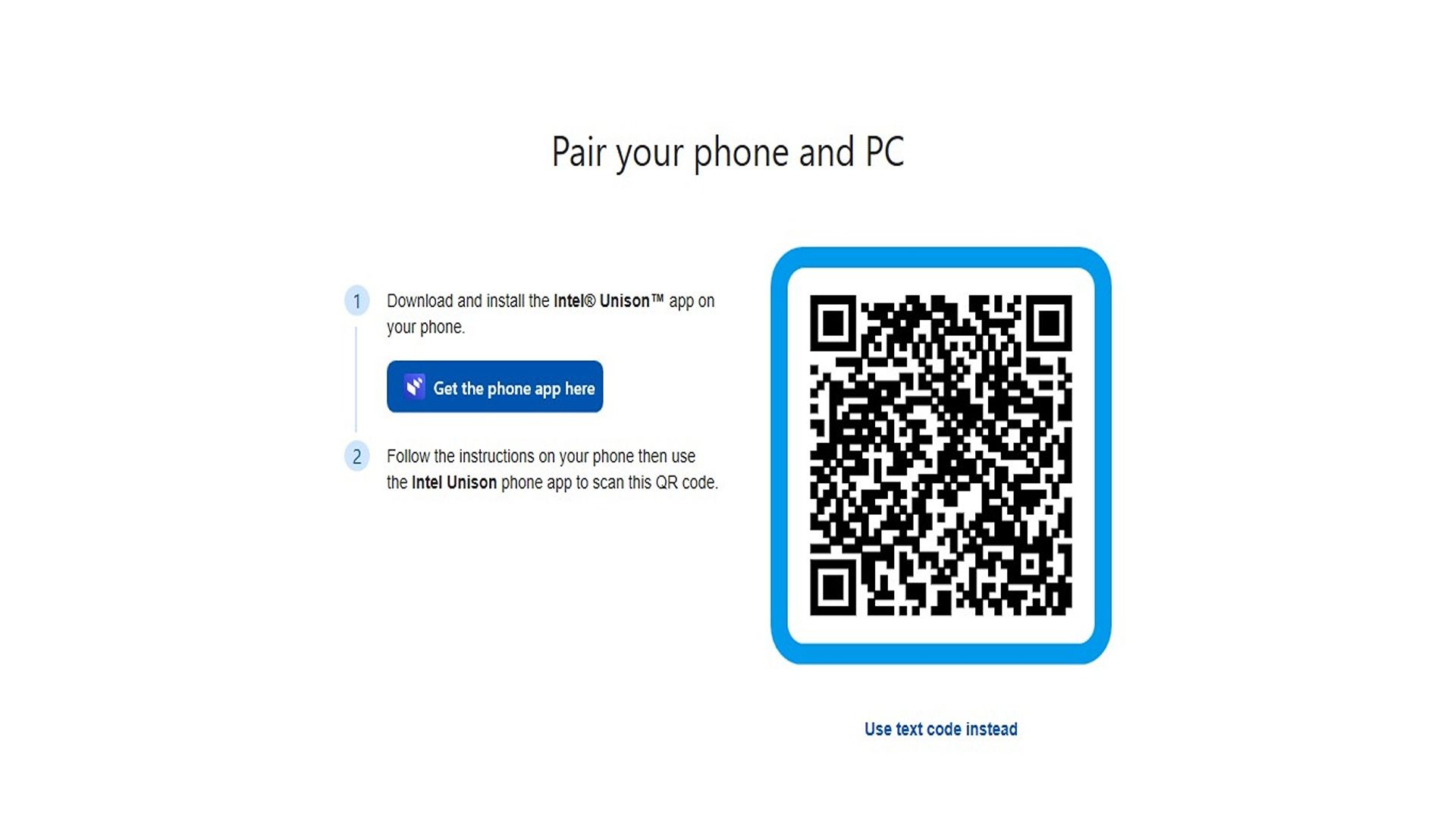
- Sau khi hoàn tất, bạn sẽ nhận được một mã khác trên điện thoại của mình. Xem nó có khớp với mã trên PC của bạn không và nhấp vào Xác nhận.
- Bạn sẽ được nhắc cấp quyền trên điện thoại thông minh của mình. Nhấp chuột Cho phép để ghép nối thành công điện thoại và PC của bạn. Với cả hai thiết bị đã được xác minh, bạn đã sẵn sàng!
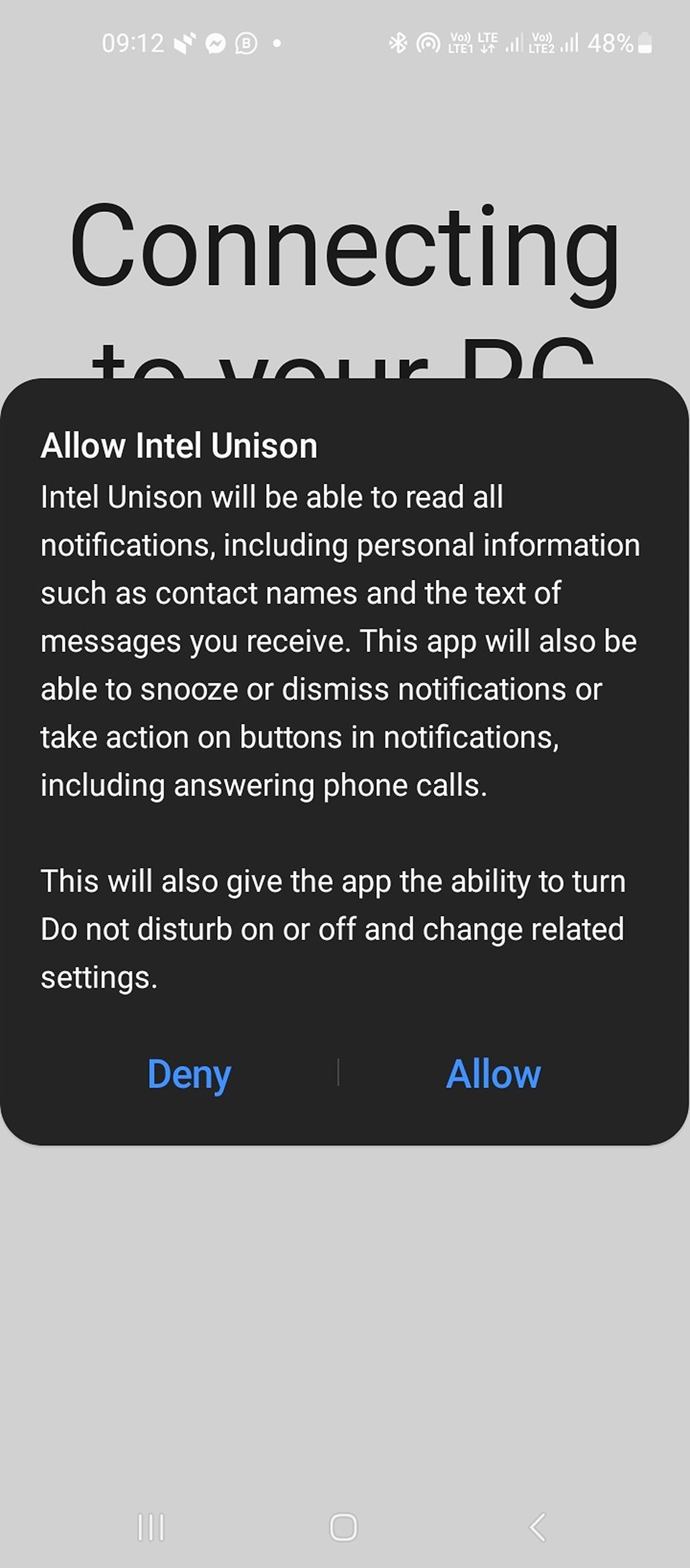
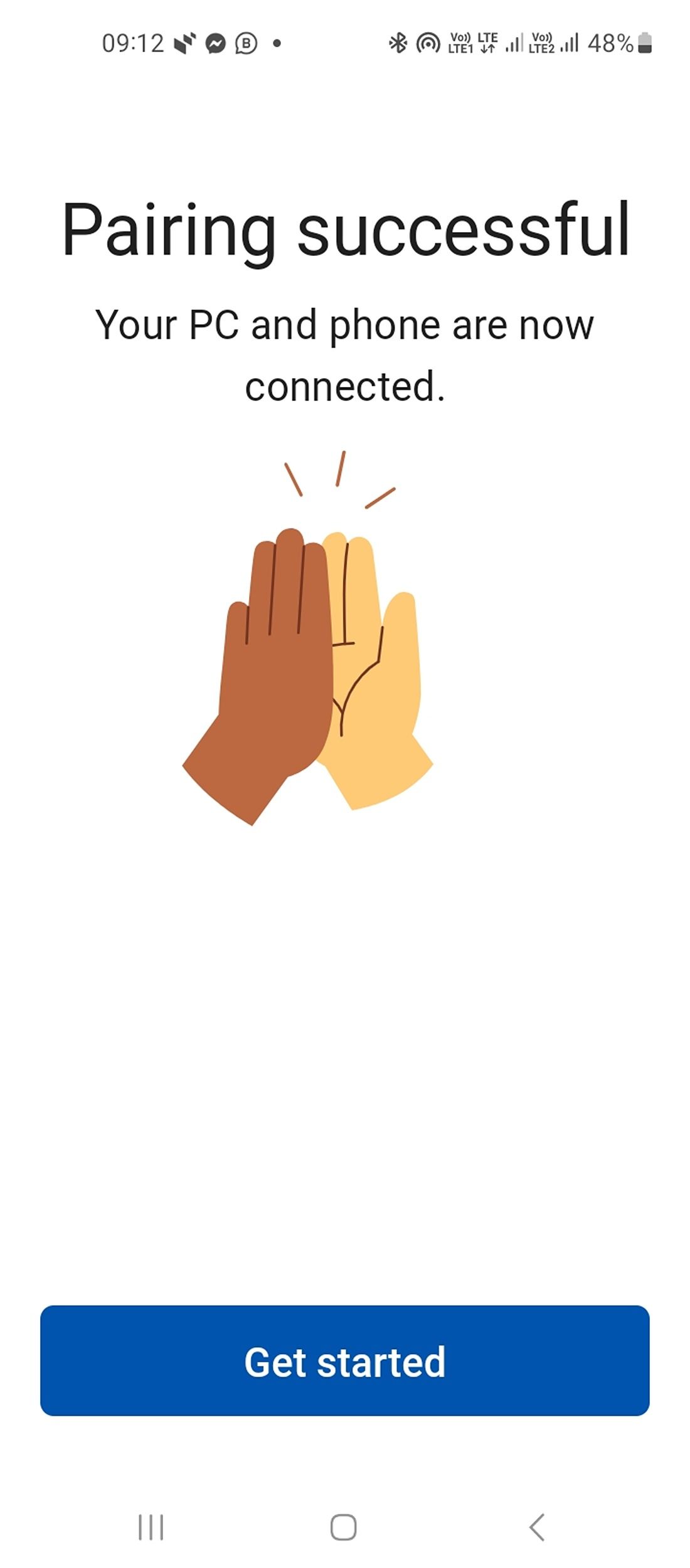
- Tiếp theo, bạn sẽ thấy màn hình giới thiệu làm nổi bật các tính năng của ứng dụng.
-
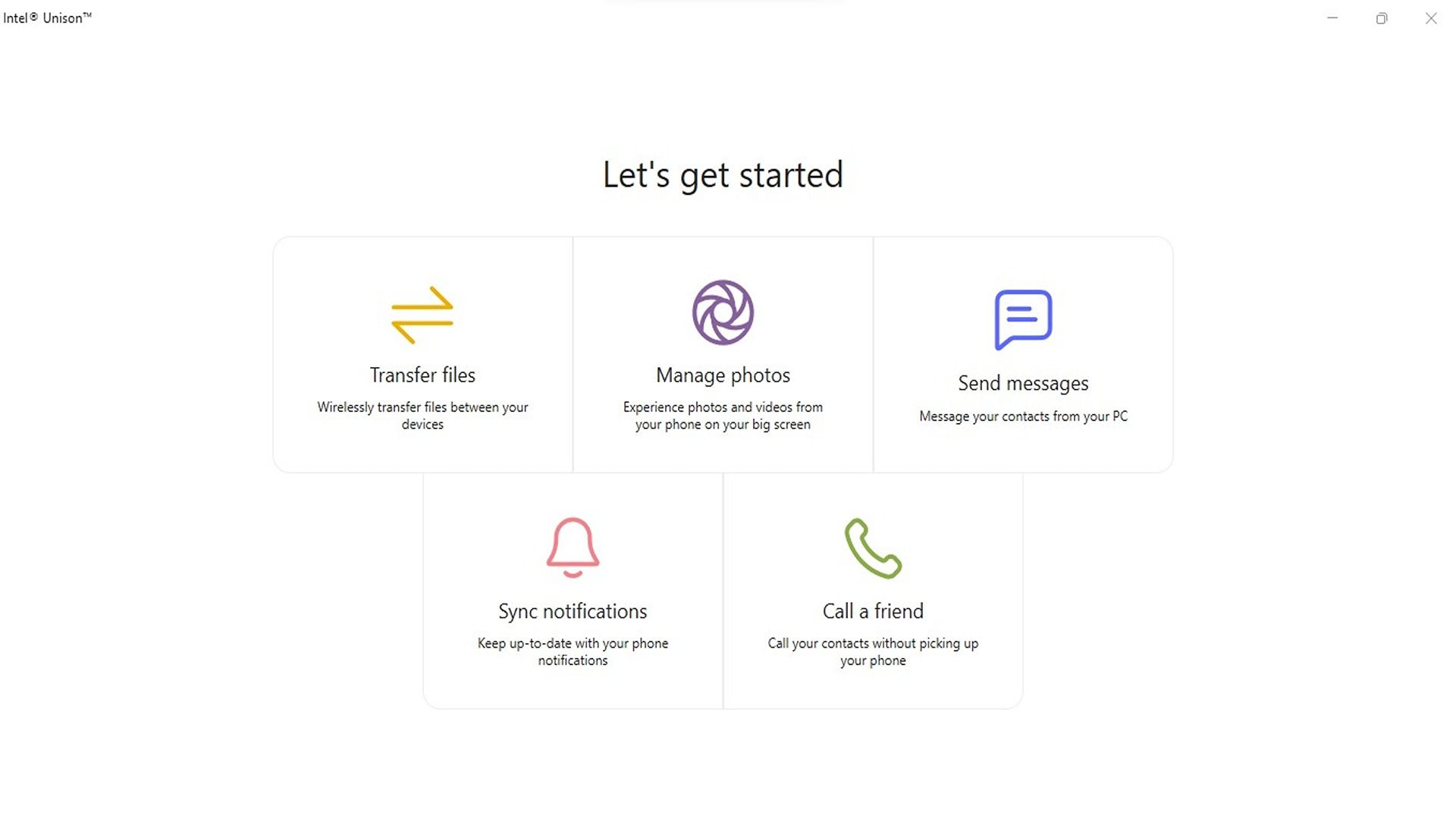
Chọn bất kỳ một trong các tính năng như Đồng bộ hóa thông báo để bắt đầu. Bạn sẽ thấy thông báo từ điện thoại của mình ở phía bên trái của trang. Bạn cũng có thể truyền tệp giữa các thiết bị của mình.
-
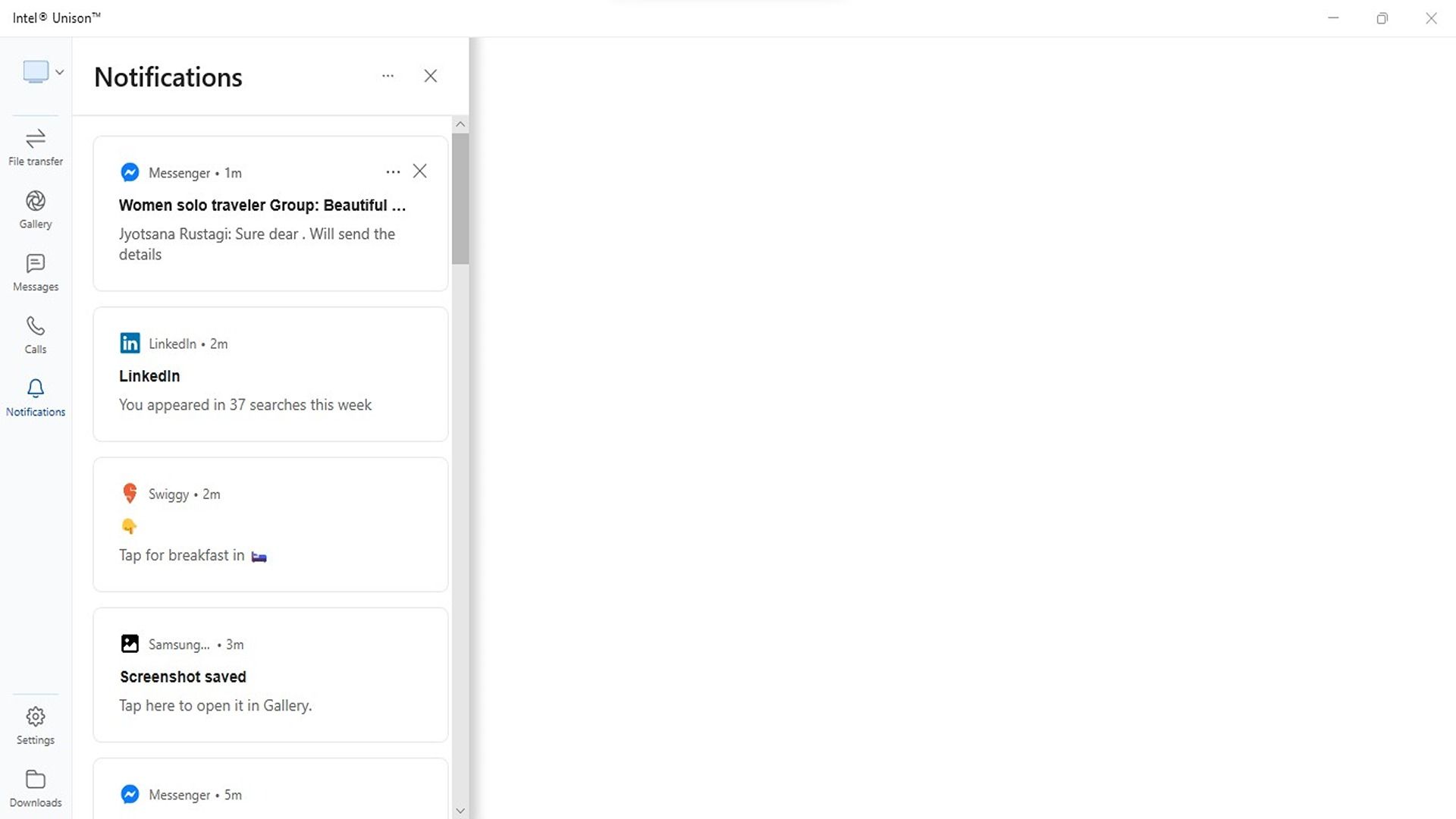
Bạn có thể nhấp vào bất kỳ tính năng nào trong menu bên trái để truy cập danh bạ, hình ảnh bộ sưu tập và chức năng cuộc gọi.


Quá trình thiết lập tương tự cho các thiết bị Android và iOS. Bạn có thể cần cấp thêm quyền dựa trên kiểu thiết bị và phiên bản phần mềm của mình.
Intel Unison: Đồng bộ hóa thiết bị Android và iOS của bạn để có trải nghiệm liền mạch
Khi bạn đã thiết lập thiết bị và PC của mình, quá trình đồng bộ hóa vừa đơn giản vừa liền mạch. Bạn cũng sẽ có các tùy chọn để truyền tệp, v.v.
Vì vậy, lần tới khi bạn đang di chuyển và cần truy cập các tệp của mình trên PC chạy Windows 11, hãy cân nhắc sử dụng Intel Unison để truy cập, đồng bộ hóa và chia sẻ liền mạch trên tất cả các thiết bị của bạn. Nếu đang làm việc trên hai thiết bị máy tính để bàn trở lên, bạn cũng có thể xem xét việc đồng bộ hóa cài đặt giữa nhiều thiết bị Windows 10 hoặc 11 để có trải nghiệm mượt mà.