
Cách thực hiện cuộc gọi từ điện thoại của bạn bằng ứng dụng Intel Unison trên Windows 11
Hệ sinh thái thiết bị tích hợp của Apple giúp dễ dàng chuyển dữ liệu giữa máy mac và iPhone. Người dùng Windows đã mong đợi sự tích hợp này trong nhiều năm cho đến khi Microsoft tung ra ứng dụng Phone Link. Nhưng ngay cả điều đó cũng có những hạn chế của nó, chủ yếu vì đây là sản phẩm thuộc sở hữu của Microsoft.
Intel Unison là chủ đề bàn tán của thị trấn vì nó hỗ trợ cả điện thoại iPhone và Android. Vì vậy, bạn có thể truy cập bộ nhớ điện thoại, kiểm tra tin nhắn và thông báo, thậm chí thực hiện cuộc gọi bằng ứng dụng Unison. Bài đăng này sẽ chia sẻ các bước chi tiết để thực hiện cuộc gọi từ PC chạy Windows 11 mà không cần nhấc điện thoại lên.
Mục Lục
Tại sao bạn không thể gọi trực tiếp cho ai đó bằng Intel Unison?
Trong quá trình thiết lập ban đầu của ứng dụng Intel Unison, ứng dụng này yêu cầu nhiều quyền đối với điện thoại. Danh sách này bao gồm bộ nhớ điện thoại, danh bạ và tin nhắn của bạn. Bạn phải cấp quyền vị trí để tiếp tục quá trình thiết lập ứng dụng. Trong thời gian đó, ứng dụng Intel Unison cũng yêu cầu truy cập Bluetooth trên điện thoại của bạn. Nhưng tại sao nó không thể thực hiện cuộc gọi?
Lý do đằng sau sự cố này là do bạn chưa ghép nối máy tính xách tay Windows 11 với Bluetooth của điện thoại. Khi bạn mở giao diện cuộc gọi trong ứng dụng dành cho máy tính để bàn, nó sẽ hiển thị một màn hình trống với thông báo ghép nối với điện thoại di động qua Bluetooth và cấp quyền truy cập vào danh bạ điện thoại. Vì vậy, bạn cần bật kết nối Bluetooth trên máy tính xách tay của mình rồi ghép nối nó với điện thoại có ứng dụng Intel Unison.
Cách thực hiện cuộc gọi từ điện thoại của bạn bằng ứng dụng Intel Unison trên Windows 11
Trong bước đầu tiên, chúng tôi sẽ ghép nối hệ thống Windows 11 với Bluetooth của điện thoại. Sau đó, chúng tôi sẽ mở giao diện ứng dụng dành cho máy tính để bàn và thử gọi cho ai đó.
1. Ghép nối máy tính xách tay và điện thoại Windows 11 của bạn
Để ghép nối điện thoại của bạn với máy tính xách tay Windows 11, hãy lặp lại các bước sau:
- Nhấn Thắng + tôi để khởi chạy ứng dụng Cài đặt. Điều hướng đến Bluetooth và thiết bị lựa chọn.
- Nhấn vào Thêm thiết bị nút và chọn Bluetooth tùy chọn từ danh sách.
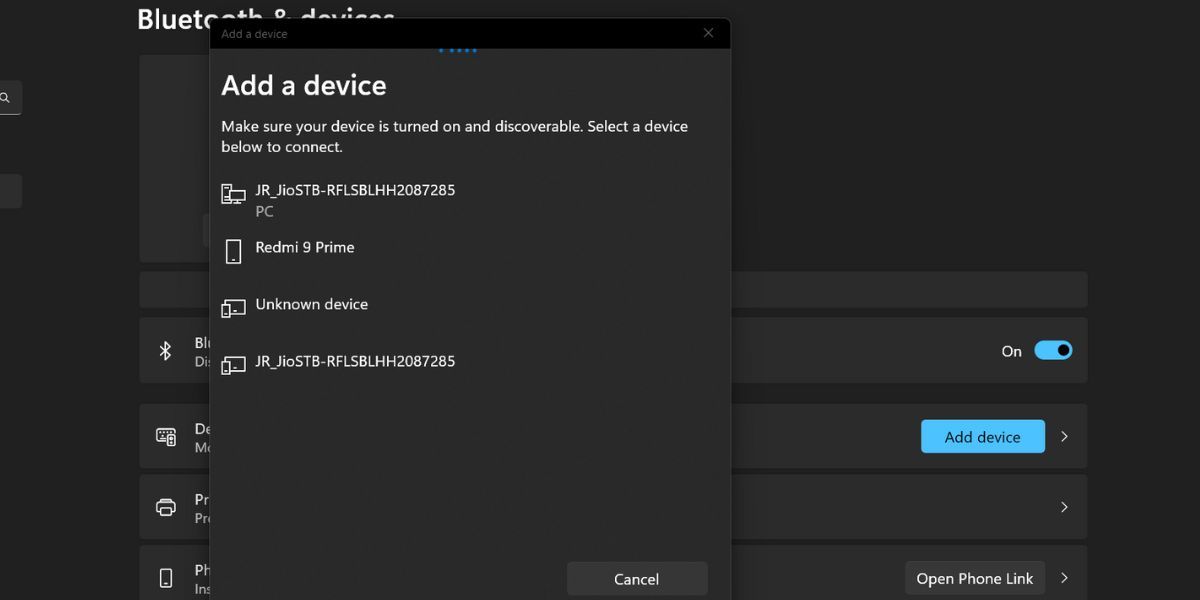
- Xác định vị trí điện thoại trong danh sách các thiết bị khả dụng và nhấp vào nó. Sau đó bấm vào Kết nối cái nút.
- Bạn sẽ nhận được lời nhắc ghép nối trên điện thoại của mình. Khớp mã PIN kết nối và nhấp vào Đôi cái nút.
- Khởi chạy ứng dụng Intel Unison trên hệ thống của bạn. Điều hướng đến menu bên trái và nhấp vào cuộc gọi lựa chọn.
- Trong phần Cuộc gọi, nhấp vào Hãy chỉ cho tôi cách cái nút. Sau đó bấm vào Gửi yêu cầu đến điện thoại cái nút.
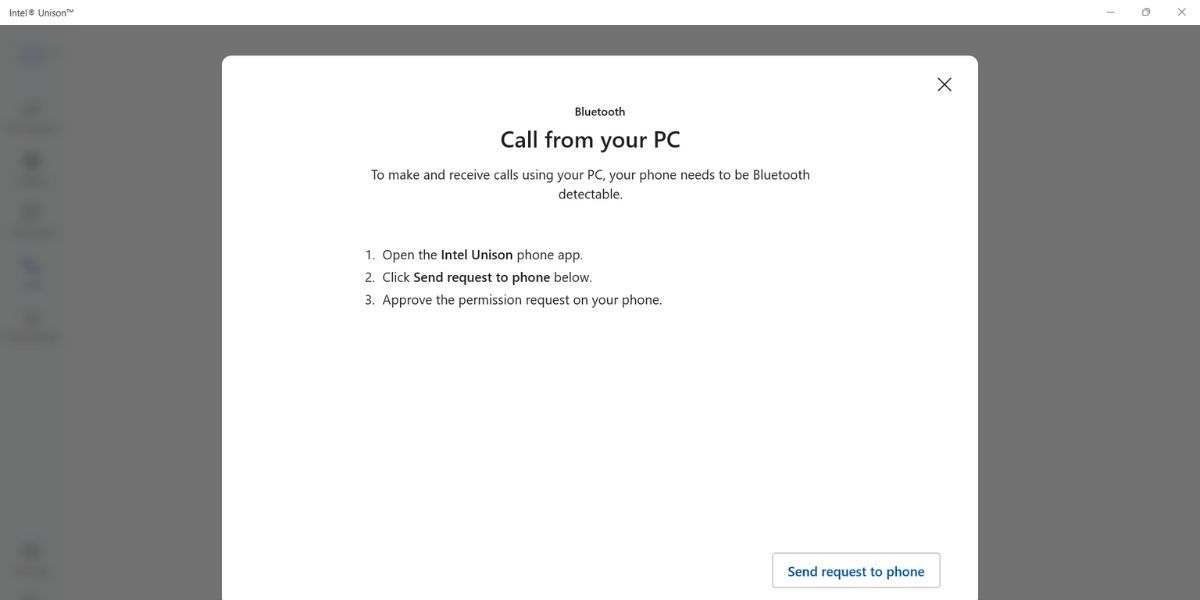
- Phê duyệt yêu cầu ghép nối trên điện thoại của bạn. Quay trở lại ứng dụng máy tính để bàn và nhấp vào Đôi cái nút.
- Cuối cùng, bấm vào Xong cái nút


2. Thực hiện cuộc gọi qua ứng dụng Intel Unison
Điện thoại và máy tính của bạn hiện đã được ghép nối với Bluetooth. Đây là cách thực hiện cuộc gọi đầu tiên của bạn bằng Intel Unison:
- Điều hướng đến phần Cuộc gọi trong ứng dụng Unison. Bấm vào một số liên lạc từ danh sách các số liên lạc có sẵn. Hoặc bạn có thể sử dụng thanh tìm kiếm để tìm một liên hệ cụ thể.
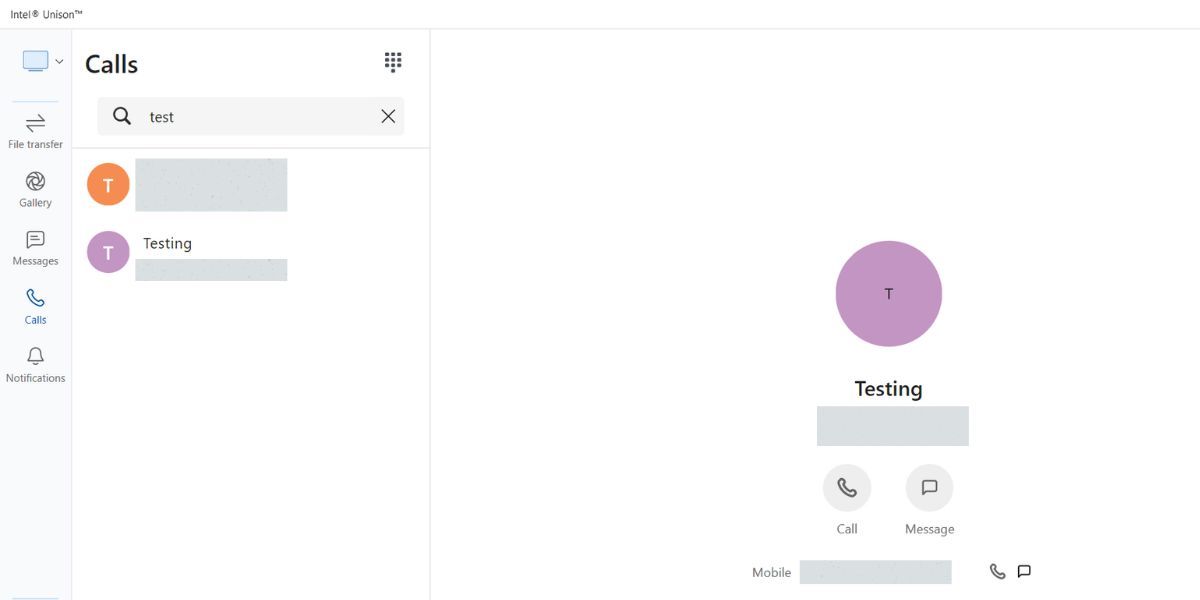
- Chuyển đến phần bên tay phải và bấm vào cuộc gọi nút để quay số. Nếu liên hệ đã chọn có nhiều số điện thoại, hãy nhấp vào biểu tượng cuộc gọi bên cạnh một số cụ thể mà bạn muốn gọi.
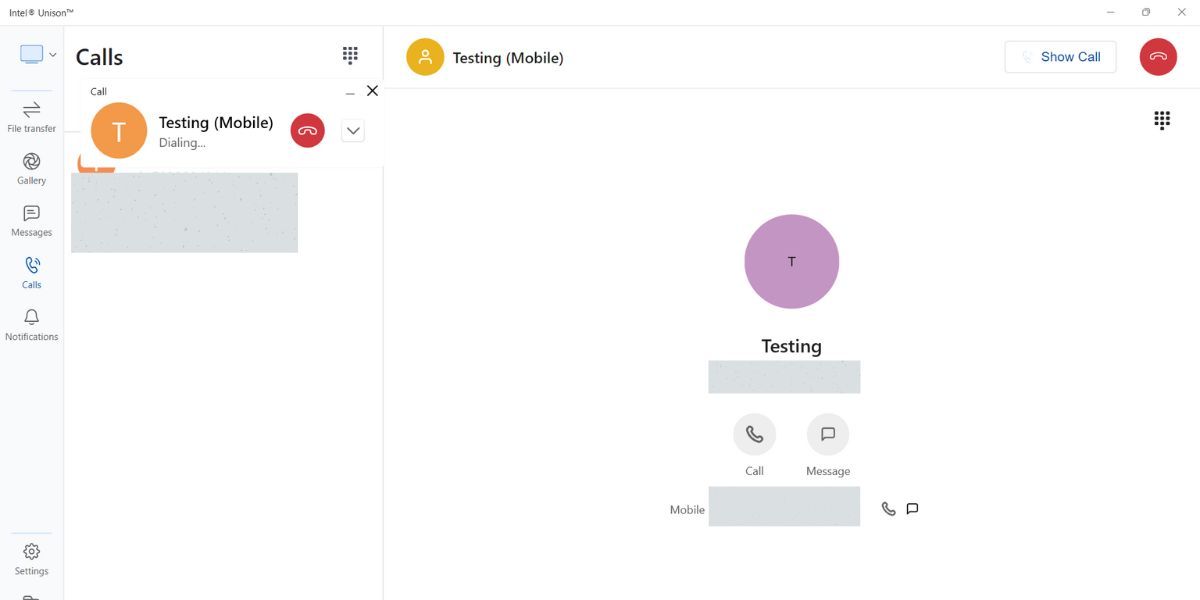


Giao diện ứng dụng hiện tại hơi lộn xộn nên việc nhấp vào nút Hiển thị sẽ không mở rộng các tùy chọn cuộc gọi. Tuy nhiên, có một phần nhỏ riêng biệt mà bạn có thể mở rộng để tắt tiếng cuộc gọi, sử dụng bàn phím hoặc kết thúc cuộc gọi.
Nhược điểm của cuộc gọi với Intel Unison
Khi bạn thực hiện cuộc gọi từ hệ thống Windows 11 của mình, ứng dụng sẽ sử dụng Bluetooth để kết nối và truy cập điện thoại di động. Vì vậy, bạn phải dựa vào micrô của máy tính xách tay để giao tiếp với người đó. Trải nghiệm cuộc gọi sẽ tốt hơn nếu bạn sử dụng tai nghe có dây hoặc không dây có micrô tích hợp. Nếu bạn sử dụng thẻ sim kép trên điện thoại của mình, bạn không thể chọn thẻ sim để thực hiện cuộc gọi. Ứng dụng sẽ chọn tùy chọn nào là tùy chọn mặc định trên điện thoại.
Ngoài ra, nếu bạn có máy tính để bàn, bạn sẽ cần chọn bộ điều hợp Bluetooth cho Windows để kết nối và ghép nối nó với điện thoại của mình. Chỉ khi đó bạn mới có thể sử dụng tính năng gọi điện trong ứng dụng.
Thực hiện cuộc gọi mà không cần nhấc điện thoại của bạn
Intel Unison giúp bạn dễ dàng truy cập nội dung điện thoại cũng như thực hiện cuộc gọi và gửi tin nhắn văn bản. Nó hoàn toàn miễn phí và cũng hoạt động với iPhone. Vì vậy, bạn không phải sử dụng bất kỳ lựa chọn thay thế nào của bên thứ ba trừ khi họ cung cấp các tính năng và bảo mật tốt hơn.