
Phải làm gì khi Dịch vụ âm thanh không phản hồi trên Windows
Mặc dù Windows bao gồm một trình khắc phục sự cố âm thanh chuyên dụng có thể giúp giải quyết hầu hết các sự cố liên quan đến âm thanh, nhưng nó có thể không phải lúc nào cũng hiệu quả. Đôi khi, trình khắc phục sự cố âm thanh của Windows có thể không giải quyết được sự cố cơ bản và hiển thị lỗi “Dịch vụ âm thanh không phản hồi”.
Nếu các dịch vụ âm thanh trên máy tính Windows của bạn không phản hồi, đừng lo lắng. Hướng dẫn này bao gồm một số mẹo khắc phục sự cố hữu ích sẽ giúp bạn giải quyết vấn đề ngay lập tức.
Mục Lục
1. Khởi động lại Windows Audio Service
Thông thường, dịch vụ Windows Audio sẽ tự động khởi động khi máy tính của bạn khởi động. Tuy nhiên, nếu dịch vụ gặp bất kỳ sự cố nào trong quá trình khởi động, dịch vụ có thể bị trục trặc. Nếu đó chỉ là trục trặc một lần, việc khởi động lại dịch vụ Windows Audio sẽ khắc phục được sự cố. Do đó, bạn nên bắt đầu với điều đó.
Để khởi động lại dịch vụ Windows Audio:
- Nhấn Thắng + S để mở menu tìm kiếm.
- Kiểu dịch vụ trong hộp văn bản và nhấn Đi vào.
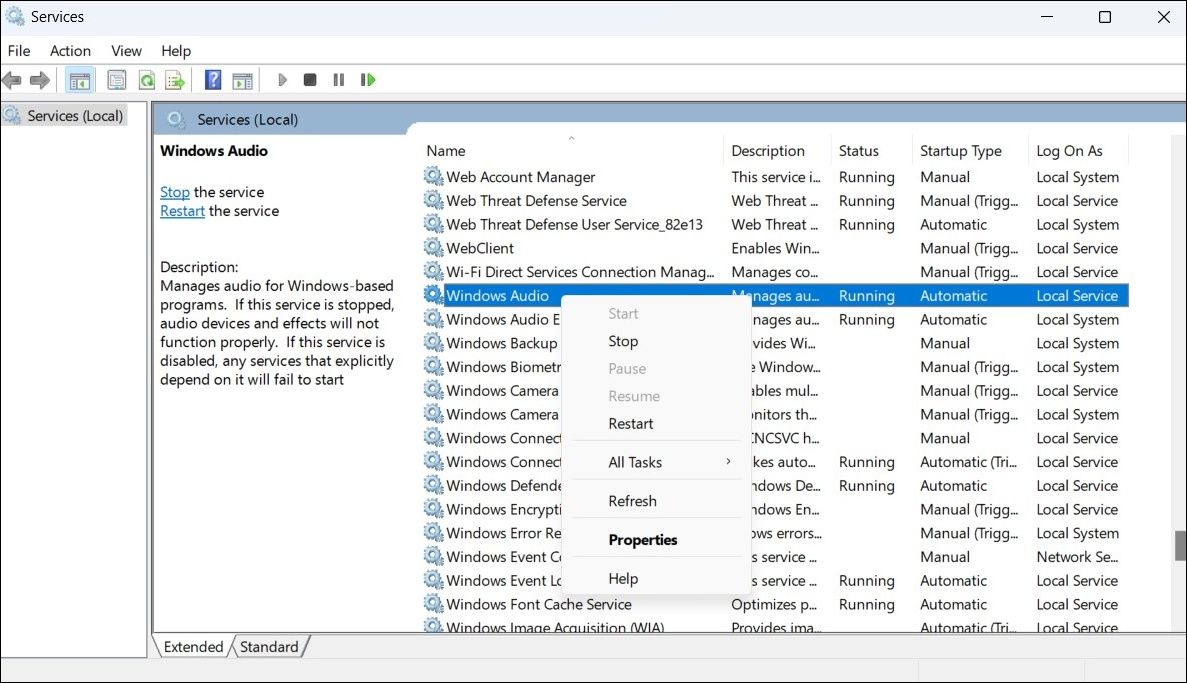
- Trong cửa sổ Dịch vụ, cuộn xuống để tìm âm thanh cửa sổ dịch vụ trong danh sách. Sau đó, nhấp chuột phải vào nó và chọn Khởi động lại.

2. Đảm bảo rằng các thành phần âm thanh hỗ trợ đang chạy
Dịch vụ Windows Audio dựa vào một số thành phần hệ thống để hoạt động bình thường trên PC của bạn. Nếu một trong những thành phần này không chạy, các dịch vụ âm thanh có thể ngừng phản hồi.
Đây là cách kiểm tra xem các dịch vụ cần thiết có đang chạy hay không.
- Nhấn Thắng + R để mở hộp thoại Run.
- Kiểu dịch vụ.msc trong trường Mở và nhấn Đi vào.
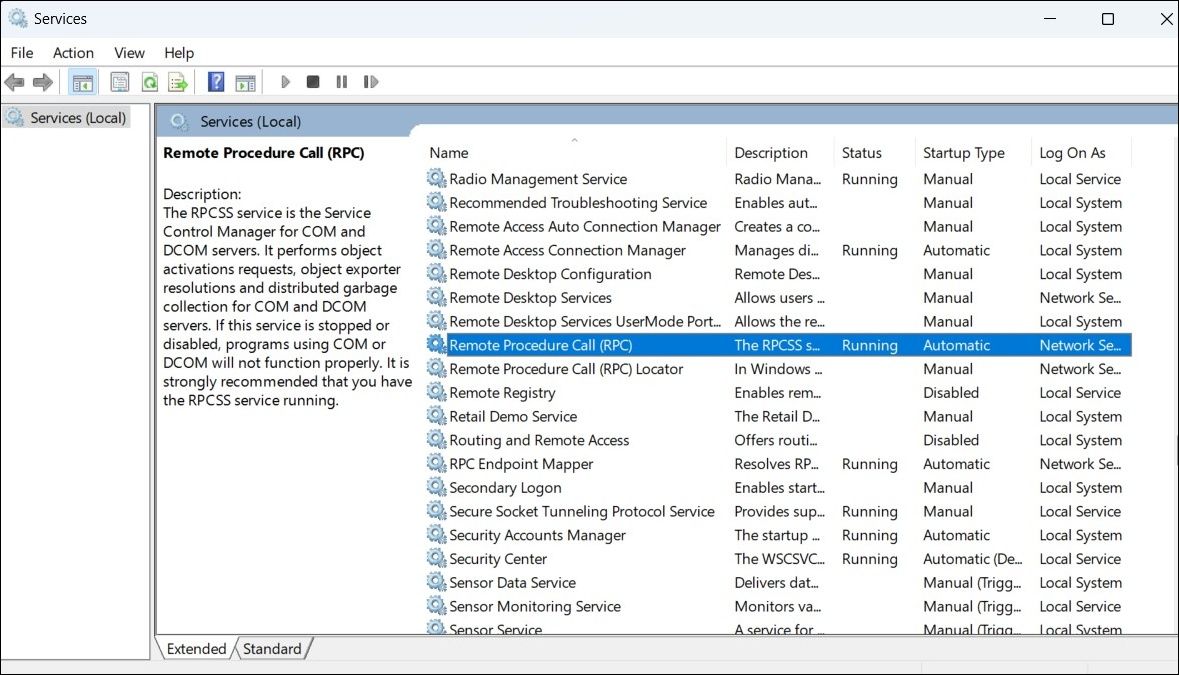
- xác định vị trí Trình ánh xạ điểm cuối RPC service trên danh sách và nhấp đúp vào nó để mở thuộc tính của nó.
- Nhấp vào trình đơn thả xuống bên cạnh loại khởi động chọn Tự động.
- Nhấp chuột Áp dụng theo dõi bởi ĐƯỢC RỒI.
- Tương tự, thay đổi kiểu khởi động cho Cuộc gọi thủ tục từ xa (RPC) Và Trình khởi chạy quy trình máy chủ DCOM dịch vụ là tốt.

Khởi động lại PC của bạn sau đó và kiểm tra xem sự cố có còn không.
3. Thêm dịch vụ cục bộ và mạng bằng dấu nhắc lệnh
Một điều khác bạn có thể làm để giải quyết vấn đề này là đăng ký các dịch vụ mạng và cục bộ trên Windows bằng Dấu nhắc Lệnh. Dưới đây là các bước cho cùng.
- Nhấp chuột phải vào biểu tượng bắt đầu hoặc nhấn Thắng + X để mở menu Power User.
- Lựa chọn Thiết bị đầu cuối (Quản trị viên) từ danh sách.
- Lựa chọn Đúng khi lời nhắc Kiểm soát tài khoản người dùng (UAC) xuất hiện.
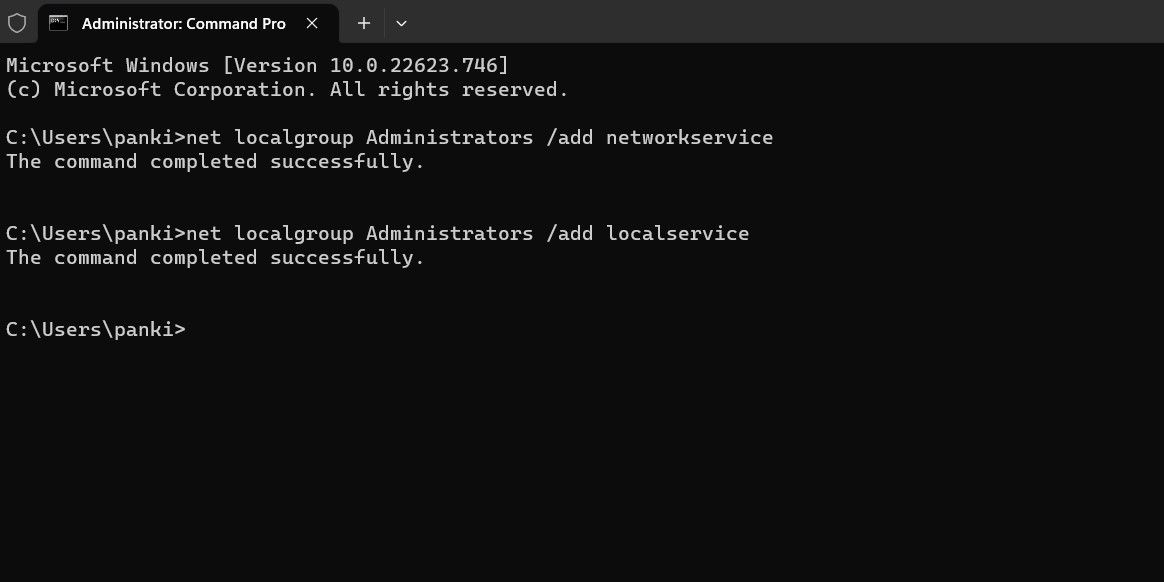
- Nhập lệnh sau vào bảng điều khiển và nhấn Đi vào để đăng ký dịch vụ mạng trên hệ thống của bạn.
net localgroup Administrators /add networkservice - Bây giờ hãy chạy lệnh sau để đăng ký các dịch vụ cục bộ:
net localgroup Administrators /add localservice - Thoát khỏi cửa sổ Dấu nhắc Lệnh và sau đó khởi động lại PC của bạn.

Giống như sử dụng Command Prompt? Kiểm tra hướng dẫn của chúng tôi để tìm hiểu cách làm chủ Command Prompt trên Windows.
4. Cập nhật trình điều khiển âm thanh
Trình điều khiển âm thanh lỗi thời hoặc không tương thích trên PC của bạn cũng có thể khiến các dịch vụ âm thanh gặp trục trặc. Nếu đúng như vậy, bạn nên cập nhật trình điều khiển âm thanh trên PC của mình. Nếu bạn cần trợ giúp về điều đó, hãy xem hướng dẫn của chúng tôi về cách cập nhật trình điều khiển âm thanh trên Windows và làm theo các bước được nêu ở đó.
Nếu cập nhật trình điều khiển âm thanh theo cách thủ công nghe có vẻ là một công việc tẻ nhạt, bạn có thể tải một trong những trình cập nhật trình điều khiển tốt nhất cho Windows để giảm bớt quá trình này.
5. Chuyển sang Trình điều khiển âm thanh mặc định
Máy tính Windows của bạn đi kèm với bộ trình điều khiển âm thanh riêng. Nếu việc cập nhật trình điều khiển âm thanh hiện tại của bạn không hiệu quả, bạn có thể chuyển sang trình điều khiển âm thanh mặc định của Windows và xem nó có hoạt động không. Để làm như vậy, sử dụng các bước sau:
- Nhấn vào biểu tượng phóng đại trên thanh tác vụ hoặc nhấn Thắng + S để mở menu tìm kiếm.
- Kiểu bảng điều khiển trong hộp văn bản và chọn kết quả đầu tiên xuất hiện.
- Hướng đến Hệ thống > Cài đặt hệ thống nâng cao.
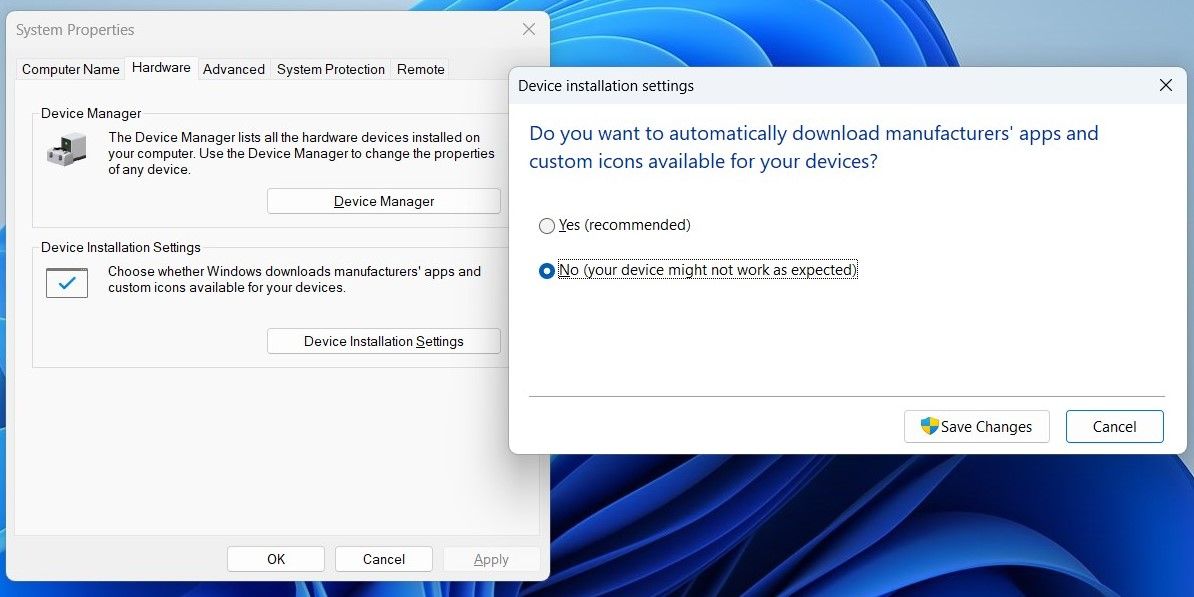
- Trong cửa sổ System Properties, chuyển sang Phần cứng tab và nhấp vào Cài đặt cài đặt thiết bị cái nút.
- chọn Không (thiết bị của bạn có thể không hoạt động như mong đợi) tùy chọn và bấm vào Lưu thay đổi.
- Lựa chọn Đúng khi lời nhắc Kiểm soát tài khoản người dùng (UAC) xuất hiện.
- Bây giờ hãy sử dụng một trong nhiều cách để mở Trình quản lý thiết bị.
- Mở rộng Bộ điều khiển âm thanh, video và trò chơi.
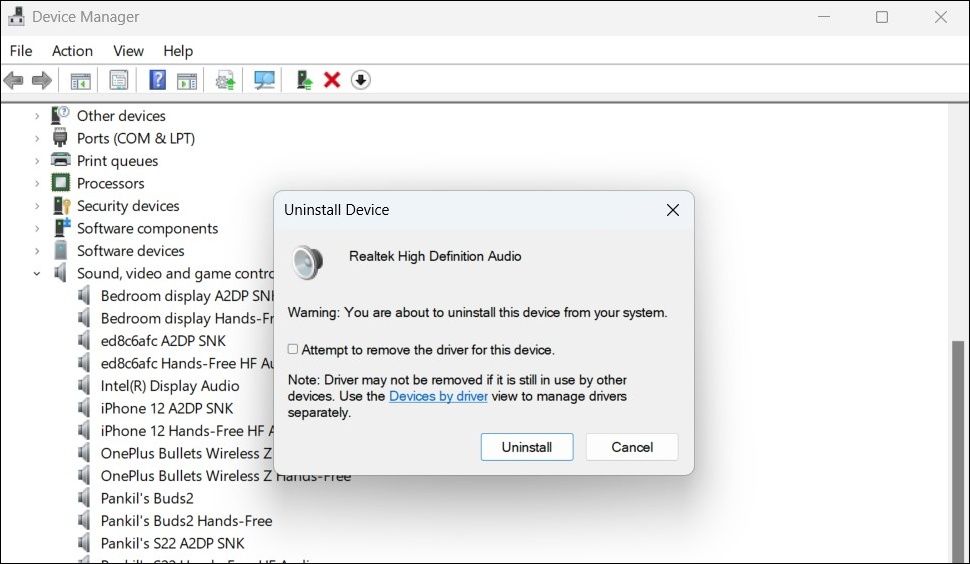
- Nhấp chuột phải vào trình điều khiển âm thanh của bạn và chọn Gỡ cài đặt thiết bị.
- Lựa chọn Gỡ cài đặt để xác nhận hành động.
- Trong cửa sổ Trình quản lý thiết bị, nhấp vào biểu tượng Hoạt động menu ở trên cùng và chọn Quét các thay đổi phần cứng từ danh sách.


6. Chạy Quét SFC và DISM
Các tệp hệ thống bị hỏng hoặc bị hỏng trên Windows cũng có thể khiến các dịch vụ âm thanh ngừng phản hồi. Trình kiểm tra tệp hệ thống (SFC) và Quản lý và phục vụ hình ảnh triển khai (DISM) là hai công cụ Windows có thể giúp bạn xác định và sửa chữa các tệp hệ thống đó.
Quá trình quét SFC sẽ kiểm tra máy tính của bạn để tìm các tệp hệ thống bị thiếu hoặc bị hỏng, trong khi DISM sẽ sửa chữa hình ảnh hệ thống Windows. Bạn có thể chạy các công cụ này bằng Command Prompt. Để biết thêm, hãy xem hướng dẫn của chúng tôi về cách sửa các tệp Windows bị hỏng bằng các công cụ tích hợp sẵn của Windows và làm theo các bước được nêu ở đó.
7. Thực hiện khôi phục hệ thống
Khôi phục Hệ thống là một tính năng hữu ích trên Windows để tạo bản sao lưu toàn bộ hệ thống của bạn theo các khoảng thời gian được xác định trước. Nó có thể giúp bạn khôi phục hệ thống của mình về điểm trước khi sự cố xảy ra.
Khôi phục Hệ thống sẽ hoàn tác mọi thay đổi gần đây được thực hiện đối với máy tính của bạn và giải quyết vấn đề vĩnh viễn. Đừng lo lắng, quá trình này sẽ không ảnh hưởng đến bất kỳ dữ liệu cá nhân nào của bạn.
Để thực hiện khôi phục hệ thống trên Windows, hãy sử dụng các bước sau:
- Nhấp chuột phải vào Bắt đầu biểu tượng và chọn Chạy từ danh sách.
- Kiểu sysdm.cpl trong hộp và nhấn Đi vào.
- Trong cửa sổ System Properties, chuyển sang Bảo vệ hệ thống chuyển hướng.
- Bấm vào Khôi phục hệ thống.
- Nhấp chuột Kế tiếp.
- Chọn một điểm khôi phục trước khi sự cố xuất hiện lần đầu và nhấn Kế tiếp.
- Xem lại tất cả các chi tiết và nhấp vào Hoàn thành.
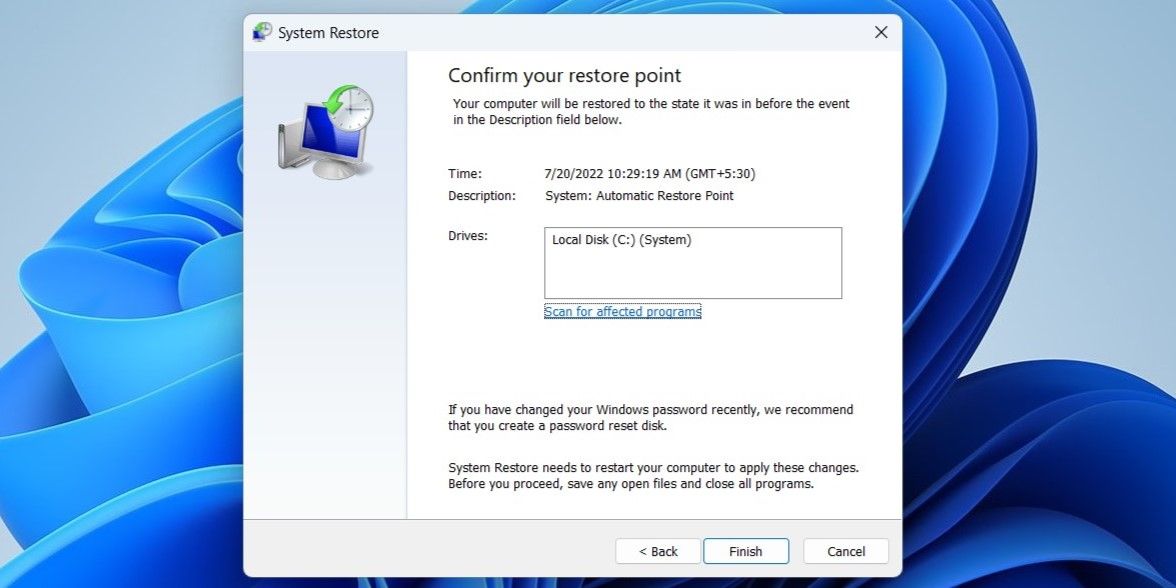

Đợi Windows khởi động lại và trở lại điểm khôi phục đã chỉ định. Sau đó, các dịch vụ âm thanh sẽ hoạt động tốt.
Sửa dịch vụ âm thanh trên Windows thật dễ dàng
Có thể gây nhầm lẫn nếu các dịch vụ âm thanh trên Windows đột nhiên không phản hồi. Trong hầu hết các trường hợp, khởi động lại dịch vụ âm thanh theo cách thủ công sẽ giải quyết được sự cố. Nếu không, bạn có thể gặp khó khăn khi quét các tệp hệ thống hoặc thực hiện khôi phục hệ thống.
Điều đó nói rằng, nếu không có giải pháp nào ở trên hoạt động, bạn có thể xem xét đặt lại máy tính Windows của mình hoặc thực hiện nâng cấp tại chỗ như là phương án cuối cùng.