
4 cách để kết hợp nhiều hình ảnh thành PDF trên iPhone
PDF là một định dạng tài liệu phổ quát. Nó yêu cầu ít không gian lưu trữ hơn và dễ dàng chia sẻ. Vì vậy, nếu bạn có một loạt hình ảnh muốn chia sẻ với ai đó, tốt nhất bạn nên chuyển đổi chúng thành tài liệu PDF trước. Bằng cách đó, bạn có thể giữ nguyên chuỗi ảnh (nếu cần) và dễ dàng chuyển chúng nhiều lần mà không gặp rắc rối.
iOS cung cấp nhiều cách để kết hợp hình ảnh thành tài liệu PDF. Dưới đây, chúng tôi sẽ thảo luận về bốn phương pháp độc đáo để giúp bạn kết hợp nhiều hình ảnh thành PDF trên iPhone của mình.
Mục Lục
1. Cách kết hợp ảnh thành PDF bằng ảnh
Ứng dụng Ảnh của Apple có khả năng nhiều hơn là chỉ hiển thị hình ảnh. Nó cho phép bạn chỉnh sửa, chú thích và in hình ảnh trực tiếp từ iPhone của mình. Ngoài ra, bạn cũng có thể sử dụng nó để kết hợp nhiều hình ảnh thành một tài liệu PDF nhờ chức năng In.
Để thực hiện việc này, hãy đảm bảo hình ảnh bạn muốn kết hợp thành tệp PDF có trong ứng dụng Ảnh và làm theo các bước sau:
- Khởi chạy ứng dụng Ảnh trên iPhone của bạn.
- Chuyển đến album chứa hình ảnh bạn muốn kết hợp thành PDF và chọn những hình ảnh bạn muốn trong PDF. Đảm bảo chọn ảnh theo thứ tự bạn muốn chúng xuất hiện trong tài liệu PDF.
- nhấn Chia sẻ biểu tượng ở dưới cùng bên trái và chọn In từ Bảng chia sẻ iOS.
- trên Tùy chọn in màn hình, chạm vào Khổ giấy tùy chọn và chọn ảnh lớn.
- Chạm vào Chia sẻ biểu tượng một lần nữa và chọn Lưu vào tệp.
- Điều hướng đến thư mục mà bạn muốn lưu tệp PDF trong Tệp.
- Nhấn vào tên trong hộp văn bản ở cuối màn hình và đặt tên phù hợp cho tệp.
- Cuối cùng, đánh Cứu để lưu tệp PDF.
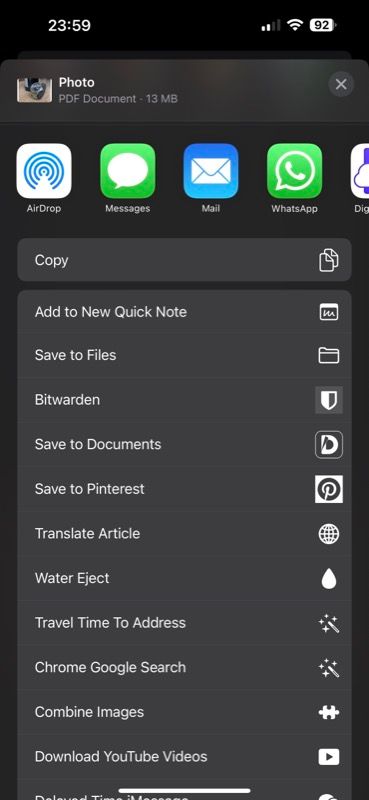



Nếu bạn muốn chia sẻ tệp PDF này, hãy truy cập ứng dụng Tệp, chọn nó và nhấn nút Chia sẻ cái nút. Giờ đây, bạn có thể AirDrop hoặc gửi nó qua internet bằng ứng dụng nhắn tin hoặc email.
2. Kết hợp hình ảnh thành PDF bằng ứng dụng Tệp
Mặc dù ứng dụng Ảnh có thể tạo tệp PDF từ nhiều hình ảnh, nhưng nó có một vấn đề. Nếu chiều rộng của một vài hình ảnh trong lựa chọn của bạn khác nhau, nó sẽ không tự động điều chỉnh giống nhau cho các hình ảnh còn lại. Và do đó, bạn có thể nhận được một tệp PDF có viền trắng xung quanh một số hình ảnh.
Để tránh điều này, bạn có thể sử dụng ứng dụng Tệp của Apple để thay thế. Điều này cung cấp hai lợi thế. Đầu tiên, tính năng này rất hữu ích khi hình ảnh bạn muốn kết hợp không có trong thư viện Ảnh, nghĩa là chúng được lưu trữ trên bộ nhớ cục bộ của điện thoại, iCloud hoặc một số dịch vụ lưu trữ đám mây khác. Và thứ hai, nó tạo các tệp PDF mà không ảnh hưởng đến chất lượng hình ảnh trong đó.
Dưới đây là cách kết hợp hình ảnh thành PDF bằng Tệp:
- Mở ứng dụng Tệp.
- Chuyển đến thư mục có hình ảnh bạn muốn kết hợp thành PDF.
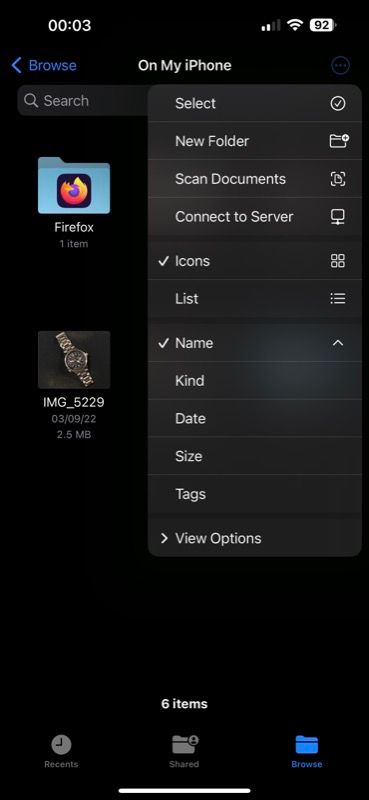
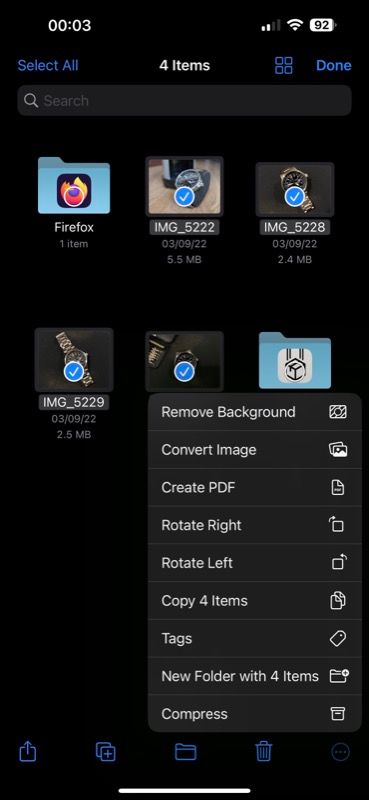
- Nhấn vào biểu tượng dấu chấm lửng ở góc trên cùng bên phải, nhấn vào Lựa chọnrồi chọn các tệp bạn muốn kết hợp.
- Nhấn lại vào biểu tượng dấu chấm lửng ở dưới cùng bên phải và chọn Tạo PDF từ thực đơn.
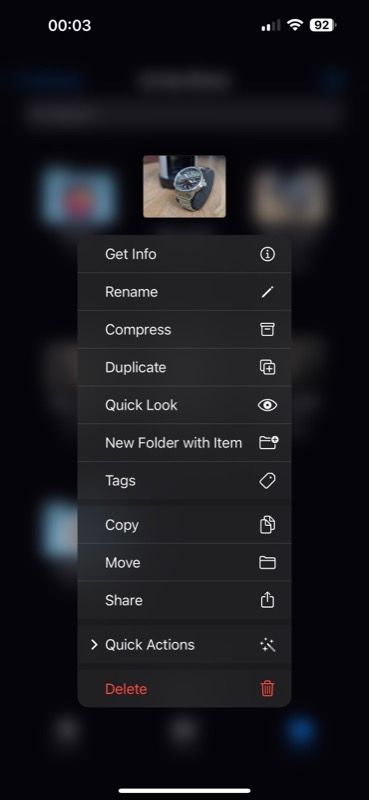
- Các tệp sẽ tạo một tài liệu PDF có tên tệp về cơ bản là tên của tệp đầu tiên trong lựa chọn của bạn. Nhấn và giữ lâu vào tệp và chọn Đổi tên.
- Nhập tên mới (riêng biệt) cho tệp. Nếu muốn, bạn cũng có thể thêm thẻ để tổ chức tốt hơn.
- Đánh Xong để lưu tập tin.
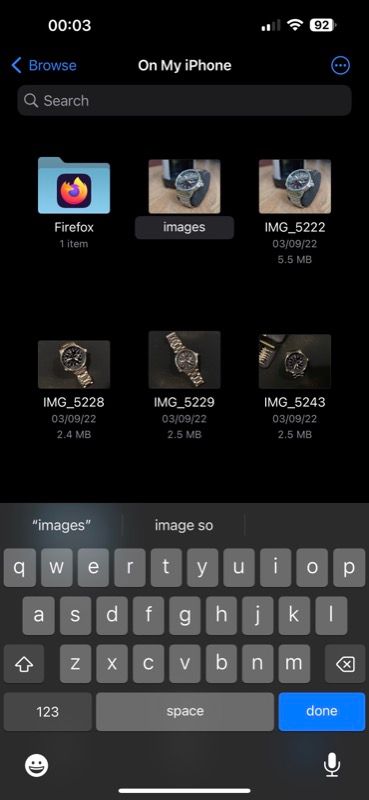


Tương tự, bạn cũng có thể kết hợp các hình ảnh trong thư viện Ảnh bằng Tệp. Đối với điều này, trước tiên bạn phải lưu hình ảnh vào Tệp. Chọn ảnh, nhấn Chia sẻlựa chọn Lưu vào tệpvà chọn vị trí bạn muốn lưu chúng trong Tệp.


3. Cách kết hợp hình ảnh thành PDF bằng Apple Books
Apple Books cho phép bạn đọc sách điện tử và nghe sách nói trên iPhone. Nhưng ít người biết rằng nó cũng có thể giúp bạn kết hợp nhiều tệp hình ảnh thành một tài liệu PDF.
Giống như ứng dụng Tệp, Sách kết hợp hình ảnh thành PDF trong khi vẫn giữ nguyên chất lượng hình ảnh của chúng. Đây là cách sử dụng nó:
- Chuyển đến ứng dụng Ảnh.
- Chọn ảnh bạn muốn kết hợp thành PDF.
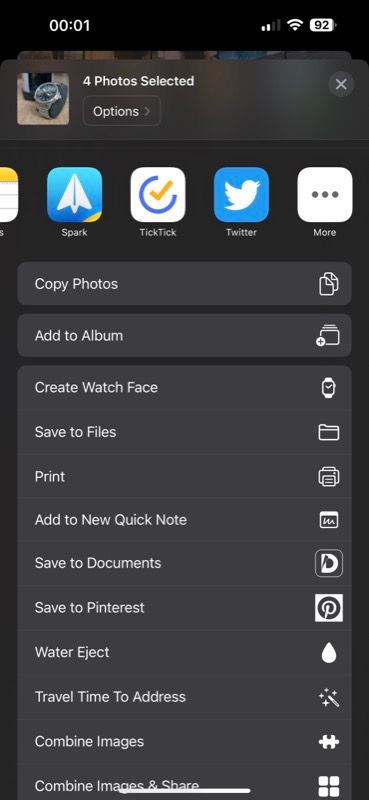
- nhấn Chia sẻ biểu tượng ở dưới cùng bên trái và chọn Sách từ danh sách đề xuất ứng dụng. Nếu bạn không thấy ứng dụng nào, hãy cuộn sang trái trên đề xuất ứng dụng, nhấn Hơnvà chọn Sách.
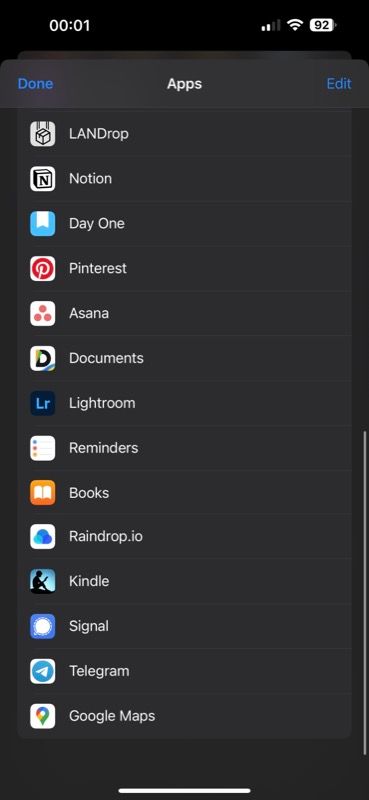
- Khi bạn làm điều này, Sách sẽ tạo một tệp PDF và lưu nó.


Quay trở lại Sách và bạn sẽ thấy tài liệu PDF tại đây.
Vì các mục trong thư viện Sách của bạn được đồng bộ hóa với iCloud, nên PDF của bạn cũng có thể được xem trong iCloud Drive trong ứng dụng Tệp. Tuy nhiên, nếu bạn muốn lưu nó ở nơi khác, bạn cũng có thể làm điều đó. Quay lại Sách, chạm vào nút dấu chấm lửng bên dưới tệp và chọn Chia sẻ PDF. Chọn Lưu vào tệpchọn thư mục đích, đổi tên và nhấn Cứu.
Cuối cùng nhưng không kém phần quan trọng, bạn cũng có thể kết hợp nhiều hình ảnh thành PDF trên iPhone của mình bằng trình chuyển đổi hình ảnh sang PDF của bên thứ ba. Mặc dù có một số trong số này có sẵn trên App Store, chúng tôi khuyên bạn nên sử dụng ứng dụng có tên là Photo to PDF Converter Scanner. Nó miễn phí, nhanh chóng và cung cấp một số tùy chọn bổ sung.
Tải xuống: Máy quét chuyển đổi ảnh sang PDF (Miễn phí)
- Khởi chạy ứng dụng Photo to PDF Converter Scanner trên thiết bị của bạn và cho phép nó truy cập vào thư viện Ảnh của bạn.
- Chạm vào Phòng trưng bày biểu tượng, chọn các ảnh bạn muốn ghép lại với nhau thành một tệp PDF và nhấn Kế tiếp.


- trên Tùy chọn PDF màn hình, hãy đặt các tùy chọn về lề, hướng và kích thước của bạn. Đảm bảo đặt kích thước thành Nguyên bản để giữ lại chi tiết hình ảnh trong PDF.
- Đánh Xong. PDF Photos sẽ tạo một tệp PDF và mở menu Chia sẻ.
- Lựa chọn Lưu vào tệp từ menu này và chuyển đến thư mục mà bạn muốn lưu tệp PDF.
- Nhấn vào tên tệp ở dưới cùng và đặt tên bạn muốn.
- Cuối cùng, đánh Cứu.


Dễ dàng chia sẻ nhiều ảnh trong một tệp PDF
Kết hợp nhiều hình ảnh thành một tệp PDF giúp đơn giản hóa rất nhiều việc chia sẻ hình ảnh trên iPhone. Ngoài ra, nó cũng giúp bạn nhóm một loạt các ảnh tương tự, vì vậy bạn có thể sắp xếp các tài liệu hoặc hình ảnh được quét của mình và truy cập chúng một cách dễ dàng.
Nhưng đó không phải là tất cả, vì bạn có thể làm được nhiều điều hơn nữa với tệp PDF của mình trên iPhone. Chẳng hạn, nếu PDF của bạn chứa thông tin nhạy cảm, bạn có thể khóa nó bằng mật khẩu. Hoặc, nếu bạn muốn chú thích một số nội dung của nó hoặc thêm chữ ký, bạn có thể sử dụng các công cụ đánh dấu trong ứng dụng Tệp để thực hiện điều đó một cách dễ dàng.