
Cách thực hiện nâng cấp tại chỗ trong Windows 11
Bạn muốn đặt lại Windows 11 mà không cần đặt lại hoàn toàn Windows 11? Lưu tệp của bạn với bản nâng cấp tại chỗ.
Microsoft cung cấp tùy chọn sửa chữa hoặc đặt lại PC Windows của bạn từ Windows 8 trở đi. Trước đó, bạn cần một phương tiện cài đặt (DVD hoặc USB) để định dạng hệ thống của mình. Nhưng nếu bạn không muốn tạo phương tiện cài đặt và xóa sạch mọi thứ trên hệ thống của mình chỉ để nâng cấp lên phiên bản Windows mới hơn thì sao? Chà, đó là nơi nâng cấp tại chỗ của Microsoft có thể giúp bạn.
Chúng tôi sẽ giải thích chính xác nâng cấp tại chỗ là gì và nó khác với cài đặt Windows 11 sạch như thế nào. Ngoài ra, bạn sẽ tìm hiểu về phương pháp chi tiết để thực hiện nâng cấp nếu có nhu cầu.
Mục Lục
Nâng cấp tại chỗ trên Windows là gì?
Nâng cấp tại chỗ giúp bạn thay thế các tệp cài đặt Windows hiện tại bằng một bản sao mới mà không xóa bất kỳ thứ gì khác trên hệ thống của bạn. Vì vậy, bạn có thể sử dụng tính năng này để nâng cấp lên phiên bản windows mới hoặc sửa lỗi cài đặt hiện tại của mình.
Tất cả điều này được thực hiện nhờ tệp ISO Windows mới nhất. Bạn có thể thực hiện nâng cấp tại chỗ hoặc xóa sạch mọi thứ và bắt đầu với một phương tiện mới. Nhưng tại sao phải nâng cấp tại chỗ khi bạn có thể Đặt lại PC và giữ tất cả các tệp cá nhân của mình? Đó là do sự khác biệt giữa hai phương pháp.
Nâng cấp tại chỗ không thay thế bất kỳ thứ gì khác ngoài các tệp Windows. Vì vậy, ngoài các tệp cá nhân của bạn, tất cả các ứng dụng đã cài đặt và cài đặt hệ thống cũng không bị ảnh hưởng. Bạn sẽ không cần định cấu hình lại các cài đặt đó sau khi quá trình nâng cấp tại chỗ hoàn tất. Nhưng nếu bạn chọn tùy chọn Đặt lại, nó có thể bảo toàn các tệp của bạn nhưng sẽ xóa tất cả các chương trình và cài đặt đã cài đặt của bạn.
Điều kiện tiên quyết trước khi thực hiện nâng cấp Windows tại chỗ
Bạn sẽ cần thực hiện những việc sau trước khi thực hiện nâng cấp tại chỗ:
Cách thực hiện nâng cấp tại chỗ trên Windows 11
Để thực hiện nâng cấp tại chỗ, bạn cần thực hiện hai việc. Trước tiên, bạn cần tải xuống tệp ISO Windows 11 mới nhất. Sau đó, bạn cần chạy thiết lập từ tệp ISO, chọn tùy chọn nâng cấp tại chỗ thích hợp và tiếp tục.
1. Tải xuống tệp ảnh ISO của Windows 11
Trước hết, bạn cần lấy tệp hình ảnh ISO của Windows 11. Nếu bạn chưa có sẵn, hãy xem cách tải xuống Windows ISO mà không cần công cụ Tạo phương tiện để biết một số phương pháp dễ dàng.
2. Thực hiện nâng cấp tại chỗ bằng tệp ảnh ISO Windows11
Sau khi quá trình tải xuống hoàn tất, bạn cần gắn tệp hình ảnh vào File Explorer. Lặp lại các bước sau để thực hiện nâng cấp tại chỗ:
- Mở vị trí tải xuống tệp hình ảnh Windows 11 trong File Explorer. Nhấp chuột phải vào tệp và chọn núi tùy chọn từ menu ngữ cảnh.
- Chuyển đến ngăn điều hướng trong File Explorer và nhấp vào ổ đĩa ISO.
- bấm vào setup.exe tệp để khởi chạy thiết lập Windows. UAC sẽ bật lên. Bấm vào Đúng để tiếp tục.
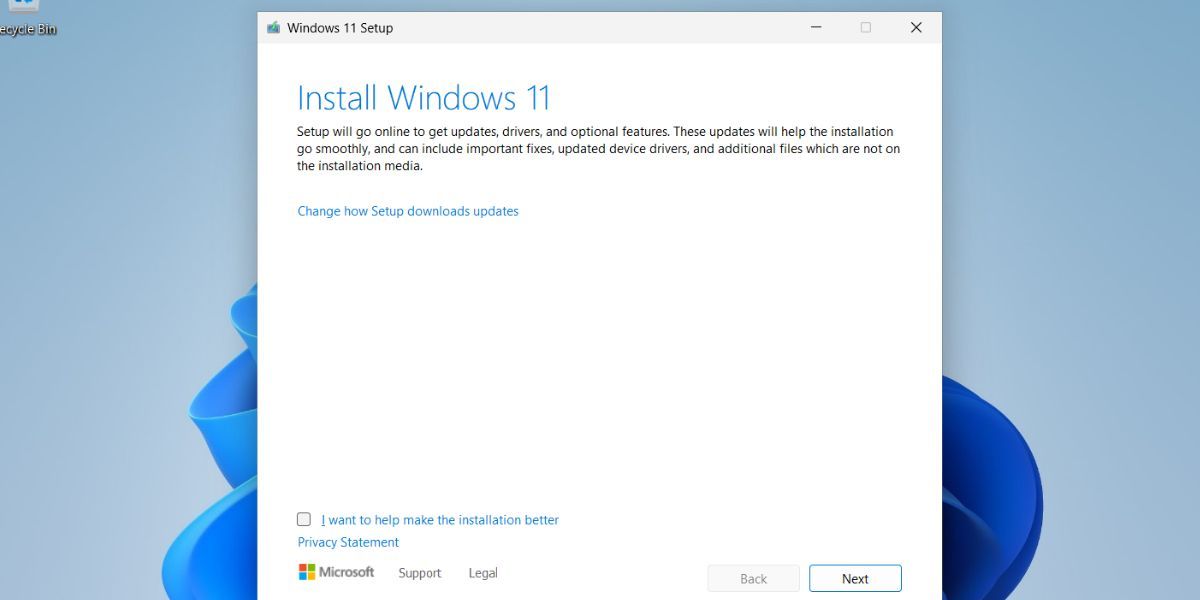
- Trong cửa sổ thiết lập Windows 11, nhấp vào Thay đổi cách Thiết lập tải xuống các bản cập nhật lựa chọn. chọn Không phải bây giờ nút radio và nhấp vào Kế tiếp cái nút.
- Đọc trang EULA và nhấp vào Chấp nhận cái nút.
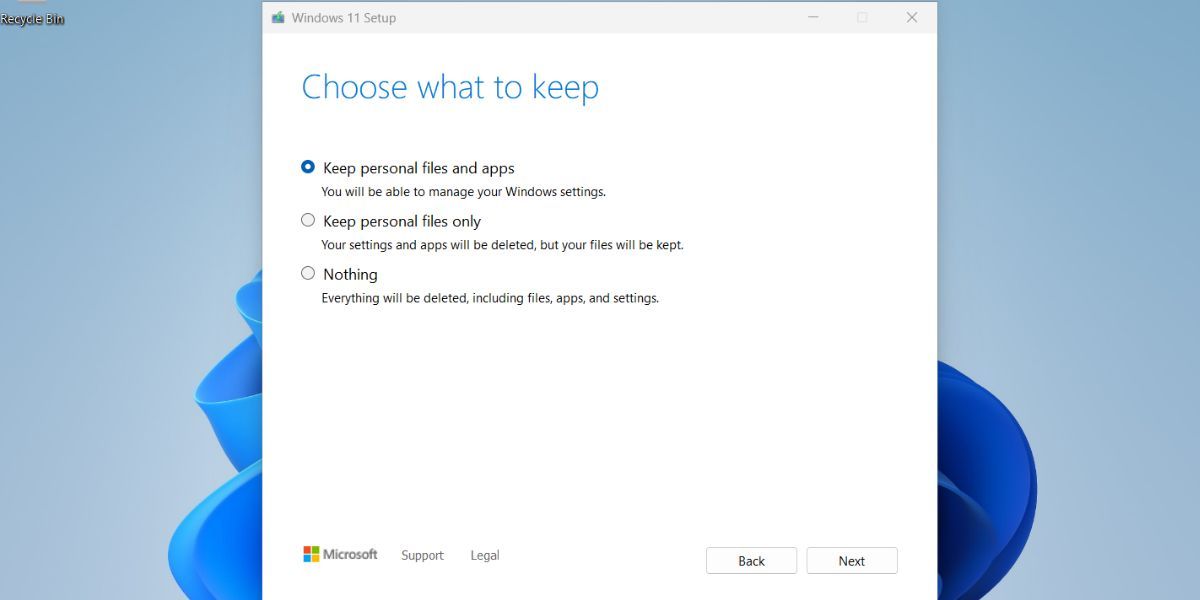
- trên Chọn những gì để giữ trang, chọn Giữ các tập tin cá nhân và ứng dụng lựa chọn. bấm vào Kế tiếp cái nút. Sau đó bấm vào Cài đặt cái nút.
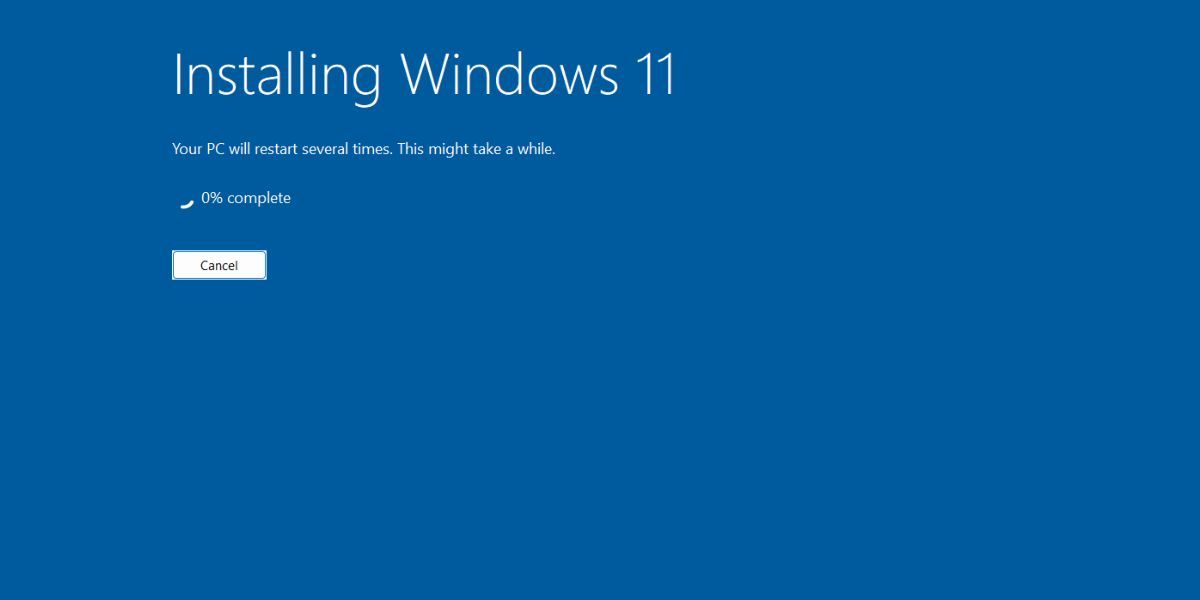
- Quá trình thiết lập sẽ bắt đầu cài đặt bản sao Windows 11 mới. Nếu bạn có ổ SSD, quá trình cài đặt sẽ không mất quá 15 phút. Hệ thống của bạn sẽ khởi động lại nhiều lần trong quá trình này.
- Sau khi thiết lập hoàn tất cài đặt các bản cập nhật, nó sẽ chuyển hướng bạn đến màn hình đăng nhập. Đầu vào mật khẩu của bạn và nhấn nút Đi vào phím để tiếp tục.
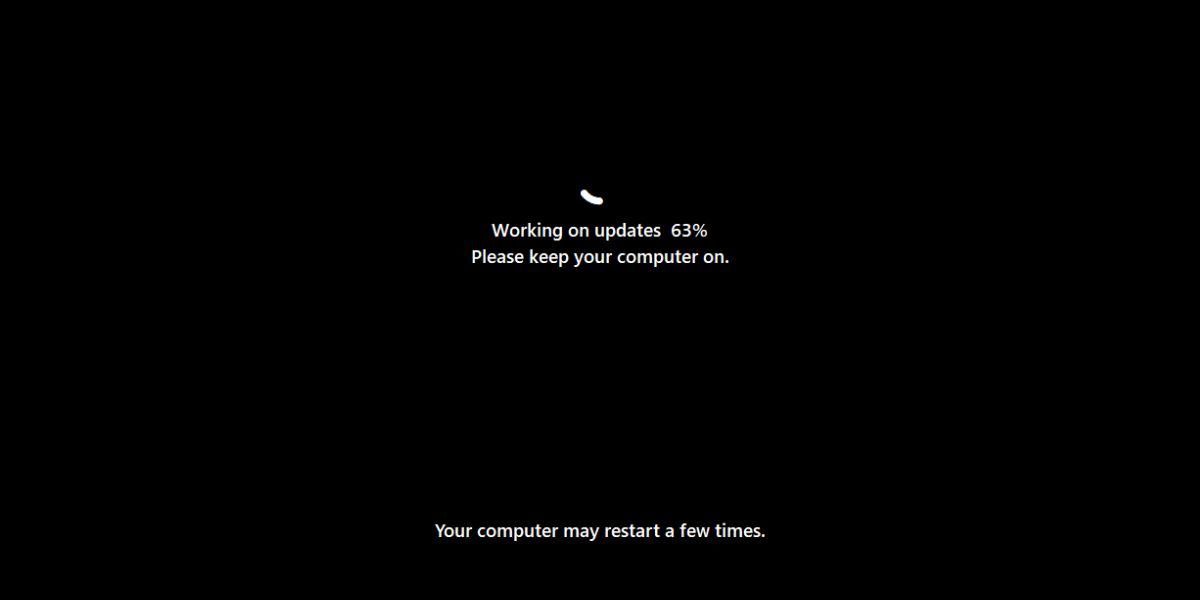
- Đợi thiết lập chuẩn bị hệ thống của bạn cho lần khởi động đầu tiên. Bạn sẽ tự động vào màn hình nền.
- Kiểm tra danh sách ứng dụng đã cài đặt, tệp cá nhân và cài đặt của bạn. Mọi thứ sẽ khá giống nhau.


Không đặt lại Windows 11 trước khi thử nâng cấp tại chỗ
Nâng cấp tại chỗ của Windows là lựa chọn hoàn hảo khi bạn muốn nâng cấp hệ thống của mình nhưng không thể thực hiện thủ công. Ngoài ra, bạn thậm chí có thể khắc phục một số sự cố lớn với Windows 11 cản trở hoạt động bình thường của nó. Chỉ sử dụng Đặt lại hệ thống hoặc định dạng PC của bạn khi nâng cấp tại chỗ ít hoặc không ảnh hưởng đến các sự cố hệ thống của bạn.