
Hướng dẫn chi tiết về BitLocker cho người dùng Windows 11
Thông tin mà thiết bị máy tính của bạn lưu giữ ngày nay quan trọng hơn chính thiết bị thực tế, vì vậy điều cần thiết là giữ an toàn cho thiết bị khỏi bị truy cập trái phép. Mặc dù có một số ứng dụng của bên thứ ba giúp bạn đạt được điều này, nhưng Windows đi kèm với công cụ mã hóa tích hợp sẵn của riêng nó, BitLocker.
BitLocker hoạt động bằng cách mã hóa tất cả dữ liệu trên ổ đĩa cài đặt hệ điều hành Windows. Trong hướng dẫn này, chúng tôi sẽ kiểm tra kỹ lưỡng hoạt động của tính năng bảo mật này và phác thảo các bước để sử dụng nó trên phiên bản Windows mới nhất.
Mục Lục
Điều kiện tiên quyết của hệ thống BitLocker và phần cứng
Để BitLocker hoạt động trên Windows, phải đáp ứng một số yêu cầu hệ thống và phần cứng nhất định.
1. Mô-đun nền tảng đáng tin cậy (TPM)
Tính năng bảo mật hoạt động tốt nhất khi được sử dụng với Mô-đun nền tảng đáng tin cậy (TPM 1.2 hoặc các phiên bản mới hơn) cung cấp bảo vệ bảo mật phần cứng bằng cách thực hiện các hoạt động mã hóa. Với TPM, BitLocker cung cấp xác minh tính toàn vẹn của hệ thống trước khi khởi động, có nghĩa là nó sẽ xác minh tính toàn vẹn của các thành phần khởi động sớm và dữ liệu cấu hình khởi động mỗi khi bạn tự động khởi động vào hệ thống.

Một máy tính hỗ trợ TPM cũng phải có phần sụn tương thích với Nhóm máy tính đáng tin cậy (TCG).
Bạn có thể sử dụng BitLocker mà không cần TPM, nhưng khi đó tính năng bảo mật sẽ hoạt động ở chế độ chỉ dành cho phần mềm. Do đó, khóa mã hóa sẽ cần phải được nhập thủ công mỗi khi bạn đăng nhập vào Windows, điều này sẽ tự động giảm mức độ bảo mật tổng thể.
Trong trường hợp thiết bị của bạn không hỗ trợ TPM, bạn có thể lưu khóa mã hóa trên ổ USB và cắm vào khi khởi động. Việc lưu trữ khóa mã hóa trên một thiết bị bảo mật vật lý sẽ cung cấp cho bạn một lớp bảo mật bổ sung.
2. Ổ cứng
Đĩa cứng của bạn ít nhất phải có hai phân vùng ổ đĩa; một cho hệ điều hành và một để lưu trữ dữ liệu. Hệ thống hoặc ổ đĩa khởi động phải sử dụng hệ thống tệp NTFS và phải từ 64 MB trở lên.
Cũng cần lưu ý rằng BitLocker không mã hóa ổ đĩa di động.
3. Cài đặt chương trình cơ sở BIOS và UEFI
Phần sụn UEFI và BIOS cũng phải hỗ trợ đọc ổ USB trong quá trình khởi động, bất kể máy tính có sử dụng TPM hay không. Ngoài ra, tính năng Khởi động an toàn trong chương trình cơ sở UEFI phải được bật để ngăn các bộ tải khởi động trái phép chạy.
BitLocker hoạt động như thế nào trong Windows?
Khi bạn đã bật BitLocker, nó sẽ mã hóa ổ cứng bằng thuật toán mã hóa AES bằng khóa 128 hoặc 256 bit. TPM sẽ bảo mật khóa mã hóa và khi máy tính tải, nó sẽ giải phóng khóa sau khi xác minh rằng quá trình khởi động là an toàn.
Nếu thiết bị của bạn không hỗ trợ TPM, BitLocker sẽ yêu cầu mật khẩu hoặc thẻ thông minh để mở khóa ổ đĩa.
1. Nếu thiết bị của bạn hỗ trợ TPM
Nếu thiết bị của bạn hỗ trợ TPM, hãy làm theo các bước sau để mã hóa ổ đĩa của bạn bằng BitLocker trong Windows 11:
- Đăng nhập vào tài khoản Windows của bạn với tư cách quản trị viên.
- Nhấn nút Thắng + R các phím lại với nhau để mở hộp thoại Run.
- Kiểu điều khiển trong Chạy và nhấn Đi vào.
- Trong Bảng điều khiển, điều hướng đến Hệ thống và Bảo mật > Mã hóa ổ BitLocker.
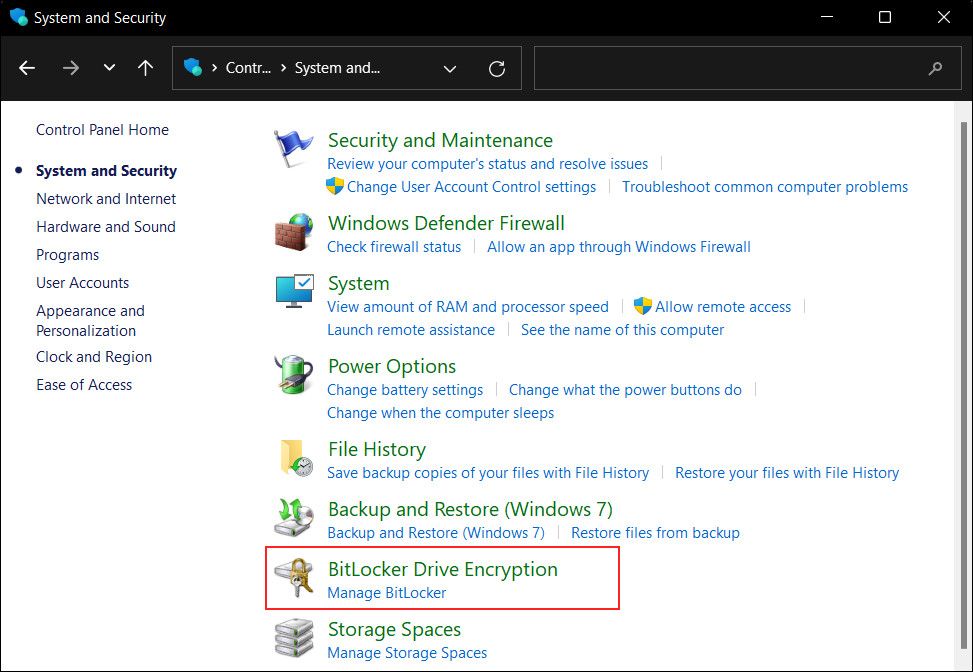
- Bây giờ, hãy nhấp vào Bật BitLocker. Nếu máy tính của bạn hỗ trợ TPM và tính năng này bị tắt, bạn cần khởi động lại máy tính để bật tính năng này.
- Sau khi máy tính khởi động lại, bạn sẽ thấy lời nhắc thiết lập Mã hóa thiết bị BitLocker. Nhấp chuột Kế tiếp trên đó.
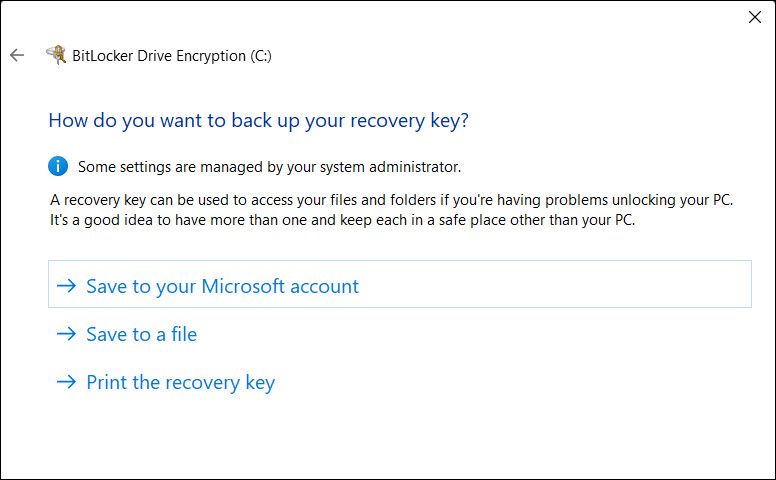
- Chọn cách bạn muốn sao lưu khóa khôi phục của mình và nhấp vào Kế tiếp. Bạn có thể sử dụng khóa khôi phục BitLocker để truy cập ổ đĩa nếu quên mật khẩu.
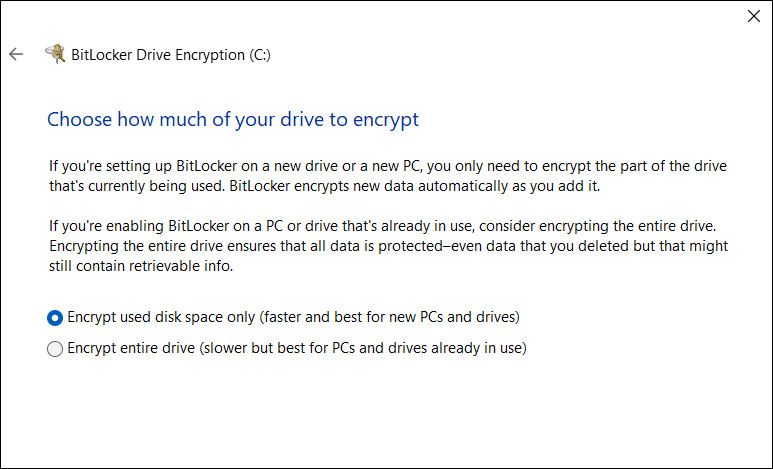
- Tiếp theo, chọn dung lượng ổ đĩa bạn muốn mã hóa. Bạn có tùy chọn mã hóa toàn bộ ổ đĩa hoặc chỉ dung lượng ổ đĩa đã sử dụng.
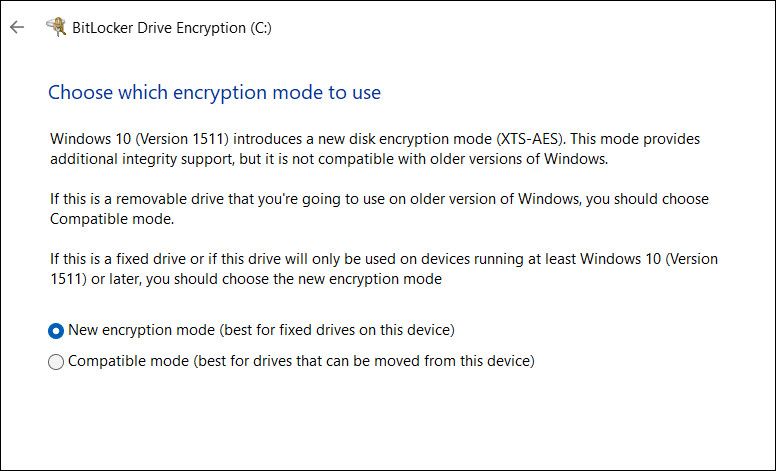
- Chọn một chế độ mã hóa.
- Cuối cùng, bấm vào Bắt đầu mã hóa để tiếp tục. Nếu bạn muốn BitLocker chạy kiểm tra hệ thống để đảm bảo rằng nó có thể đọc chính xác các khóa khôi phục và khóa mã hóa, hãy đánh dấu vào hộp được liên kết với Chạy kiểm tra hệ thống BitLocker.
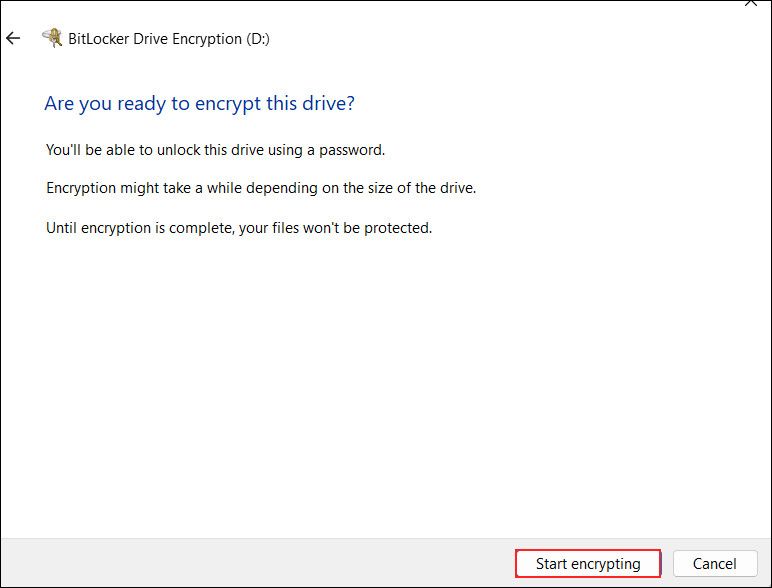
- Đợi quá trình mã hóa hoàn tất. Có thể mất một lúc, vì vậy hãy đợi ở đó. Nếu bạn được nhắc khởi động lại máy tính sau khi quá trình hoàn tất, hãy khởi động lại để hoàn tất quá trình.


2. Nếu thiết bị của bạn không hỗ trợ TPM
Nếu thiết bị của bạn không hỗ trợ TPM, bạn có thể bật BitLocker bằng cách thực hiện một số sửa đổi trong Trình chỉnh sửa chính sách nhóm.
Đây là cách bạn có thể làm điều đó:
- Nhấn nút Thắng + R các phím lại với nhau để mở hộp thoại Run.
- Kiểu gpedit.msc trong Chạy và nhấn Đi vào.
- Nhấp chuột Đúng trong lời nhắc Kiểm soát tài khoản người dùng.
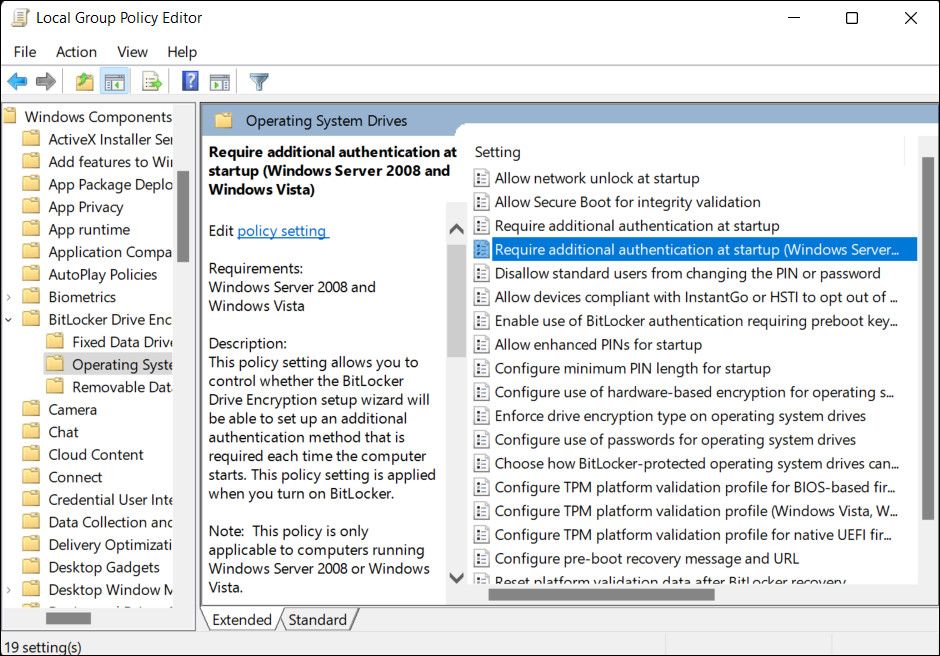
- Trong Trình chỉnh sửa chính sách nhóm, điều hướng đến vị trí được đề cập bên dưới:
Computer Configuration > Administrative Templates > Windows Components > BitLocker Drive Encryption > Operating System Drives
- Nhấp đúp chuột vào Yêu cầu xác thực bổ sung khi khởi động và lựa chọn Đã bật.
- Đánh dấu vào ô cho Cho phép BitLocker mà không cần TPM tương thích (yêu cầu mật khẩu hoặc khóa khởi động trên ổ flash USB).
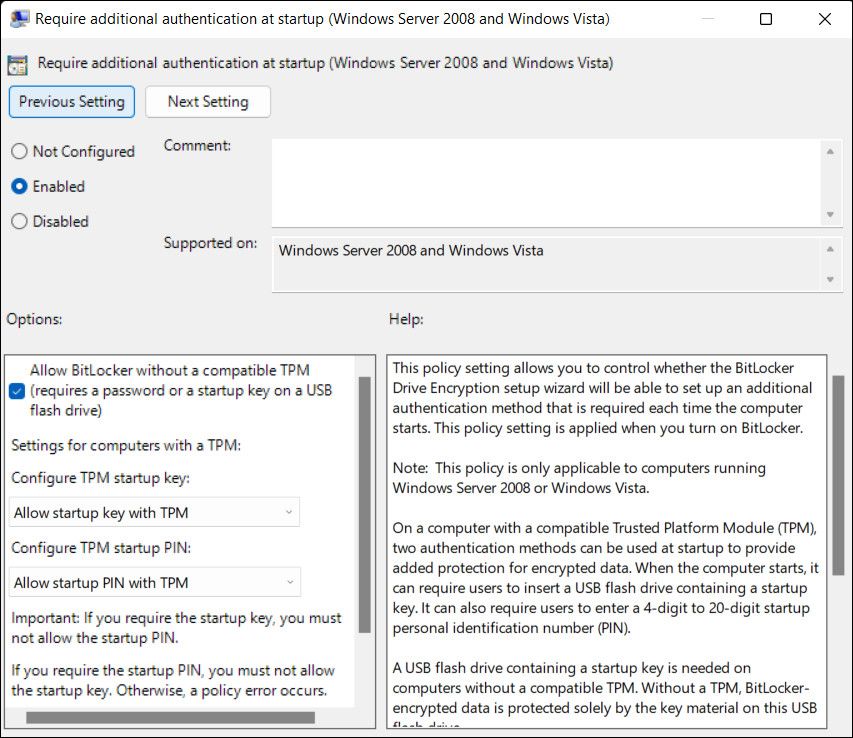
- Nhấp chuột Áp dụng > ĐƯỢC RỒI để lưu các thay đổi.


Khi điều này được thực hiện, bạn cần hoàn tất quy trình thiết lập BitLocker bằng Bảng điều khiển. Thực hiện theo các bước sau để tiếp tục:
- Truy cập trang Mã hóa ổ đĩa BitLocker của Bảng điều khiển bằng các bước chúng tôi đã mô tả ở trên.
- Bấm vào Bật bitlocker.
- Nhấp chuột Kế tiếp trong hai hộp thoại sau.
- nhấn Khởi động lại ngay bây giờ nút và sau đó nhấp vào Kế tiếp.
- Bây giờ, hãy chọn một phương pháp mã hóa. Bạn sẽ được cung cấp hai tùy chọn; Chèn ổ đĩa flash USB Và gõ mật khẩu.
- Nếu bạn chọn tùy chọn mật khẩu, bạn sẽ được yêu cầu tạo mật khẩu và xác nhận nó.
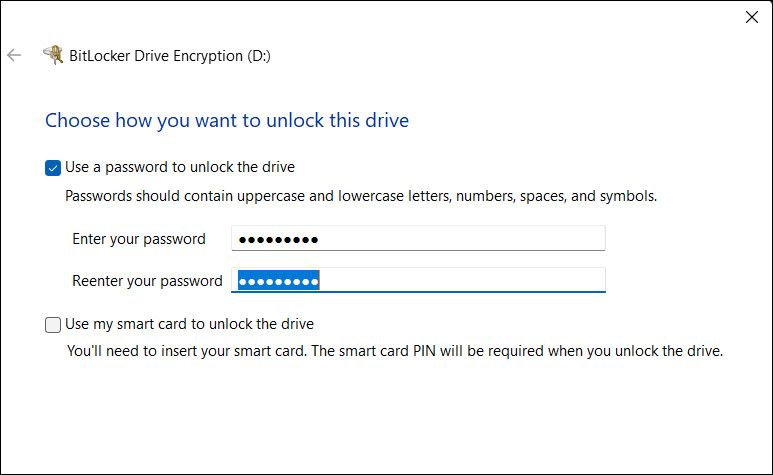
- Nhấp chuột Kế tiếp.
- Chọn cách bạn muốn sao lưu khóa khôi phục của mình và nhấp vào Kế tiếp.
- Chọn mã hóa toàn bộ ổ đĩa hay chỉ dung lượng ổ đĩa đã sử dụng, sau đó chọn một chế độ mã hóa.
- Cuối cùng, bấm vào Bắt đầu mã hóa cái nút. Bạn cũng có thể kiểm tra các Chạy hệ thống BitLocker để đảm bảo BitLocker có thể đọc chính xác các khóa mã hóa và khôi phục.
- Chờ ở đó cho đến khi quá trình mã hóa hoàn tất. Khởi động lại máy tính của bạn nếu bạn được nhắc làm như vậy sau khi quá trình hoàn tất.

Có bất kỳ nhược điểm nào của việc kích hoạt BitLocker trong Windows không?
BitLocker cung cấp một lớp bảo mật bổ sung để bảo vệ dữ liệu có giá trị, nhưng nó cũng có khả năng dẫn đến một số thách thức liên quan đến hệ thống. Trong một số trường hợp, mã hóa và giải mã ổ đĩa có thể làm chậm hiệu suất tổng thể của hệ thống một chút.
Nếu BitLocker không tương thích với một số phần cứng cũ hơn, thì nó cũng có thể gặp sự cố khi mã hóa ổ đĩa. Trong mọi trường hợp, bạn luôn có thể tắt BitLocker trên Windows nếu bạn không cần nó nữa.
Tăng cường bảo vệ dữ liệu của bạn với mã hóa BitLocker
Bây giờ bạn đã biết cách tận dụng tối đa BitLocker trong phiên bản Windows mới nhất. Nếu thiết bị của bạn hỗ trợ TPM, chúng tôi thực sự khuyên bạn nên bật nó nếu bạn muốn tăng mức độ bảo mật do BitLocker cung cấp.
Ngoài ra còn có một số lựa chọn thay thế tuyệt vời của bên thứ ba cho công cụ này có sẵn trực tuyến mà bạn có thể xem xét nếu không muốn sử dụng BitLocker.