
6 cách khắc phục tiếng rè rè trong Windows 10
Đầu ra âm thanh từ loa hoặc tai nghe của bạn có bị rè quá nhiều không? Bạn có nghĩ rằng thiết bị âm thanh của bạn đang gặp trục trặc và khiến bạn không thể nghe những bản nhạc yêu thích của mình? Vấn đề có thể liên quan đến phần cứng; tuy nhiên, trục trặc phần mềm cũng có thể dẫn đến sự cố này. Câu hỏi đặt ra là, làm thế nào chúng ta có thể tìm ra nguyên nhân chính và khắc phục sự cố?
Bài viết này sẽ đề cập đến các bước khắc phục sự cố khác nhau để khắc phục sự cố tách âm thanh để bạn có thể tiếp tục xem các chương trình yêu thích của mình.
Mục Lục
Tại sao âm thanh bị rè trên Windows 10?
Dưới đây là một vài lý do chính khiến âm thanh phát ra từ loa hoặc tai nghe của bạn nghe có vẻ rè:
- Phần cứng của bạn, chẳng hạn như loa hoặc tai nghe, đã bị trục trặc.
- Đã lâu rồi kể từ khi bạn cập nhật trình điều khiển âm thanh.
- Phần cứng âm thanh và định dạng âm thanh được đặt trên thiết bị của bạn không tương thích.
- Bạn đang sử dụng các cải tiến âm thanh để cải thiện chất lượng âm thanh, nhưng chúng đang làm giảm chất lượng âm thanh.
- Các thiết bị và đồ dùng gần máy tính của bạn đang can thiệp vào tín hiệu Bluetooth.
Bây giờ bạn đã biết nguyên nhân gây ra âm thanh rè rè trên thiết bị Windows, hãy xem cách khắc phục.
Cách khắc phục Crackle âm thanh trên Windows 10
Để khắc phục sự cố tách âm thanh trên Windows 10, hãy thực hiện các cách khắc phục sau:
1. Sửa lỗi sơ bộ
Trước khi bạn bắt đầu mày mò hệ thống của mình, bạn nên thực hiện một số kiểm tra sơ bộ để loại trừ một số vấn đề cơ bản về phần cứng.
- Rút phích cắm và cắm lại thiết bị bị nứt: Rút và cắm lại thiết bị của bạn có thể loại bỏ khả năng hỏng hóc tạm thời do nhiễu một lần. Nếu thiết bị của bạn bắt đầu hoạt động trở lại sau khi cắm lại, bạn nên kiểm tra giắc cắm âm thanh xem có bị ăn mòn, tắc nghẽn và hao mòn không. Nếu tiếng tách không biến mất và dường như không có bất kỳ hư hỏng nào trên phần cứng, hãy chuyển sang các bước tiếp theo.
- Kiểm tra phần cứng của bạn: Kiểm tra thiết bị đầu ra của bạn và các dây dẫn kết nối xem có khả năng bị đứt một phần nào không. Điều này có thể cho thấy lỗi gây ra tiếng rè rè. Nếu bạn đang kết nối thiết bị không dây, hãy đảm bảo thiết bị được kết nối đúng cách. Nếu có thể, hãy kết nối lại để loại bỏ khả năng nhiễu gây ra tiếng rè rè.
- Kiểm tra phần cứng của bạn với các thiết bị khác: Bên cạnh việc kiểm tra thiệt hại vật lý, các cổng đầu vào có thể là một thủ phạm khác. Cân nhắc việc cắm thiết bị của bạn vào một cổng khác trên cùng một máy tính hoặc vào một máy khác (nếu có thể). Nếu thiết bị hoạt động mà không bị rè trên máy tính khác, thì cổng máy tính của bạn có vấn đề. Việc cắm một tai nghe khác vào cùng một cổng của cùng một máy đang khiến âm thanh của bạn bị rè sẽ xác nhận điều này.
- Kiểm tra một thiết bị âm thanh khác trên cùng một máy tính: Nếu bạn có một cặp tai nghe dự phòng, hãy kết nối chúng và xem tiếng rè rè có còn không. Nếu sự cố biến mất sau khi chuyển đổi tai nghe, tai nghe ban đầu bị lỗi. Trong trường hợp này, bạn nên nhờ kỹ thuật viên kiểm tra. Nếu loa của bạn phát ra tiếng lách tách, hãy thử đổi chúng bằng một cặp dự phòng. Nói thì dễ hơn làm, đặc biệt nếu loa của bạn được tích hợp vào màn hình. Tuy nhiên, nếu bạn có một số phụ tùng xung quanh, hãy thử chúng.
Nếu không có bản sửa lỗi sơ bộ nào hoạt động, đã đến lúc thực hiện một số thay đổi phần mềm.
2. Kiểm tra nhiễu tín hiệu
Bạn có sử dụng thiết bị âm thanh không dây không? Nếu bạn sử dụng tai nghe hoặc loa Bluetooth, các bộ phát tín hiệu khác được đặt gần thiết bị của bạn có thể làm gián đoạn tín hiệu đến thiết bị của bạn. Đồng hồ thông minh, bộ định tuyến, ăng-ten và thậm chí cả đèn thông minh có thể làm gián đoạn giao tiếp Bluetooth. Vì vậy, nếu bất kỳ thiết bị nào trong số này được đặt gần máy tính của bạn, hãy di chuyển chúng ra xa.
Bằng cách này, phần cứng âm thanh và máy tính của bạn có thể giao tiếp tốt hơn, điều này có thể khắc phục sự cố rè âm thanh. Nếu không có thiết bị hoặc dụng cụ nào như vậy ở gần thiết bị của bạn hoặc nếu di chuyển chúng ra xa không tạo ra sự khác biệt, hãy chuyển sang bước tiếp theo.
3. Thay đổi trạng thái bộ xử lý tối thiểu
Trạng thái bộ xử lý đề cập đến lượng điện năng mà CPU sẽ tiêu thụ khi thực hiện một tác vụ cường độ cao. Nếu bạn đặt trạng thái bộ xử lý tối thiểu thấp, trạng thái này có thể hạn chế nguồn điện cho đầu ra âm thanh của thiết bị. Đổi lại, điều này gây ra tiếng bật và tiếng rắc rắc khi thiết bị âm thanh của bạn gặp khó khăn trong việc duy trì bật nguồn.
Thực hiện theo các bước dưới đây để thay đổi trạng thái công suất tối thiểu của bộ xử lý:
- Nhấn Thắng + S, kiểu Bảng điều khiển, và mở nó ra.
- Bấm vào Phần cứng và Âm thanh và điều hướng đến Tùy chọn năng lượng.
- Bấm vào Thay đổi cài đặt kế hoạch nằm liền kề với kế hoạch đã chọn của bạn.
- Bấm vào Thay đổi cài đặt nguồn nâng cao, và một cửa sổ mới sẽ mở ra.
- Cuộn xuống và xác định vị trí Quản lý năng lượng bộ xử lý và mở rộng danh mục.
- Sau đó, mở rộng Trạng thái bộ xử lý tối thiểu loại.
- Tăng cài đặt lên giá trị cao hơn và kiểm tra thiết bị của bạn.
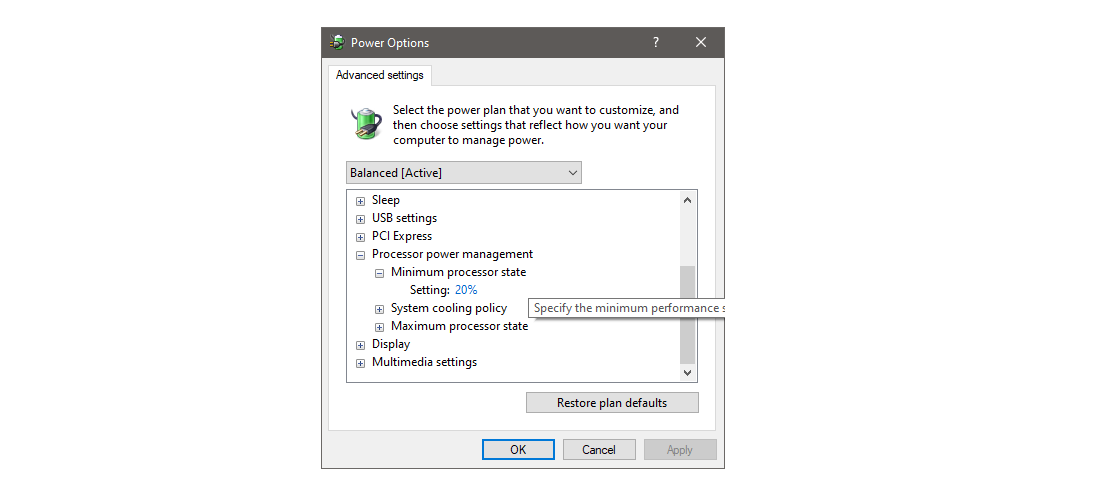

Trên một số máy tính xách tay, bạn có thể thấy hai cài đặt ở trạng thái bộ xử lý tối thiểu, cụ thể là “Trên pin: X%” Và “Đã cắm: X%.” Thay đổi cả hai cài đặt này tùy thuộc vào trạng thái nguồn điện hiện tại của máy tính xách tay của bạn.
4. Cập nhật trình điều khiển âm thanh của bạn
Trình điều khiển âm thanh lỗi thời cũng có thể ảnh hưởng xấu đến đầu vào âm thanh của bạn. Thông thường, cập nhật trình điều khiển âm thanh sẽ khôi phục cài đặt âm thanh mặc định, điều này có thể giải quyết vấn đề âm thanh bị tách/lộp bộp. Vì vậy, hãy cân nhắc cập nhật trình điều khiển cạc âm thanh trước khi thực hiện các bản sửa lỗi khác vì nó có thể giải quyết vấn đề ngay lập tức.
Để cập nhật trình điều khiển âm thanh, hãy làm theo các bước sau:
- Chuyển đến màn hình nền Windows của bạn, nhấp chuột phải vào máy tính nàyvà điều hướng đến Quản lý.
- Lựa chọn Quản lý thiết bị từ thanh bên trái.
- Xác định vị trí và mở rộng Bộ điều khiển âm thanh, video và trò chơi loại.
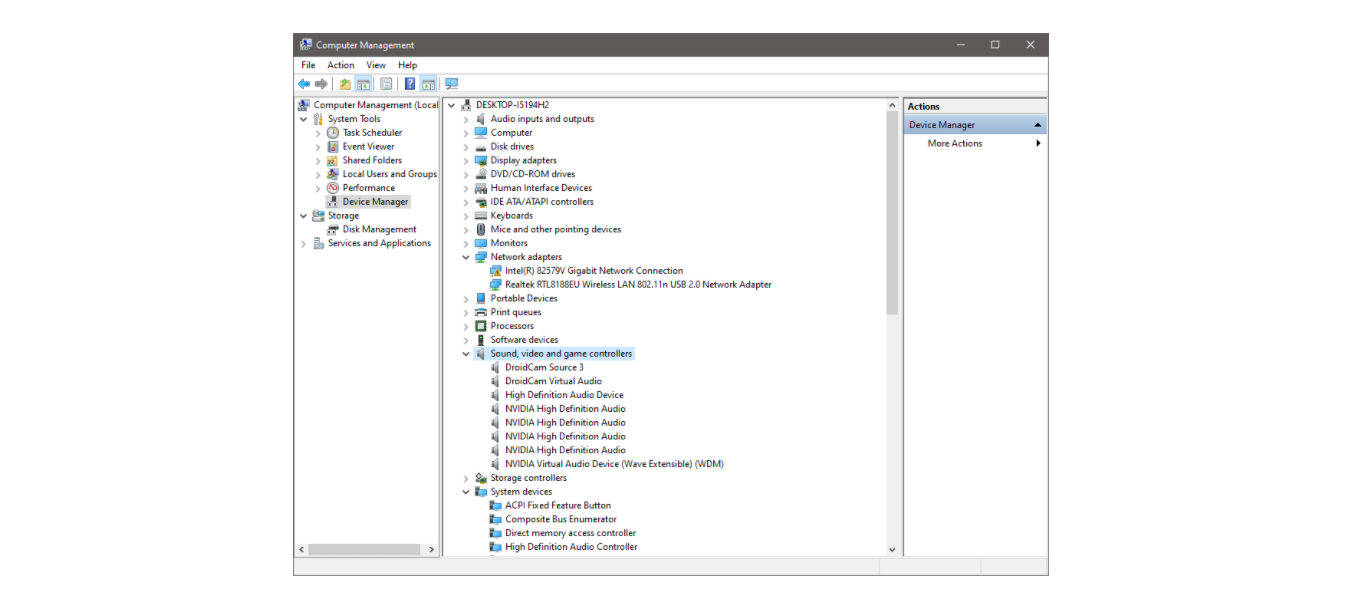
- Chọn card âm thanh của bạn và nhấp chuột phải vào nó và điều hướng đến Của cải.
- Điều hướng đến Tài xế tab và nhấp vào Cập nhật driver.
- Bấm vào Tự động tìm kiếm trình điều khiển, và hệ thống sẽ tự động tìm bất kỳ bản cập nhật mới nào nếu có.

Hãy thử thay đổi định dạng âm thanh nếu cập nhật trình điều khiển không hoạt động.
5. Chạy Trình khắc phục sự cố âm thanh
Có một trình khắc phục sự cố âm thanh tích hợp sẵn trong Windows thường hữu ích trong việc xác định và khắc phục hầu hết các sự cố âm thanh. Bạn nên chạy trình khắc phục sự cố này nếu không có cách khắc phục nào thành công. Thực hiện theo các bước sau để làm điều đó:
- Vào cửa sổ Cài đặt ứng dụng.
- Đi đến Cập nhật & Bảo mật.
- Nhấp chuột khắc phục sự cố trong thanh bên trái.
- Tiếp theo, bấm vào Trình khắc phục sự cố bổ sung.
- xác định vị trí Phát âm thanh trình khắc phục sự cố.
- Bấm vào Chạy trình khắc phục sự cố.


Sau đó làm theo hướng dẫn trên màn hình. Hy vọng rằng trình khắc phục sự cố sẽ xác định và khắc phục thành công sự cố tách âm thanh.
6. Thay đổi định dạng âm thanh của hệ thống
Định dạng âm thanh của máy tính của bạn phải có khả năng điều chỉnh theo các tần số khác nhau. Nếu thiết bị âm thanh của bạn tạo ra âm thanh lạo xạo, thì thiết bị đó có thể không tương thích với định dạng âm thanh hiện tại. Do đó, thay đổi định dạng âm thanh có thể giúp giải quyết vấn đề khó chịu này.
Để thay đổi định dạng âm thanh trong Windows 10, hãy làm theo các bước sau:
- Xác định vị trí biểu tượng loa ở góc dưới cùng bên phải của thanh tác vụ.
- Nhấp chuột phải vào biểu tượng loa và đi đến Âm thanh cài đặt.
- Điều hướng đến phát lại tab và nhấp chuột phải vào thiết bị âm thanh đã chọn của bạn.
- Chuyển đến thiết bị của bạn Của cải.
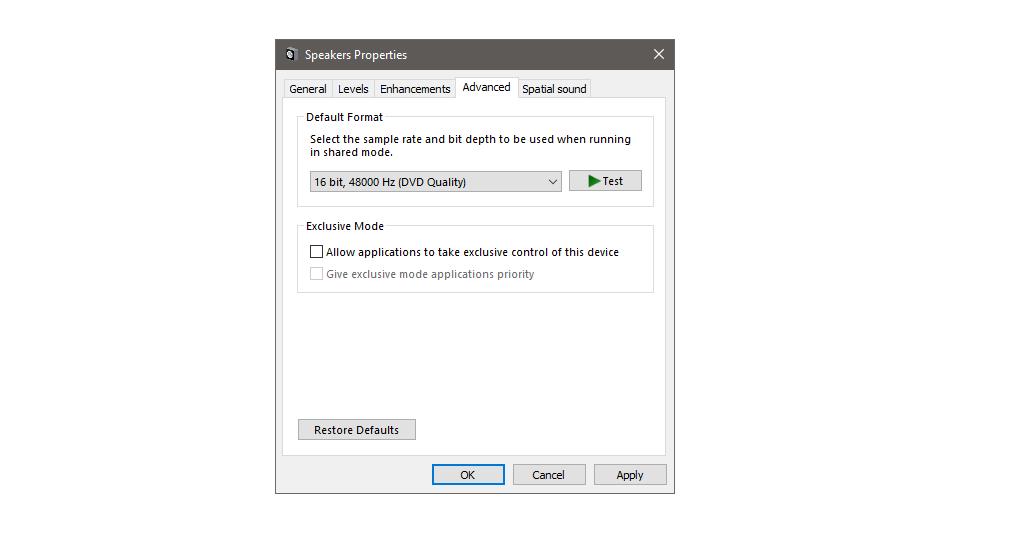
- Điều hướng đến Trình độ cao tab của cửa sổ Thuộc tính loa.
- Đặt Định dạng mặc định ĐẾN 16 bit, 44100 Hz (Chất lượng CD).
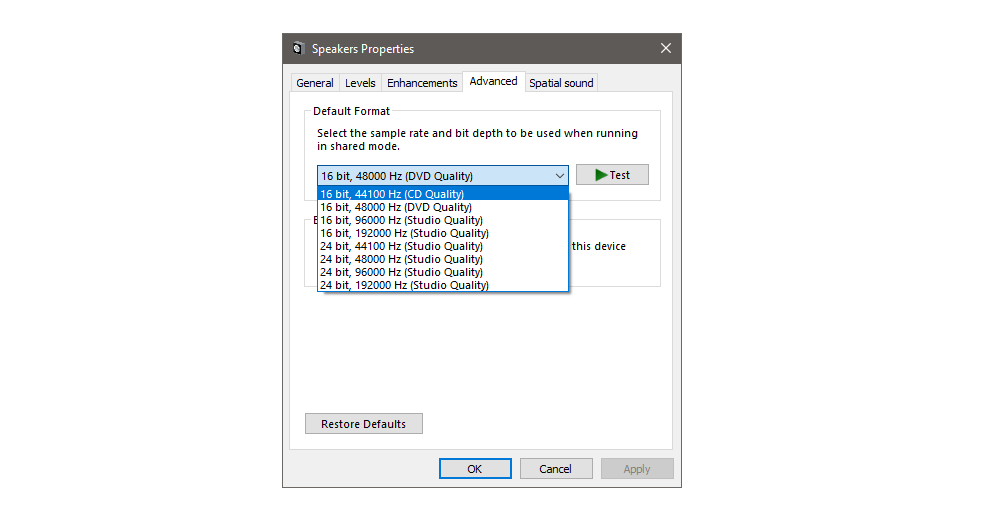
- Kiểm tra thiết bị của bạn để xem nó có hoạt động bình thường không.

Thay đổi định dạng mặc định thành một giá trị khác sẽ cho phép bạn kiểm tra nhiều tần số. Bất kỳ định dạng nào từ danh sách có thể khắc phục sự cố tách âm thanh. Vì vậy, hãy thử tất cả chúng.
7. Vô hiệu hóa mọi cải tiến âm thanh đang hoạt động
Các tùy chọn nâng cao âm thanh của Windows thường là một cài đặt hữu ích giúp cải thiện chất lượng âm thanh của thiết bị đầu ra của bạn.
Trong một số trường hợp, chất lượng âm thanh đã chọn có thể ảnh hưởng đến cài đặt tích hợp của thiết bị âm thanh, dẫn đến âm thanh rè rè. Do đó, việc tắt tính năng nâng cao âm thanh có thể giúp giải quyết vấn đề.
Để tắt tính năng tăng cường âm thanh, hãy làm theo các bước sau:
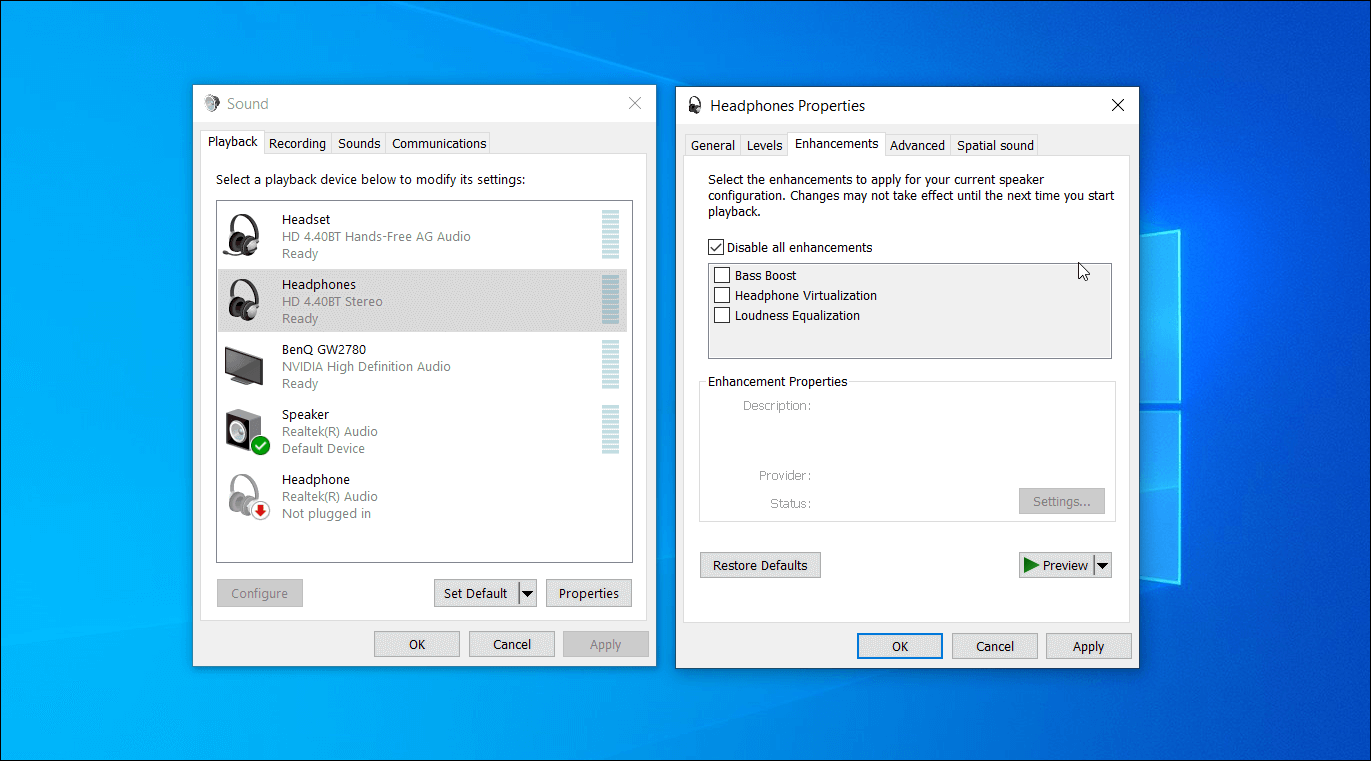
- Nhấp chuột phải vào biểu tượng âm thanh ở góc dưới của thanh tác vụ và đi đến Âm thanh cài đặt.
- Điều hướng đến phát lại tab và nhấp chuột phải vào thiết bị âm thanh đã chọn của bạn.
- Chuyển đến thiết bị của bạn Của cải.
- xác định vị trí Cải tiến tab và kiểm tra Vô hiệu hóa tất cả các cải tiến hộp để tắt cải tiến âm thanh.

8. Vô hiệu hóa chế độ độc quyền
Chế độ độc quyền của Windows cho phép các ứng dụng có quyền kiểm soát đặc biệt đối với thiết bị âm thanh trong khi chạy. Có khả năng thiết bị được kết nối của bạn không tương thích với cài đặt hiện tại, khiến âm thanh của bạn bị rè.
Bạn có thể tắt chế độ độc quyền bằng cách thực hiện theo các bước đã cho:
- Xác định vị trí biểu tượng loa ở góc dưới cùng bên phải của thanh tác vụ.
- Nhấp chuột phải vào biểu tượng loa và đi đến Âm thanh cài đặt.
- Điều hướng đến phát lại tab và nhấp chuột phải vào thiết bị âm thanh đã chọn của bạn.
- Chuyển đến thiết bị của bạn Của cải.
- Điều hướng đến Trình độ cao tab trong Thuộc tính loa và bỏ chọn “Cho phép các ứng dụng kiểm soát độc quyền thiết bị này” hộp kiểm.

Nếu bạn kiểm tra lại thiết bị của mình và thiết bị vẫn kêu răng rắc, lựa chọn duy nhất còn lại của bạn là mua một bộ chuyển đổi. Sử dụng card âm thanh bên ngoài hoặc bộ điều hợp âm thanh sẽ loại bỏ hiệu quả tất cả các sự cố do card âm thanh của chính Windows gây ra.
Ngoài ra, một bộ điều hợp âm thanh khác sẽ cho phép thiết bị chạy trên các cài đặt mới và giúp xác định xem sự cố xảy ra với hệ thống hay chính thiết bị. Tuy nhiên, nó nên là phương sách cuối cùng.
9. Cập nhật HĐH hoặc Gỡ cài đặt Bản cập nhật gần đây
Chạy một hệ điều hành lỗi thời cũng có thể dẫn đến các vấn đề không lường trước được. Nếu bạn tắt các bản cập nhật tự động của Windows, hãy đảm bảo rằng âm thanh của bạn không bị rè vì lý do tương tự.
Để xác nhận điều đó, hãy cài đặt các bản cập nhật hệ điều hành mới nhất. Làm thế nào bạn có thể làm điều đó? Hướng dẫn của chúng tôi về quản lý các bản cập nhật Windows sẽ chỉ cho bạn cách tìm và cài đặt các bản cập nhật mới nhất.
Đôi khi, việc cài đặt bản cập nhật hệ điều hành có lỗi cũng có thể gây ra các sự cố khó chịu. Do đó, nếu âm thanh của bạn bắt đầu bị rè sau khi cài đặt bản cập nhật Windows, bạn nên gỡ cài đặt nó.
Bạn chưa bao giờ làm điều đó trước đây? Bài viết của chúng tôi về cách gỡ cài đặt các bản cập nhật Windows bao gồm quy trình từng bước.
Làm cho đầu ra âm thanh của bạn trong trẻo trở lại
Âm thanh rè rè trong bất kỳ phương tiện nào có thể gây khó khăn cho việc thưởng thức. Hy vọng rằng những cách khắc phục này sẽ giúp bạn bắt đầu nghe lại âm thanh trong như pha lê. Nếu sự cố liên quan đến phần cứng, bạn nên sửa chữa hoặc thay thế thiết bị âm thanh của mình.
Bạn đã bao giờ bị mắc kẹt trong vòng phản hồi âm thanh với micrô chưa? Để tránh điều này, bạn có thể dừng phát lại trực tiếp, sử dụng tai nghe hoặc đặt micrô cách xa loa.