
Cách khắc phục lỗi “ERR_CONNECTION_CLOSED” trong Chrome dành cho Windows
Mặc dù Chrome được biết đến với độ tin cậy, nhưng nó không có lỗi như bạn mong đợi. Đôi khi, Google Chrome có thể gây rắc rối cho bạn khi không tải được trang web và hiển thị các lỗi như “ERR_CONNECTION_CLOSED”.
Nếu bạn không thể duyệt Internet do lỗi này, hướng dẫn này có một số mẹo khắc phục sự cố sẽ hữu ích.
Mục Lục
1. Khởi động lại Bộ định tuyến của bạn
Điều đầu tiên bạn nên làm là khởi động lại bộ định tuyến của mình. Nếu lỗi xảy ra do trục trặc mạng tạm thời, điều này sẽ giải quyết vấn đề và giúp bạn tiết kiệm rất nhiều thời gian.
Ngắt kết nối nguồn điện của bộ định tuyến để tắt và đợi vài phút. Sau đó, hãy khởi động lại bộ định tuyến của bạn và thử sử dụng lại Chrome.

2. Thử tải trang web trong một trình duyệt khác
Nếu lỗi chỉ xuất hiện khi bạn truy cập một trang web cụ thể, hãy thử tải nó trong một trình duyệt khác. Điều này sẽ giúp bạn xác định xem có vấn đề gì với chính trang web hay không.
Nếu trang web tải đúng cách trong một trình duyệt khác, đã đến lúc thực hiện một số sửa chữa.
3. Xoá bộ đệm DNS
Bộ đệm DNS bị hỏng hoặc không thể truy cập cũng có thể gây ra lỗi “ERR_CONNECTION_CLOSED” trong Chrome. Rất may, Windows giúp việc xóa bộ đệm DNS trên máy tính của bạn trở nên đơn giản. Đây là cách bạn có thể đi về nó.
- Nhấn Thắng + X để mở menu Power User.
- Lựa chọn Thiết bị đầu cuối (Quản trị viên) từ danh sách.
- Lựa chọn Đúng khi lời nhắc Kiểm soát tài khoản người dùng (UAC) xuất hiện.
- Chạy các lệnh sau trong bảng điều khiển và nhấn Đi vào sau mỗi cái:
 ipconfig /release
ipconfig /renew
ipconfig /flushdns
ipconfig /registerdns
Khởi động lại PC của bạn sau khi chạy các lệnh trên rồi sử dụng lại Chrome.
4. Thay đổi máy chủ DNS
Nếu xóa bộ đệm DNS không giải quyết được lỗi, bạn có thể thử thay đổi máy chủ DNS trên Windows:
- Sử dụng một trong nhiều cách để mở Control Panel trên Windows.
- Sử dụng trình đơn thả xuống ở góc trên cùng bên phải để chọn Các biểu tượng lớn.
- Bấm vào Trung tâm kết nối và chia sẻ.
- Nhấn vào Thay đổi cấu hình bộ chuyển đổi tùy chọn trong ngăn bên trái.
- Nhấp chuột phải vào kết nối mạng của bạn và chọn Của cải.
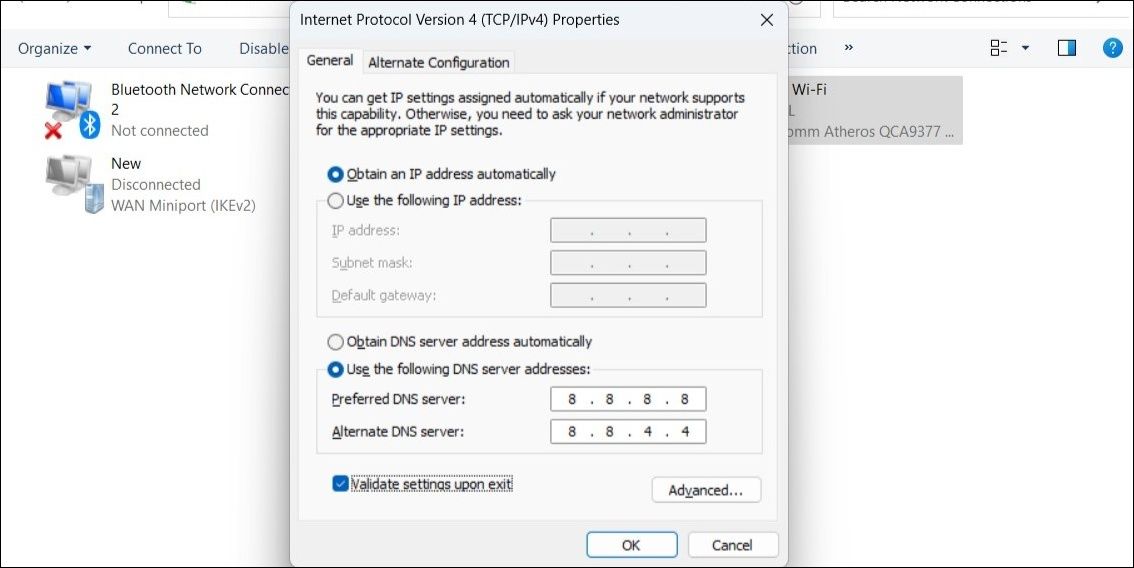
- Trong Mạng, bấm đúp vào Giao thức Internet Phiên bản 4 (TCP/IPv4) để mở thuộc tính của nó.
- chọn Sử dụng các địa chỉ máy chủ DNS sau lựa chọn.
- Nhập địa chỉ DNS chính và phụ cho nhà cung cấp DNS của bạn.
- Đánh dấu vào ô Xác thực cài đặt khi thoát hộp kiểm và nhấp vào ĐƯỢC RỒI.

5. Vô hiệu hóa tiện ích mở rộng Chrome của bạn
Tiện ích mở rộng của bên thứ ba bị lỗi trong Chrome có thể can thiệp vào các quy trình của trình duyệt và dẫn đến lỗi “ĐÓNG KẾT NỐI LỖI”. Để kiểm tra khả năng này, bạn có thể tắt tất cả các tiện ích mở rộng rồi sử dụng lại Chrome.
Để tắt tiện ích mở rộng trong Google Chrome:
- Mở Google Chrome và nhấp vào nút menu ba chấm biểu tượng ở góc trên cùng bên phải.
- Di chuột qua Thêm công cụ và chọn Tiện ích mở rộng từ menu con.
- Sử dụng các nút chuyển đổi để tắt tất cả tiện ích mở rộng của bạn.
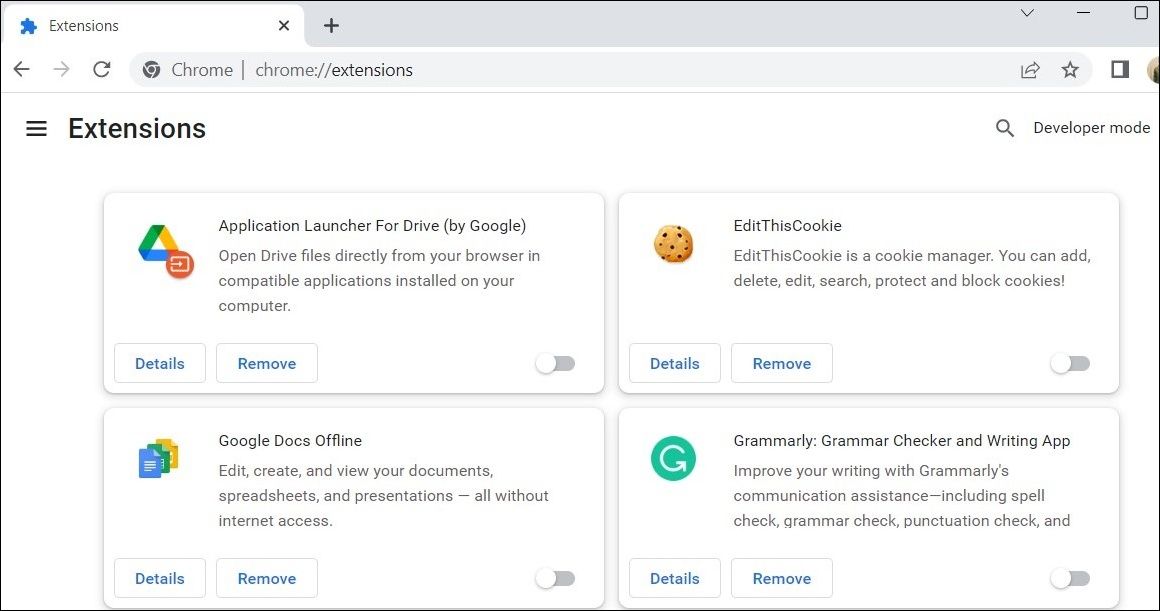

Nếu điều này giải quyết được vấn đề, điều đó có nghĩa là một trong những tiện ích mở rộng của bạn là nguyên nhân. Để tìm ra thủ phạm, bạn có thể bật lại từng tiện ích mở rộng của mình cho đến khi lỗi xảy ra lần nữa.
6. Tạm thời vô hiệu hóa chương trình chống vi-rút của bạn
Có khả năng chương trình chống vi-rút trên máy tính của bạn đang ngăn Chrome tải trang web vì lý do nào đó. Nếu nghi ngờ đúng như vậy, hãy tạm thời tắt chương trình chống vi-rút của bạn. Bạn có thể thực hiện việc này bằng cách nhấp chuột phải vào biểu tượng trên thanh tác vụ của chương trình chống vi-rút và chọn Tắt > Tắt cho đến lần khởi động lại tiếp theo.
Nếu phương pháp này hoạt động, bạn có thể phải định cấu hình lại chương trình chống vi-rút của mình để giải quyết vấn đề tốt. Ngoài ra, bạn có thể chuyển hoàn toàn sang một chương trình chống vi-rút khác.
Có thể một trong các ứng dụng hoặc chương trình của bên thứ ba trên PC của bạn đang can thiệp vào các quy trình của Chrome. Google Chrome bao gồm một Công cụ dọn dẹp tiện dụng có thể quét hệ thống của bạn để tìm các chương trình như vậy và xác định chúng. Đây là cách để chạy nó:
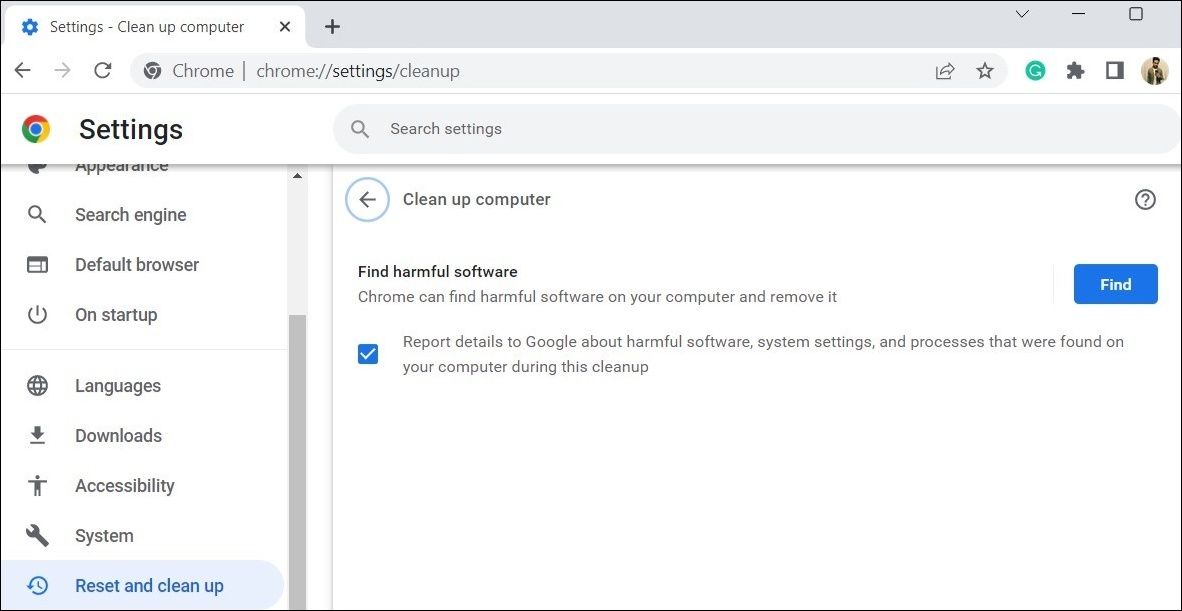
- Trong Chrome, hãy nhấp vào biểu tượng trình đơn ở góc trên cùng bên phải và chọn Cài đặt.
- chọn Đặt lại và dọn dẹp tab từ thanh bên trái.
- Bấm vào Dọn dẹp máy tính.
- Nhấn vào Tìm thấy để bắt đầu quá trình quét.

Nếu công cụ phát hiện bất kỳ phần mềm có hại nào, hãy thực hiện các bước cần thiết để xóa phần mềm đó. Nếu bạn cần trợ giúp về điều đó, hãy xem hướng dẫn của chúng tôi về cách gỡ cài đặt chương trình trong Windows và làm theo các bước được nêu ở đó.
8. Xóa bộ nhớ cache của trình duyệt
Giống như bất kỳ trình duyệt nào khác, Google Chrome lưu dữ liệu bộ nhớ cache trên máy tính của bạn để tăng tốc độ tải các trang web thường xuyên truy cập. Tuy nhiên, nếu dữ liệu này bị hỏng vì bất kỳ lý do gì, nó có thể dẫn đến các lỗi như lỗi được mô tả ở đây.
Để xóa các tệp bộ nhớ cache của Google Chrome, hãy sử dụng các bước sau:
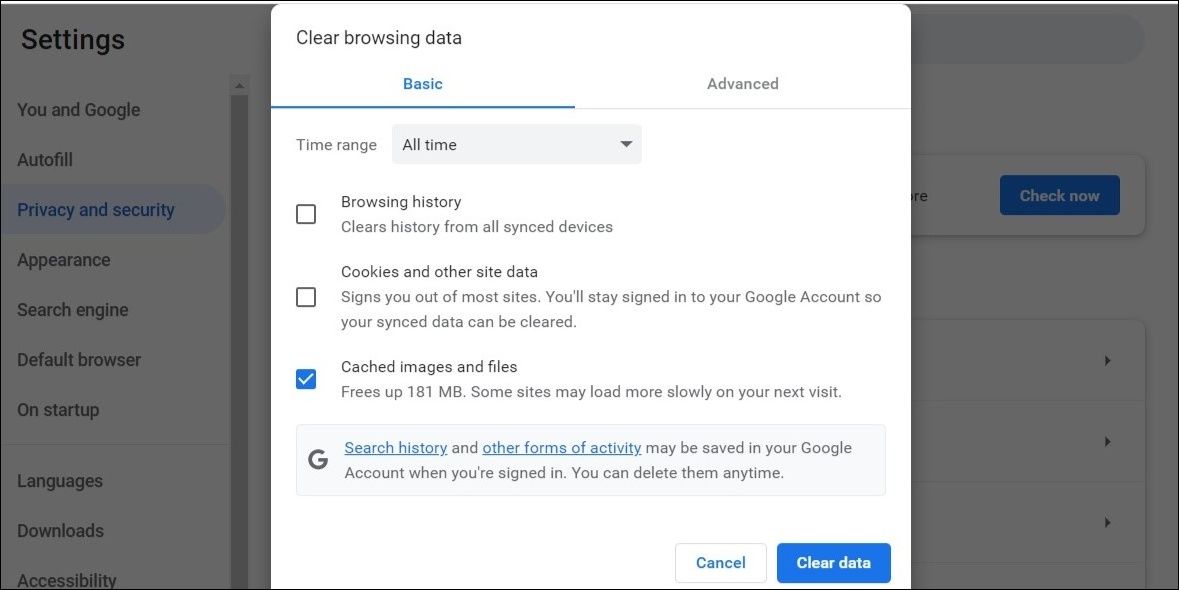
- Mở Google Chrome và nhấn Ctrl + Shift + Xóa trên bàn phím của bạn để mở bảng Xóa dữ liệu duyệt web.
- Lựa chọn Mọi thời đại bên trong phạm vi thời gian trình đơn thả xuống.
- Đánh dấu vào ô Hình ảnh và tệp được lưu trong bộ nhớ cache tùy chọn và nhấn Xóa dữ liệu cái nút.

9. Vô hiệu hóa mọi kết nối máy chủ proxy hoặc VPN đang hoạt động
Bạn có đang sử dụng kết nối VPN hoặc máy chủ proxy trên Windows không? Các dịch vụ này đôi khi có thể làm gián đoạn kết nối internet của bạn và ngăn Chrome tải trang web. Bạn có thể thử tắt VPN hoặc máy chủ proxy của mình trong giây lát và xem liệu điều đó có khiến mọi thứ hoạt động trở lại hay không.
10. Đặt lại Google Chrome
Nếu vẫn thất bại, tùy chọn duy nhất của bạn là đặt lại Chrome trên máy tính của mình. Vì quá trình này đặt lại tất cả các cài đặt trình duyệt và xóa tất cả dữ liệu trình duyệt của bạn nên có khả năng giải quyết được lỗi “ERR_CONNECTION_CLOSED” trong Chrome.
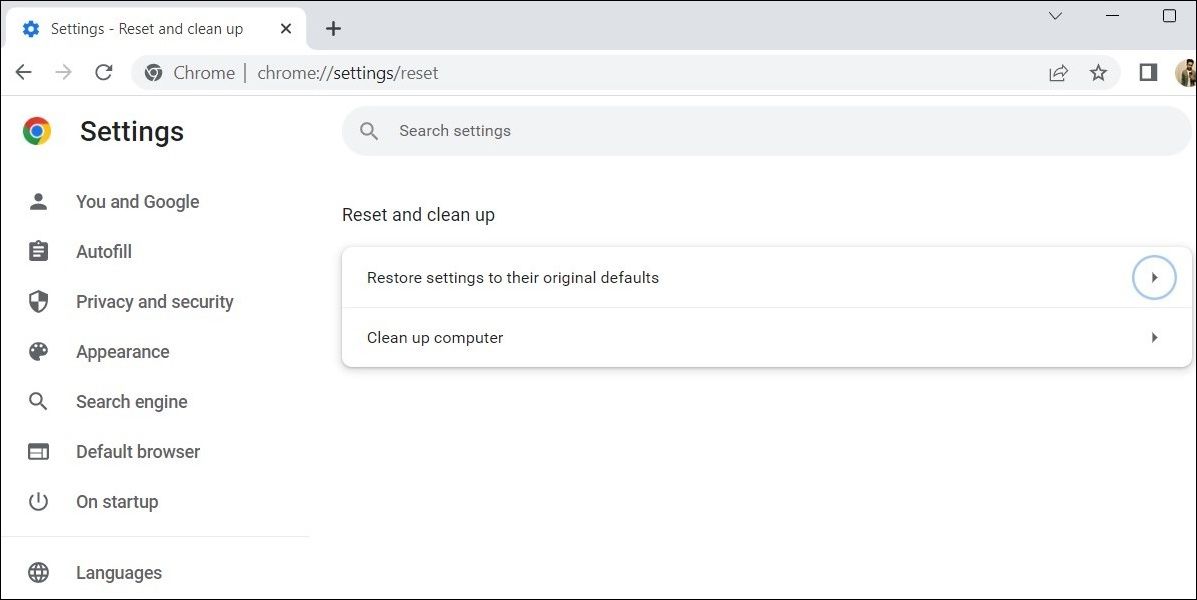
Để đặt lại Google Chrome về cấu hình mặc định:
- Mở Google Chrome, nhấp vào nút biểu tượng trình đơn ở góc trên cùng bên phải và chọn Cài đặt.
- Sử dụng ngăn bên trái để điều hướng đến Đặt lại và dọn dẹp chuyển hướng.
- Nhấn vào Khôi phục cài đặt về mặc định ban đầu lựa chọn.
- chọn Đặt lại cài đặt tùy chọn để xác nhận.

Xử lý Lỗi “ERR_CONNECTION_CLOSED” trong Chrome dành cho Windows
Hy vọng rằng một trong những giải pháp trong hướng dẫn của chúng tôi đã giúp bạn khắc phục sự cố. Nếu không, bạn có thể gặp sự cố khi cài đặt lại Chrome trên máy tính của mình. Trong trường hợp sự cố vẫn tiếp diễn ngay cả sau đó, bạn có thể cân nhắc chuyển sang một trình duyệt khác trong một thời gian.