
Windows có tự cuộn không? Đây là cách khắc phục
Nếu PC Windows của bạn muốn đọc phần còn lại của bài viết hơn bạn, thì đây là cách ngăn nó tự cuộn.
Màn hình thiết bị của bạn có tự động cuộn lên hoặc xuống mà bạn không cần chạm vào chuột hoặc bàn di chuột không? Hầu hết thời gian bạn gặp sự cố này là do phần cứng của chuột có vấn đề. Trong một số trường hợp, sự cố phần mềm hoặc cài đặt chuột bị định cấu hình sai cũng có thể gây ra sự cố.
Vì vậy, làm thế nào để bạn sửa lỗi WIndows khi nó tự cuộn? Hãy khám phá các giải pháp bạn có thể thử.

Nếu bạn đang gặp phải tình trạng cuộn tự động trên PC Windows của mình, thì đây có thể là những lý do:
- Sự cố phần cứng với con lăn chuột của bạn đang khiến màn hình cuộn không kiểm soát được theo một hướng.
- Nhiều thiết bị chuột được kết nối đồng thời với thiết bị của bạn hoặc thiết bị chuột ma xuất hiện kết nối với hệ thống của bạn, ngay cả sau khi chúng đã bị ngắt kết nối.
- Cổng USB mà bạn kết nối với chuột bị lỗi, cản trở quá trình giao tiếp dữ liệu giữa máy tính và chuột của bạn.
- Bạn đã không cập nhật trình điều khiển chuột trong một thời gian dài.
- Dù cố ý hay vô ý, bạn đã làm rối cài đặt chuột.
- Nếu bạn đang gặp sự cố này trên máy tính xách tay, thì bàn di chuột có thể có vấn đề.
Bây giờ bạn đã biết lý do đằng sau vấn đề này, hãy cùng thảo luận cách khắc phục.
Hãy áp dụng các giải pháp trên để khắc phục sự cố cuộn tự động kỳ lạ này.
Mục Lục
1. Đầu tiên, thực hiện một số kiểm tra sơ bộ
Nếu bạn bắt đầu với một vài kiểm tra cơ bản, bạn có thể khắc phục sự cố mà không cần thực hiện bất kỳ sửa chữa lớn nào:
- Ngắt kết nối và kết nối lại chuột với PC của bạn.
- Kiểm tra con lăn chuột để đảm bảo nó không bị bụi bẩn bám vào.
- Kết nối chuột của bạn với một cổng USB khác để xem liệu chính cổng đó có gây ra sự cố hay không.
- Nếu bạn đang sử dụng màn hình cảm ứng hoặc máy tính xách tay, hãy đảm bảo rằng nó sạch sẽ.
- Nếu sự cố chỉ xảy ra trong một ứng dụng, hãy đặt lại cài đặt của ứng dụng đó.
- Bạn có nhiều thiết bị chuột được kết nối với thiết bị của mình cùng một lúc không? Nếu vậy, bạn nên ngắt kết nối những thiết bị khác ngoại trừ thiết bị bạn định sử dụng.
- Bộ điều khiển Xbox của bạn có được kết nối với thiết bị của bạn không? Nếu vậy, loại bỏ nó.
- Ngắt kết nối mọi thiết bị trỏ khác hiện được kết nối với thiết bị của bạn.
- Nếu bạn tắt các bản cập nhật tự động của Windows, hãy kiểm tra và cài đặt các bản cập nhật hệ điều hành gần đây theo cách thủ công.
- Nếu Kết thúc phím trên bàn phím của bạn vẫn bị nhấn xuống vì một lý do nào đó, nó sẽ khiến các cửa sổ của bạn cuộn xuống. kiểm tra của bạn Kết thúc phím cho bất kỳ thứ gì đang giữ hoặc ngắt kết nối bàn phím của bạn và xem cách đó có khắc phục được sự cố không.
Nếu các bước kiểm tra cơ bản trên không hiệu quả, hãy áp dụng các cách khắc phục còn lại.
2. Kiểm tra các vấn đề về phần cứng

Tiếp theo, kiểm tra các sự cố phần cứng tiềm ẩn. Bằng cách kiểm tra chúng trước, bạn có thể tiết kiệm cho mình những công sức không cần thiết khi áp dụng các bản sửa lỗi phần mềm.
Ngắt kết nối chuột khỏi thiết bị của bạn. Nếu việc ngắt kết nối chuột khắc phục được sự cố, thì sự cố cuộn tự động có thể do chuột gây ra. Để xác nhận giả định của bạn, hãy sử dụng cùng một con chuột trên thiết bị khác. Nếu bạn gặp sự cố này trên thiết bị khác, thì sự cố có thể xảy ra với phần cứng chuột của bạn. Vì thế,
- Đảm bảo bánh xe cuộn không quá lỏng, điều này có thể dẫn đến nhập sai.
- Yêu cầu kỹ thuật viên kiểm tra chuột của bạn.
Tuy nhiên, nếu sự cố vẫn tiếp diễn sau khi bạn ngắt kết nối chuột hoặc bạn không gặp sự cố này trên thiết bị khác, thì đó có thể là sự cố phần mềm. Trước khi tiếp tục với các giải pháp phần mềm, hãy đảm bảo rằng bàn di chuột của bạn không gặp sự cố.
3. Kiểm tra các vấn đề về Touchpad

Nếu bạn cho rằng bàn di chuột gây ra sự cố, hãy tắt nó để tìm hiểu. Nếu việc tắt bàn di chuột sẽ dừng tự động cuộn, thì sự cố bắt nguồn từ nó. Vì vậy, bạn có thể tắt nó đi để tránh gặp phải vấn đề tương tự. Nếu sự cố vẫn tiếp diễn sau khi tắt bàn di chuột, một số sự cố phần mềm có thể là thủ phạm.
Nếu bạn không quen với quy trình này, hãy xem hướng dẫn của chúng tôi về cách tắt bàn di chuột trên Windows 10 (hoặc Windows 11).
4. Xóa hoặc Gỡ cài đặt thiết bị Ghost
Thiết bị ma là thiết bị mà Hệ điều hành Windows phát hiện là được kết nối ngay cả sau khi bạn đã ngắt kết nối chúng. Việc hệ điều hành Windows của bạn phát hiện các thiết bị bổ sung này cũng có thể gây ra hiện tượng tự động cuộn, vì vậy bạn cần phải xóa chúng. Thực hiện theo các bước sau để làm điều đó:
- Nhấp chuột phải vào cửa sổ Bắt đầu nút và chọn Quản lý thiết bị.
- đi đến Xem tab và nhấp vào Hiển thị các thiết bị ẩn. Nếu bạn thấy dấu kiểm bên cạnh tùy chọn này, nghĩa là các thiết bị ẩn đã hiển thị. Vì vậy, không cần phải nhấp vào tùy chọn này vì làm như vậy sẽ vô hiệu hóa nó một lần nữa.
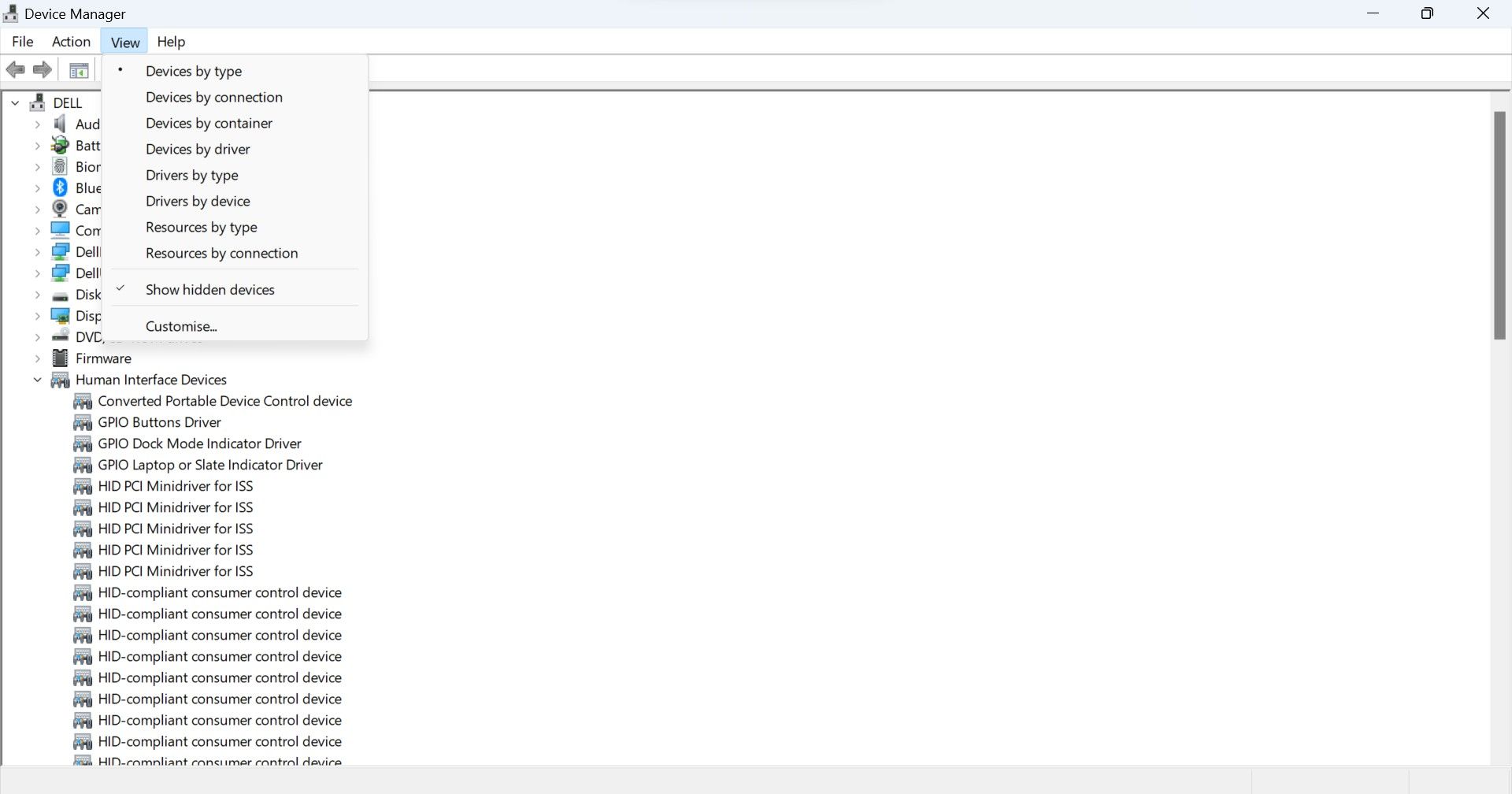
- Mở rộng Chuột và các thiết bị trỏ khác loại.
- Nếu có quá nhiều thiết bị chuột được cài đặt ở đây, hãy gỡ cài đặt tất cả chúng. Sau đó, rút chuột và kết nối lại, Windows sẽ tự động cài đặt trình điều khiển.
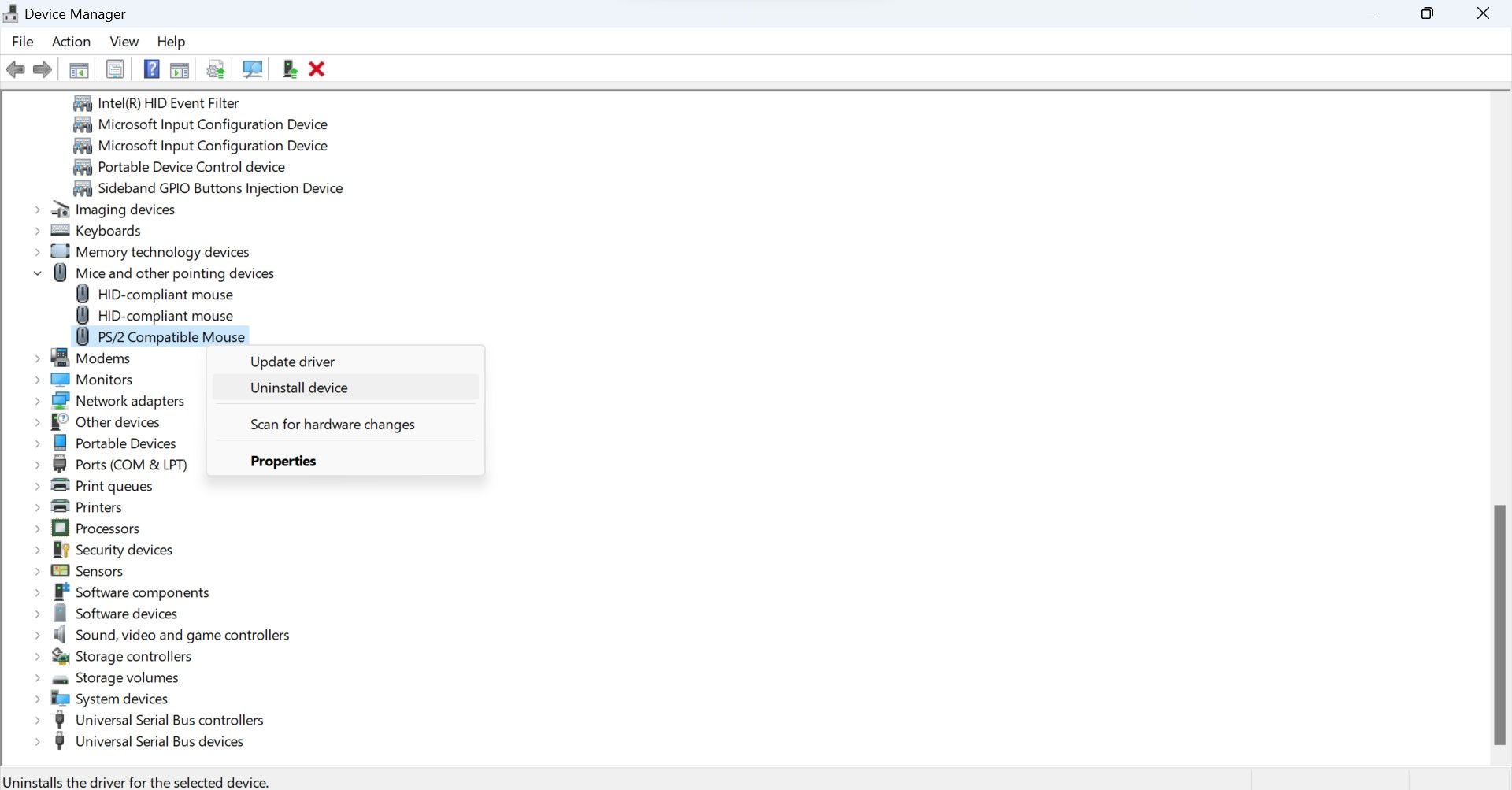


Nếu bạn sử dụng màn hình cảm ứng, bạn cũng nên tắt trình điều khiển màn hình cảm ứng. Đôi khi, việc gỡ cài đặt trình điều khiển này cũng khắc phục được sự cố hiển thị.
5. Thay đổi cài đặt chuột của bạn
Gần đây bạn đã điều chỉnh cài đặt chuột của mình chưa? Nếu bạn đã thực hiện bất kỳ thay đổi nào, cài đặt có thể đã bị định cấu hình sai. Do đó, hãy đảm bảo rằng cài đặt cuộn chuột được đặt chính xác. Để làm điều đó, hãy làm theo các bước sau:
- Nhấp chuột phải vào cửa sổ Bắt đầu nút và chọn Cài đặt.
- Lựa chọn Bluetooth và thiết bị từ thanh bên trái.
- Trong ngăn bên phải, nhấp vào Chuột.
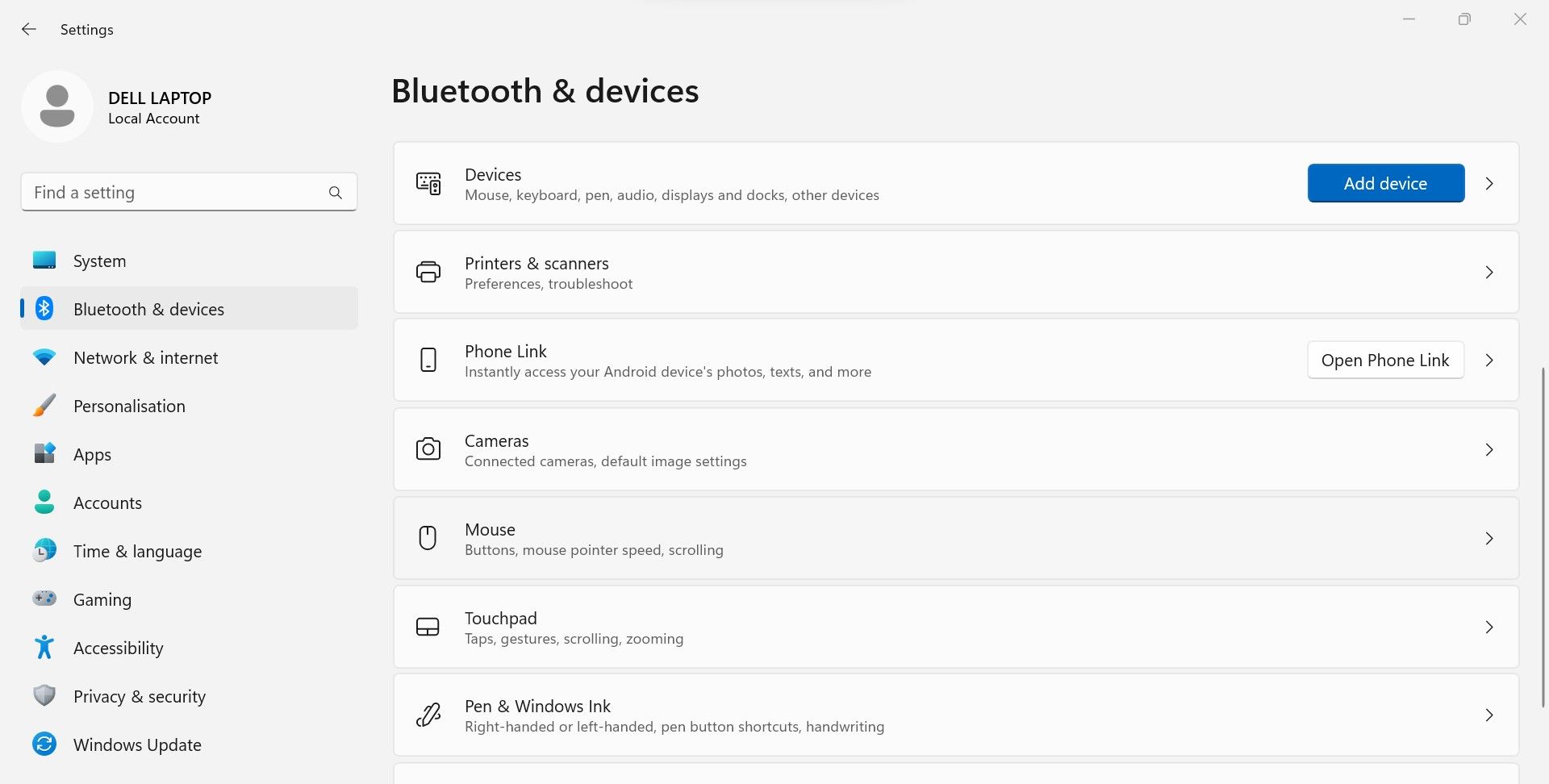
- Tắt công tắc bên cạnh Cuộn các cửa sổ không hoạt động khi di chuột qua chúng.
- Đảm bảo Nhiều dòng cùng một lúc tùy chọn được chọn trong Lăn bánh xe chuột để cuộn trình đơn thả xuống.
- Hãy đảm bảo rằng Các dòng để cuộn tại một thời điểm thanh trượt không được đặt quá cao.
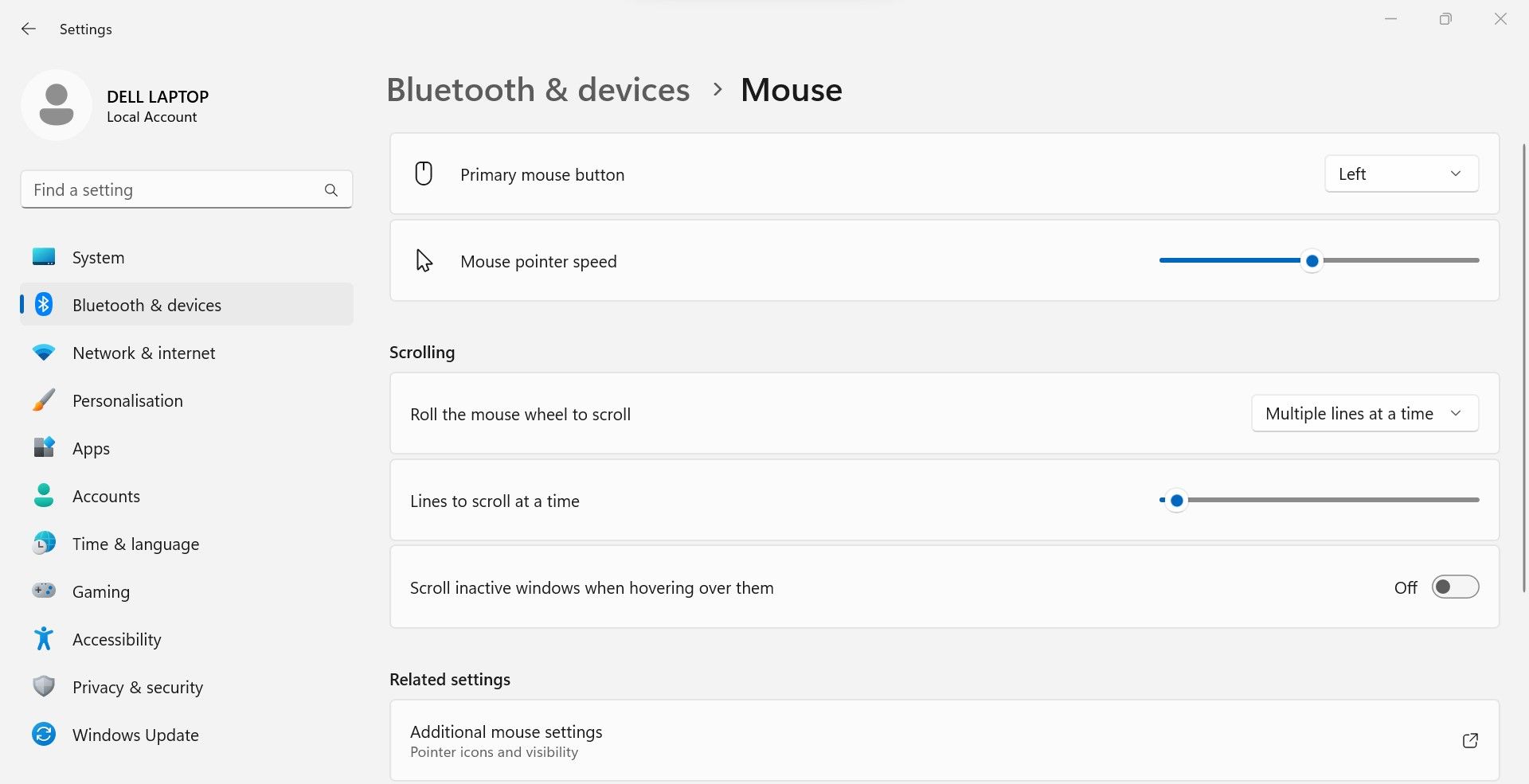
- Sau đó, bấm vào Cài đặt chuột bổ sung liên kết.
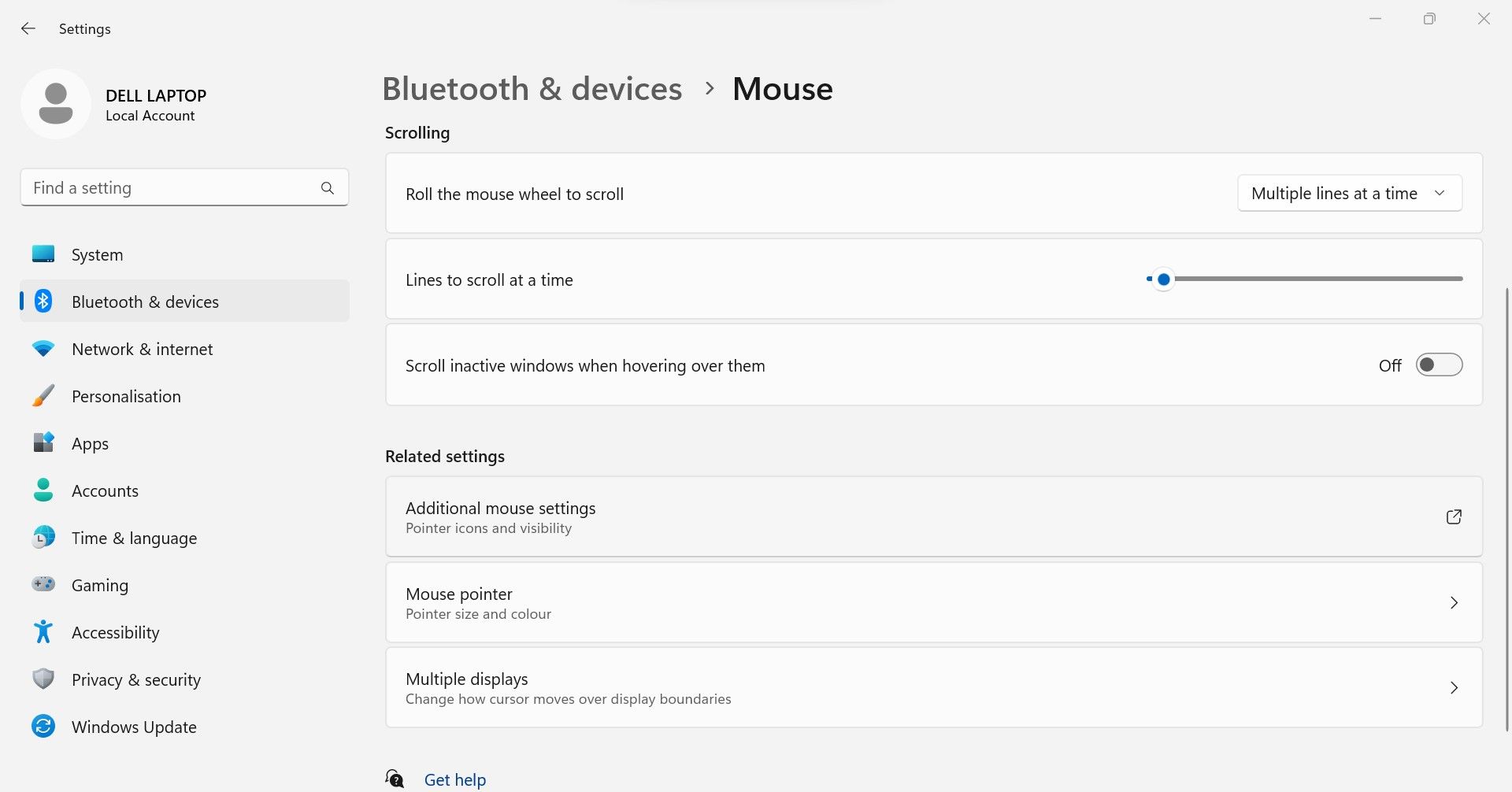
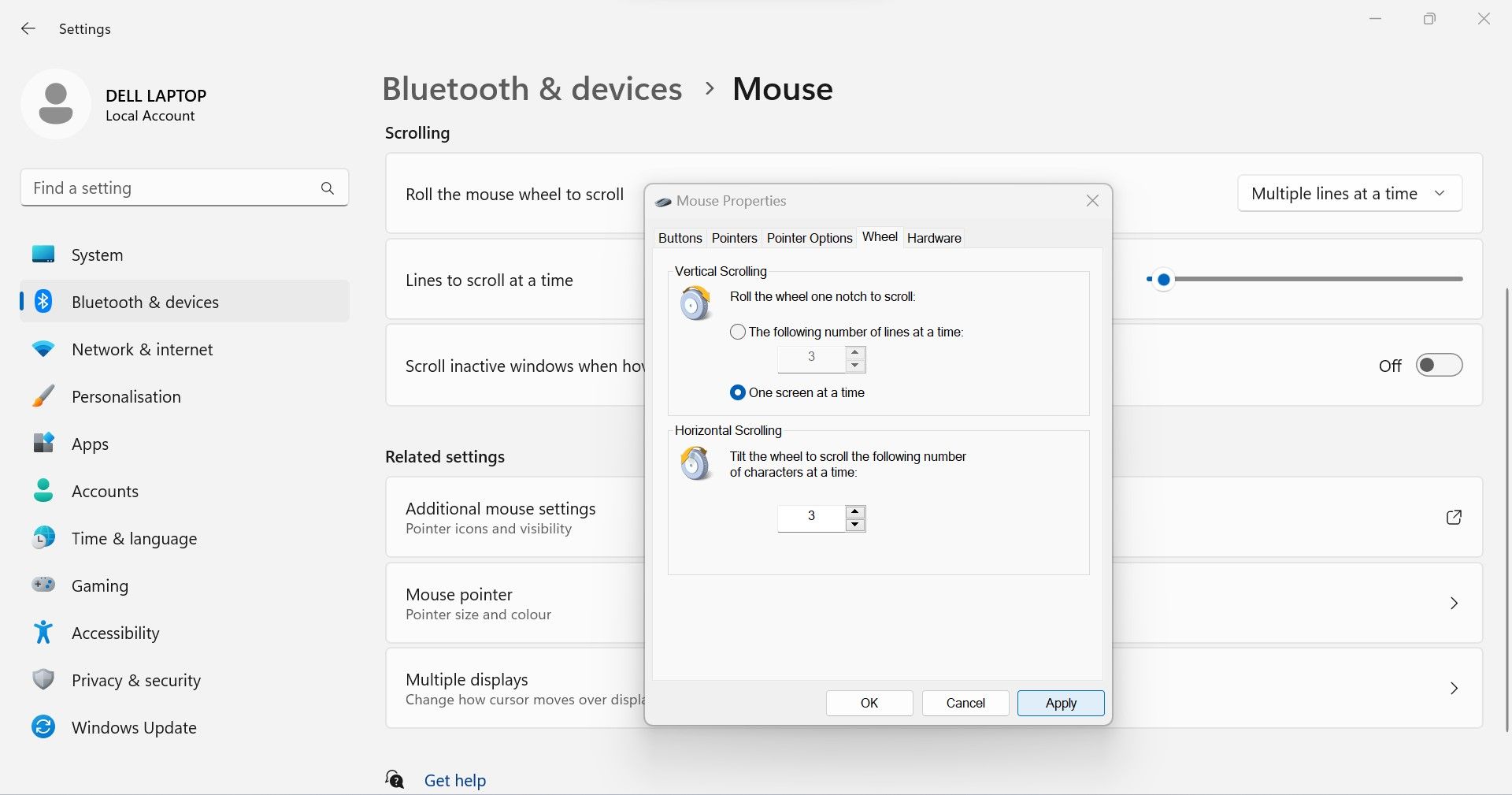
- Bảo đảm Di chuyển theo chiều dọc Và Cuộn ngang các giá trị không được đặt quá cao trong Thuộc tính chuột cửa sổ.


Khi Windows bắt đầu tự động cuộn xuống màn hình của nó, sẽ rất khó để nhấp chính xác vào một mục. Chúng tôi hy vọng các bản sửa lỗi được đề cập trong bài viết sẽ khắc phục sự cố tự động cuộn trên Windows và giữ cho màn hình của bạn ổn định. Do đó, bạn sẽ có thể khôi phục thiết bị của mình về trạng thái bình thường.