
Cách khôi phục các tệp iCloud Drive đã xóa
Nếu bạn xóa một tệp trên ổ iCloud, làm cách nào để khôi phục tệp đó? Câu trả lời phụ thuộc vào thiết bị bạn đang sử dụng!

iCloud Drive cho phép bạn lưu trữ các tệp trên thiết bị Apple của mình và truy cập chúng từ mọi nơi. Bạn có thể truy cập chúng trên các thiết bị khác của Apple cũng như trên các thiết bị khác có hệ điều hành không phải của Apple như Android và Windows.
Tuy nhiên, nếu bạn xóa một tệp trên iCloud Drive, bạn có thể khôi phục tệp đó không? Bạn có thể và chúng tôi sẽ chỉ cho bạn các cách khác nhau để khôi phục các tệp bạn đã xóa khỏi iCloud Drive trên iPhone, iPad, iPod Touch, Mac và các thiết bị không phải của Apple khác.
Mục Lục
Cách khôi phục các tệp đã xóa trên iPhone, iPad hoặc iPod Touch của bạn
Các tệp iCloud Drive đã xóa có thể dễ dàng được khôi phục miễn là 30 ngày chưa trôi qua kể từ khi xóa và bạn không xóa chúng vĩnh viễn.
Nếu bạn chắc chắn về hai điều kiện tiên quyết, hãy làm theo các bước sau để khôi phục các tệp iCloud Drive đã xóa của mình:
- Mở Các tập tin ứng dụng trên thiết bị của bạn.
- Vỗ nhẹ duyệt ở dưới cùng bên phải.
- Trong khi ở tab Duyệt, hãy chọn Đã xóa gần đây dưới Vị trí. Trên trang Đã xóa gần đây, bạn sẽ thấy tất cả các tệp đã xóa gần đây khỏi bộ nhớ cục bộ và iCloud Drive. Các tệp và thư mục đã bị xóa khỏi iCloud Drive có một ổ iCloud gắn thẻ bên dưới chúng.
- Nhấn và giữ vào một tập tin hoặc thư mục mà bạn muốn khôi phục và chọn Hồi phục từ trình đơn bật lên.
- Nếu bạn cần khôi phục đồng thời nhiều tệp, hãy bắt đầu bằng cách chạm vào menu ba chấm ở trên cùng bên phải và nhấn Lựa chọn từ trình đơn bật lên. Tiếp theo, hãy nhấn vào phục hồi tất cả ở dưới cùng để khôi phục tất cả các tệp hoặc nhấn vào những tệp cụ thể mà bạn muốn khôi phục rồi nhấn Hồi phục ở dưới cùng.
Cách khôi phục các tệp đã xóa trên máy Mac của bạn
Nếu bạn xóa các tệp iCloud Drive trên máy Mac, sẽ không có Đã xóa gần đây bạn có thể truy cập trong ứng dụng Tệp như trên iPhone hoặc iPad. Tuy nhiên, bạn vẫn có thể khôi phục các tệp trên macOS bằng cách khôi phục chúng từ ứng dụng Thùng rác hoặc sử dụng Time Machine.
1. Khôi phục các tệp iCloud Drive đã xóa từ Thùng rác
Trên macOS, tất cả các tệp đã xóa được đưa vào Thùng rác bất kể chúng ở đâu từ iCloud Drive hoặc ổ cứng cục bộ của bạn.
Làm theo các bước sau để khôi phục các tệp iCloud Drive đã xóa từ Thùng rác:
- Nhấn vào Rác ở bên phải Dock của bạn để mở ứng dụng. Thao tác này sẽ hiển thị cửa sổ Finder với tất cả nội dung trong Thùng rác của bạn.
- Để khôi phục một tệp hoặc thư mục cụ thể, hãy giữ Control khi bấm vào tệp hoặc thư mục đó và chọn Để lại chỗ cũ từ trình đơn bật lên.
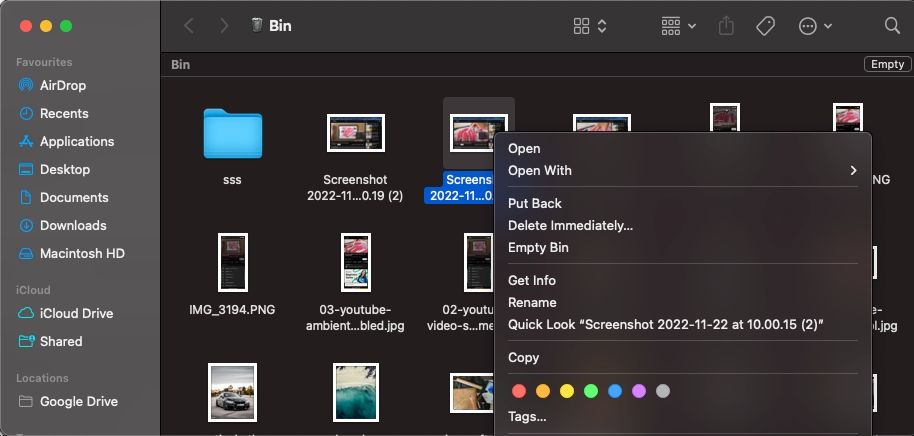

Giới hạn khôi phục 30 ngày đối với các tệp iCloud Drive đã xóa cũng áp dụng cho máy Mac. Tuy nhiên, các mục đã xóa khỏi bộ nhớ cục bộ của bạn trên máy Mac sẽ không tự động bị xóa sau 30 ngày trừ khi bạn thay đổi tùy chọn của mình bằng cách bật Xóa các mục khỏi Thùng rác sau 30 ngày trong Cài đặt Finder. Nhưng bất kể tùy chọn của bạn trong Finder là gì, các tệp iCloud Drive đã xóa sẽ tự động bị xóa vĩnh viễn khỏi Thùng rác của bạn sau 30 ngày.
Không giống như trên iPhone và iPad, bạn không thể biết tệp nào bị xóa khỏi iCloud Drive và tệp nào từ ổ đĩa cục bộ của mình. Do đó, bạn cần biết tên tệp để nhanh chóng tìm thấy tệp đó trong Thùng rác, đặc biệt nếu bạn có nhiều tệp đã bị xóa. Do đó, chúng tôi khuyên bạn nên sử dụng iCloud.com thay thế nếu bạn chỉ muốn xem các tệp đã xóa khỏi iCloud Drive (các bước bên dưới).
2. Khôi phục các tệp iCloud Drive đã xóa bằng Time Machine Backups
Điều tuyệt vời nhất khi khôi phục dữ liệu từ các bản sao lưu của Time Machine là bạn có thể bỏ qua giới hạn khôi phục tệp trong 30 ngày của Apple. Nếu bạn sao lưu máy Mac của mình bằng Time Machine, bạn có thể khôi phục an toàn các tệp đã bị xóa vĩnh viễn trong vài tháng hoặc thậm chí vài năm trước.
Bên cạnh việc khôi phục các tệp hoặc thư mục riêng lẻ, ưu điểm khác của việc sử dụng Time Machine là bạn có thể khôi phục toàn bộ máy Mac của mình về trạng thái trước đó.
Cách khôi phục các tệp đã xóa qua iCloud cho web
Nếu không có quyền truy cập vào thiết bị Apple, bạn có thể khôi phục các tệp iCloud Drive đã xóa bằng chức năng truy cập chỉ dành cho web của iCloud. Đây là cách:
- Truy cập iCloud.com và đăng nhập bằng ID Apple của bạn.
- Sau khi đăng nhập, chọn thực đơn nút (hình chữ nhật có ô vuông màu trắng) ở góc trên cùng bên phải. Từ cửa sổ bật lên, chọn Lái xe để mở iCloud Drive.
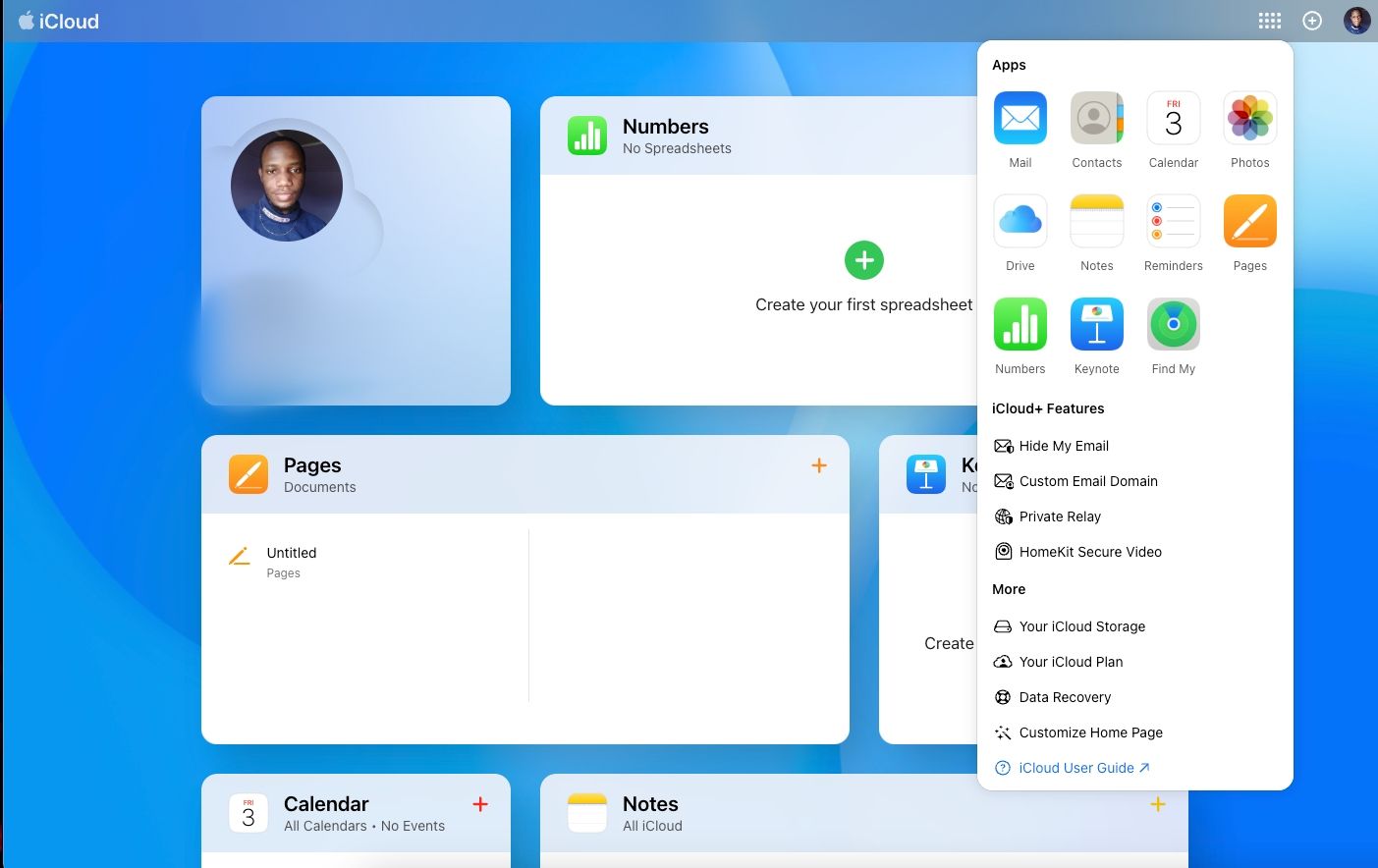
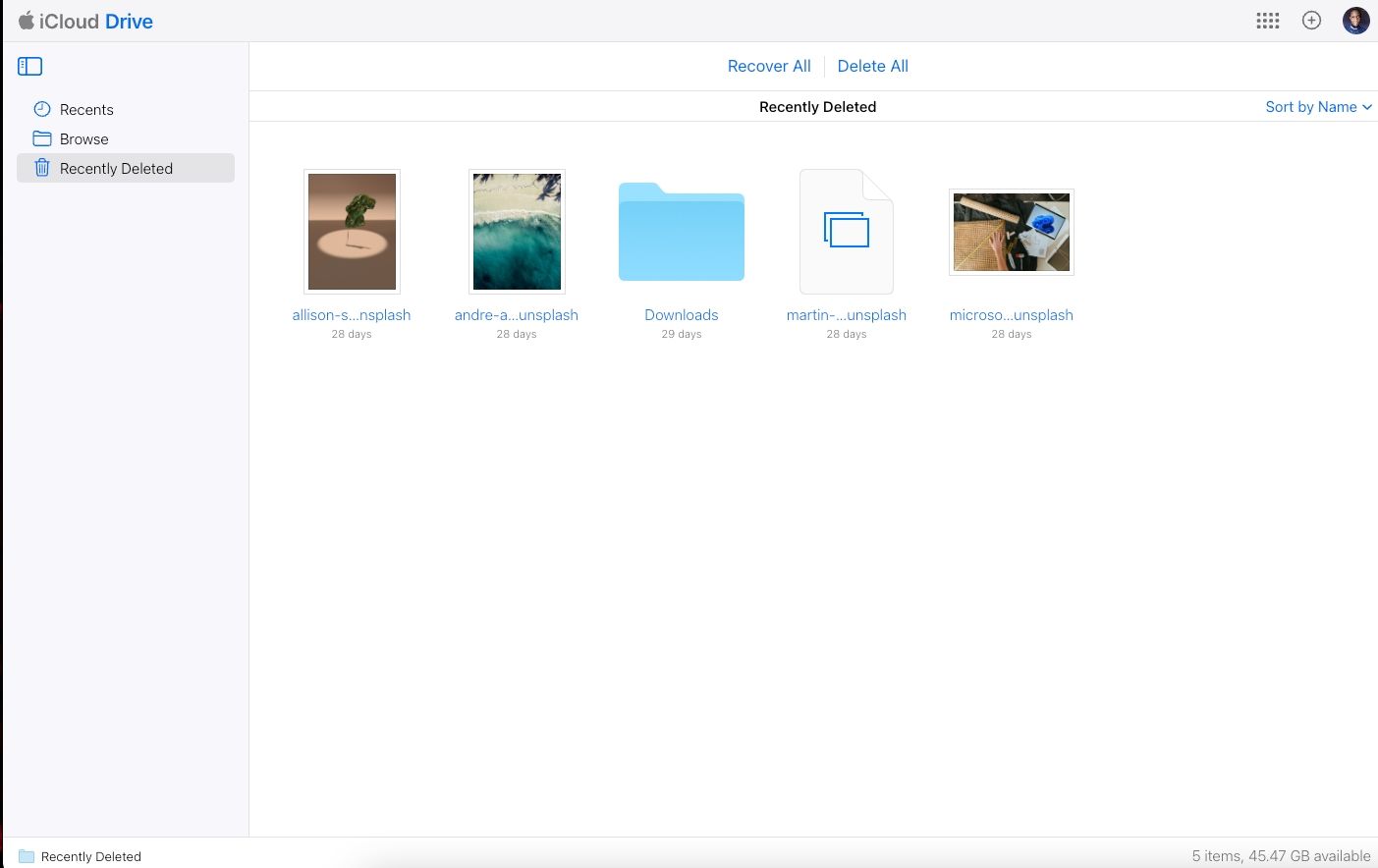
- Để xem các tệp đã xóa gần đây, hãy chọn Đã xóa gần đây từ thanh bên trái.
- Tiếp theo, chọn phục hồi tất cả ở trên cùng để khôi phục tất cả các tệp đã xóa. Ngoài ra, nếu bạn chỉ quan tâm đến một hoặc nhiều tệp, hãy nhấp vào (các) tệp đó và chọn Hồi phục ở trên cùng.


Nếu bạn đang truy cập trang web trên thiết bị di động, hãy làm theo các bước sau:
- Truy cập iCloud.com và đăng nhập vào tài khoản của bạn.
- chọn thực đơn nút (hình chữ nhật có ô vuông màu trắng) ở góc trên cùng bên phải và chọn Lái xe dưới ứng dụng.
- Vỗ nhẹ Gần đây ở trên cùng bên trái và chọn Đã xóa gần đây từ trình đơn bật lên.
- Tiếp theo, hãy nhấn vào Lựa chọn ở trên cùng bên phải.
- Vỗ nhẹ phục hồi tất cả để khôi phục tất cả các tệp hoặc chỉ chọn các tệp hoặc thư mục bạn muốn khôi phục bằng cách nhấn vào chúng rồi chọn Hồi phục.
Khôi phục tập tin iCloud vô tình bị xóa một cách dễ dàng
Khi bạn xóa các tệp trong iCloud Drive, bạn có 30 ngày để khôi phục chúng trước khi chúng bị xóa vĩnh viễn. Cho dù bạn đang sử dụng iPhone, iPad, Mac hay bất kỳ thiết bị nào không phải của Apple, bạn đều có thể khôi phục các tệp iCloud Drive đã xóa bằng hướng dẫn ở trên.
Nếu bạn muốn khôi phục các tệp đã bị xóa hàng tuần hoặc hàng tháng trước đó, hãy đảm bảo rằng bạn đã bật bản sao lưu Time Machine cho máy Mac của mình. Bằng cách đó, bạn sẽ không bị mất bất kỳ tệp quan trọng nào do vô tình bị xóa trong iCloud Drive.