
6 cách khác nhau để mở chương trình trên Windows
Các chương trình là xương sống của bất kỳ máy Windows nào. Dưới đây là tất cả các cách để mở chúng.
Khởi chạy các chương trình trên Windows là một nhiệm vụ cơ bản và rất có thể bạn đã biết cách thực hiện. Tuy nhiên, nếu bạn cảm thấy mệt mỏi với việc sử dụng cùng một phương pháp và muốn khám phá những cách mới để mở ứng dụng của mình, hướng dẫn này là dành cho bạn.
Trong bài đăng này, chúng tôi sẽ hướng dẫn bạn tất cả các cách khác nhau để mở ứng dụng và chương trình trên Windows.
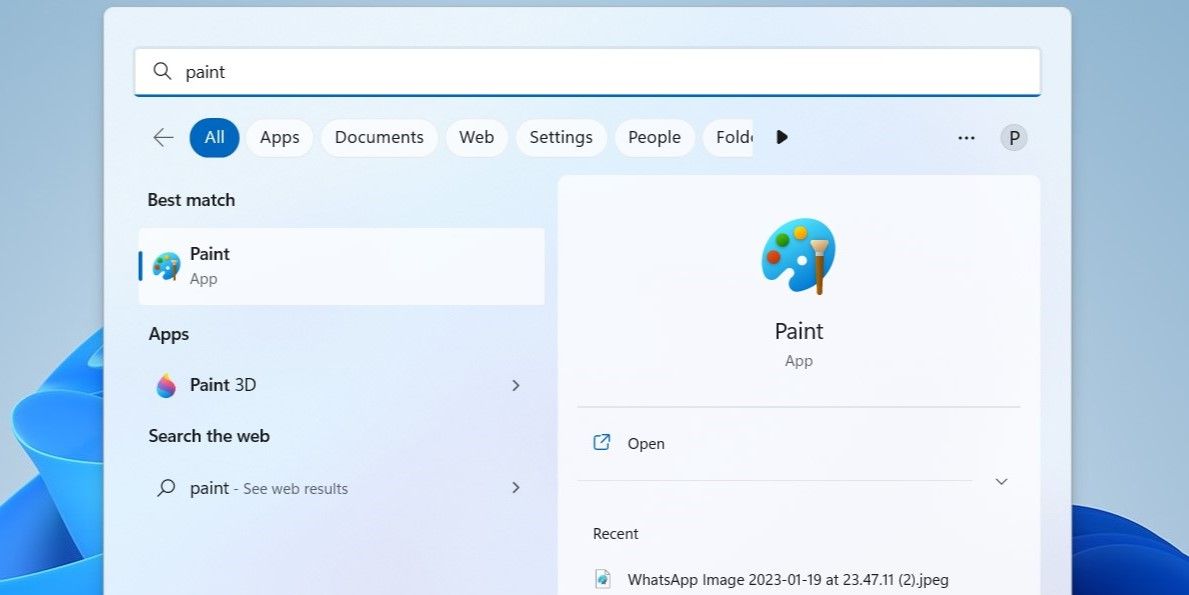
Một trong những cách đơn giản nhất để mở chương trình trong Windows là thông qua menu tìm kiếm. Vì vậy, hãy bắt đầu với điều đó.
- Nhấp vào biểu tượng phóng to trên thanh tác vụ hoặc sử dụng Thắng + S phím tắt để truy cập menu tìm kiếm.
- Nhập tên của ứng dụng hoặc chương trình bạn muốn mở vào hộp văn bản và nhấn Đi vào.

Mục Lục
2. Mở ứng dụng và chương trình bằng tệp EXE của nó

Khi bạn cài đặt một ứng dụng hoặc chương trình trên Windows, nó thường thêm lối tắt vào tệp EXE trên màn hình của bạn. Điều này cho phép bạn khởi chạy ứng dụng hoặc chương trình bằng cách nhấp đúp vào phím tắt.
Nếu phím tắt trên màn hình không khả dụng, bạn có thể tìm nơi cài đặt chương trình trên Windows và nhấp đúp vào tệp EXE của nó để mở.
Một cách nhanh chóng khác để mở các ứng dụng và chương trình trong Windows là thông qua hộp thoại Run. Để làm như vậy, nhấn Thắng + R để mở hộp thoại Chạy, hãy nhập lệnh cho ứng dụng của bạn, rồi nhấn đi vào.
Chẳng hạn, nếu bạn mở Paint, bạn sẽ gõ mspaint.exe trong hộp thoại Run và nhấn đi vào. Tương tự, để mở Chrome, bạn có thể gõ chrome.exe trong hộp thoại Chạy.

4. Cách mở chương trình qua Trình quản lý tác vụ
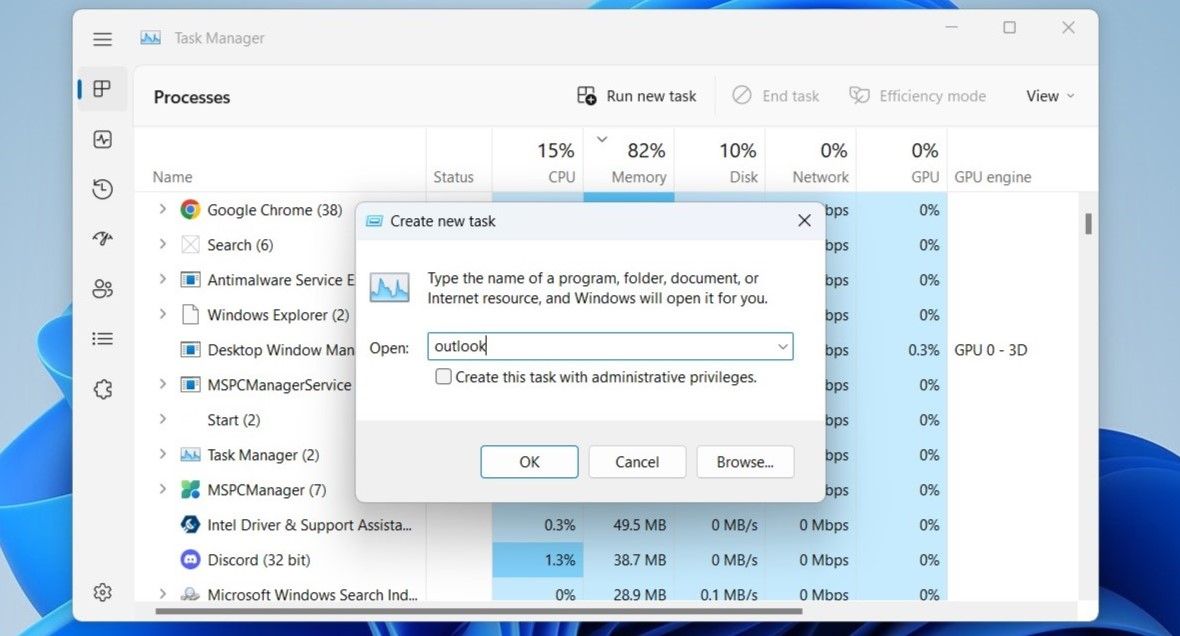
Ngoài việc quản lý các quy trình và dịch vụ hệ thống, Trình quản lý tác vụ còn hữu ích để khởi chạy các ứng dụng và chương trình trên Windows. Hãy xem làm thế nào.
- Nhấn Ctrl + Shift + Esc trên bàn phím của bạn hoặc sử dụng một trong nhiều cách để mở Trình quản lý tác vụ trên Windows.
- Nhấn vào Chạy nhiệm vụ mới nút ở trên cùng.
- Nhập lệnh có liên quan vào trường văn bản. Chẳng hạn, nếu bạn mở Microsoft Outlook, bạn sẽ gõ quan điểm trong hộp văn bản.
- Nhấp chuột ĐƯỢC RỒI.

5. Mở Ứng dụng và Chương trình qua Dấu nhắc Lệnh
Command Prompt là một tiện ích tiện dụng trong Windows cho phép bạn tự động hóa các tác vụ, khắc phục sự cố tệp hệ thống và thực hiện các chức năng quản trị khác. Nhưng bạn có biết rằng bạn cũng có thể sử dụng nó để khởi chạy ứng dụng trên Windows không? Chúng tôi sẽ chỉ cho bạn cách thực hiện.
- Nhấp chuột phải vào biểu tượng Bắt đầu hoặc nhấn Thắng + X để mở menu Power User.
- Lựa chọn Phần cuối từ danh sách.
- Loại cd <đường dẫn tệp> trong cửa sổ Dấu nhắc Lệnh và nhấn đi vào để điều hướng đến thư mục chứa ứng dụng bạn muốn khởi chạy. Hãy chắc chắn rằng bạn thay thế <đường dẫn tệp> với đường dẫn thực tế của chương trình.
- Kiểu bắt đầu
va đanh Đi vào để khởi chạy ứng dụng. 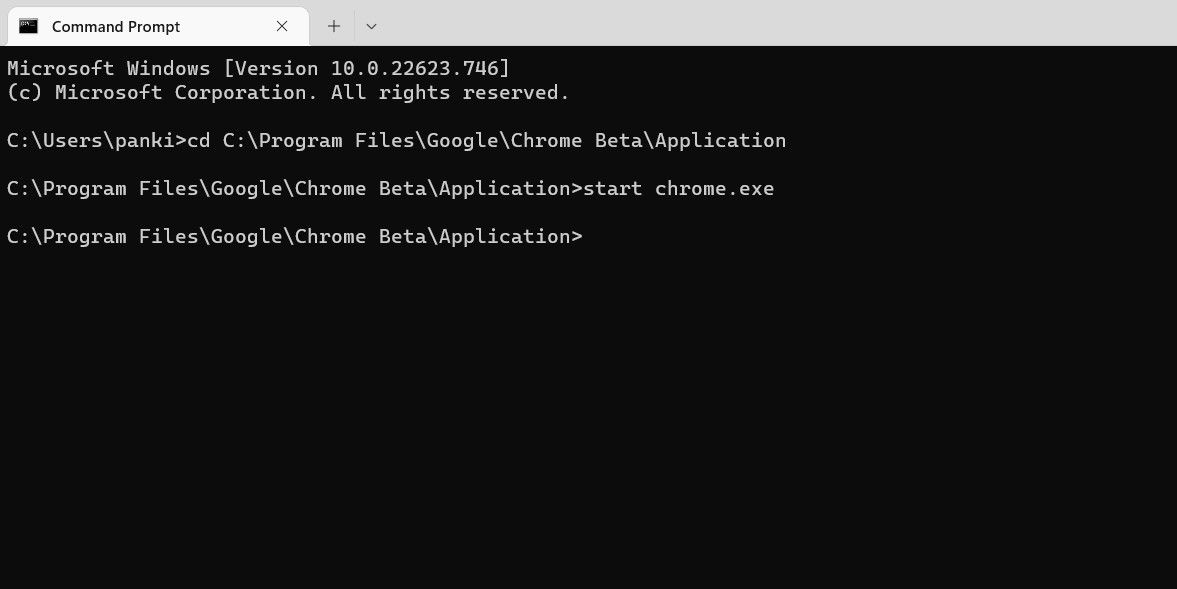

6. Cách mở chương trình bằng phím tắt
Bạn không muốn sử dụng chuột mỗi khi muốn khởi chạy một ứng dụng? Tại sao không gán một phím tắt cho nó? Bằng cách này, bạn có thể mở ứng dụng yêu thích của mình bằng một vài lần nhấn phím.
Đây là cách bạn có thể gán phím tắt cho một ứng dụng hoặc chương trình trên Windows.
- Nhấp chuột phải vào lối tắt ứng dụng và chọn Của cải.
- Chuyển sang Đường tắt chuyển hướng.
- Nhấn vào Phím tắt trường và nhấn tổ hợp phím bạn muốn gán.
- Đánh Áp dụng theo dõi bởi ĐƯỢC RỒI.
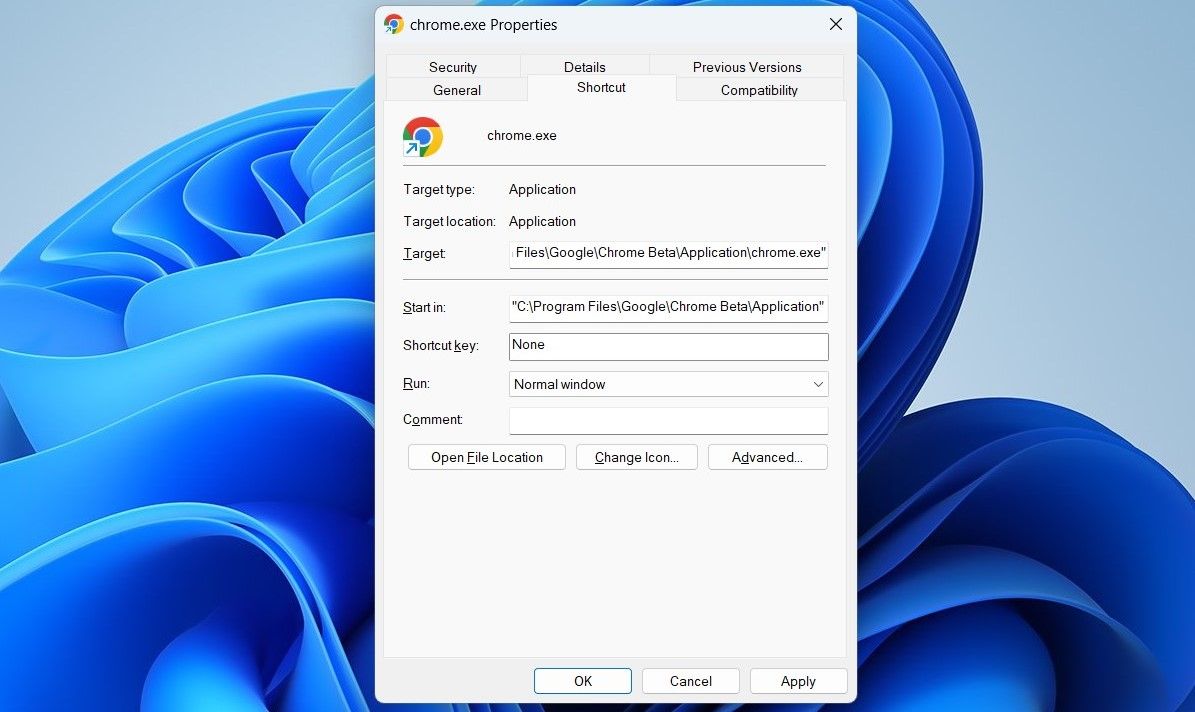

Sau đó, bạn có thể khởi chạy nhanh ứng dụng hoặc chương trình bằng cách nhấn tổ hợp phím được chỉ định.
Nhiều cách để mở ứng dụng và chương trình trên Windows
Như chúng ta vừa thấy, việc truy cập các ứng dụng và chương trình của bạn trên Windows thật dễ dàng bất kể bạn sử dụng phương pháp nào. Chọn một chương trình phù hợp nhất với bạn và quy trình làm việc của bạn, đồng thời giúp bạn dễ dàng tìm thấy các chương trình của mình trên Windows.