
Cách sử dụng Trợ lý gia đình làm Trình ghi video mạng
Nếu bạn có máy chủ Home Assistant và thiết bị phù hợp, bạn có thể tiết kiệm cho mình kha khá tiền và giữ cho video của mình ở chế độ riêng tư.

Nếu bạn đã cài đặt camera IP không dây tại cơ sở của mình hoặc bạn dự định triển khai camera Wi-Fi để tránh rắc rối về dây, bạn có thể sử dụng Đầu ghi video mạng hoặc NVR. Ngoại trừ NVR, đặc biệt là NVR không dây, đi kèm với một mức giá đắt đỏ.
Nhưng nếu bạn sử dụng máy chủ Home Assistant, bạn có thể thiết lập nó làm NVR với tính năng phát hiện đối tượng và chỉ quay video khi phát hiện chuyển động. Điều này giúp bạn có được cảnh quay cần thiết đồng thời tiết kiệm băng thông và dung lượng lưu trữ mà không phải trả thêm phí.
Mục Lục
Những thứ bạn sẽ cần
Bạn sẽ cần những thứ sau để xây dựng NVR bằng máy chủ Home Assistant:
Cài đặt tiện ích bổ sung Frigate NVR
Frigate là một đầu ghi Video mạng hoặc NVR hoạt động với cả camera IP không dây và có dây. Bằng cách cài đặt tiện ích Frigate trên Home Assistant, bạn có thể chạy một NVR cục bộ hoàn toàn với tính năng phát hiện đối tượng dựa trên AI theo thời gian thực. Nó kích hoạt ghi âm tự động và ghi lại cảnh quay dựa trên chuyển động được phát hiện. Nó chính xác và đáng tin cậy hơn nhiều so với chuyển độngmắt khi nói đến việc phát hiện chuyển động của con người và đối tượng.
Thực hiện theo các bước sau để cài đặt tiện ích bổ sung Frigate trong máy chủ Home Assistant của bạn,
- Trong Home Assistant Server của bạn, đi đến HACS > Hội nhập và bấm vào Khám phá & Thêm tích hợp.
- Tìm kiếm và bấm vào tàu khu trục.
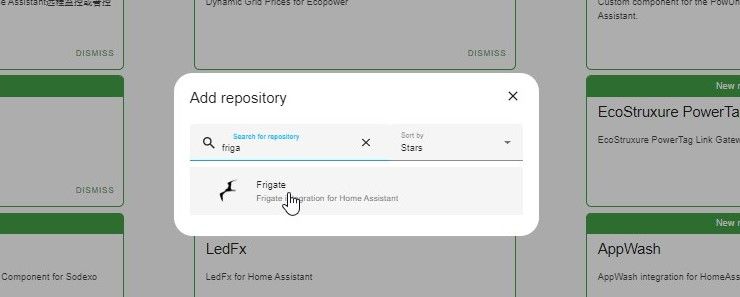
- Nhấp chuột Tải xuống > Tải xuống.
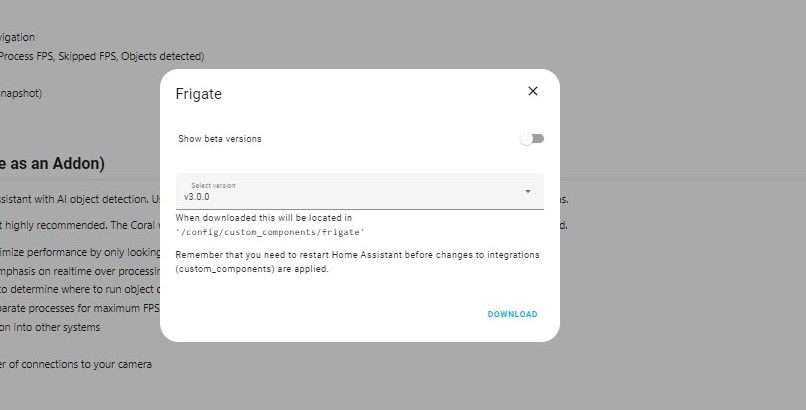
- Đi đến Những công cụ phát triển và bấm vào Khởi động lại để khởi động lại Home Assistant Server.


Thêm và cấu hình Frigate NVR
Sau khi khởi động lại máy chủ Home Assistant, hãy làm theo các bước sau để thêm và định cấu hình Frigate NVR.
- Đi đến Cài đặt > tiện ích bổ sung và nhấp vào Cửa hàng tiện ích cái nút.
- Loại “tàu khu trục nhỏ” trong thanh tìm kiếm và nhấp vào tàu khu trục quyền mua. Không nhấp vào các tùy chọn khác, chẳng hạn như Frigate Proxy, Beta, v.v.
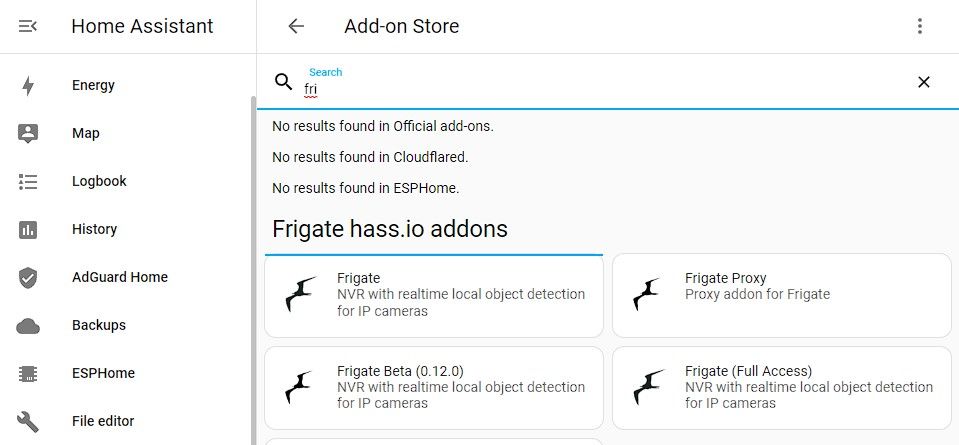
- Nhấp chuột Cài đặt. Điều này sẽ cài đặt Frigate NVR trên Home Assistant Server của bạn.
- Khi Frigate được cài đặt, hãy tìm kiếm và cài đặt Trình chỉnh sửa tệp thêm vào.
- Bắt đầu Trình chỉnh sửa tệp tiện ích bổ sung và mở giao diện người dùng web của tiện ích bổ sung.
- bấm vào Thư mục và sau đó nhấp vào biểu tượng Tập tin mới biểu tượng.
- Đặt tên cho tệp mới này “tàu khu trục.yaml” và nhấp VÂNG.
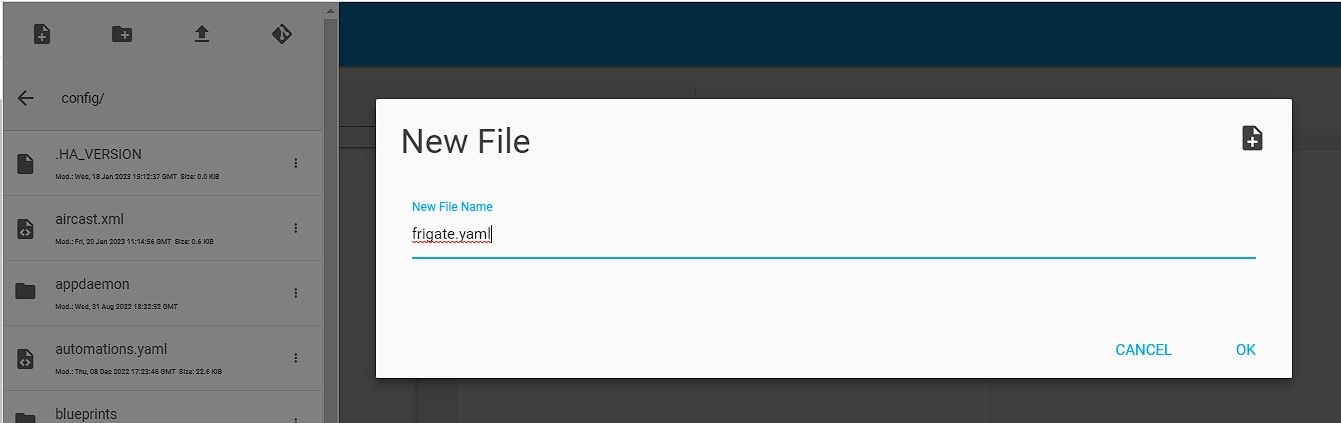
- Sau đó bấm vào tàu khu trục.yaml tệp trong Trình chỉnh sửa tệp và dán đoạn mã sau.
 mqtt:
 host: 192.168.0.100
 port: 1885
 user: mqtt-user
 password: techposts
cameras:
 TerraceCam:
 ffmpeg:
 inputs:
 - path: rtsp:
 roles:
 - rtmp
 rtmp:
 enabled: False
 detect:
 width: 1280
 height: 720
 fps: 5
 record:
 enabled: True
 snapshots:
 enabled: True
 motion:
 mask:
 - 0,720,3,0,427,0,355,162,812,565,783,434,708,244,518,279,918,692,274,230,463,246,642,388,944,720
 GarageCam:
 ffmpeg:
 hwaccel_args: -hwaccel vaapi -hwaccel device /dev/drive/renderrd128 -hwaccel_output_format yuv420p
 inputs:
 - path: rtsp:
 roles:
 - rtmp
 rtmp:
 enabled: False
 detect:
 width: 1280
 height: 720
 fps: 5
 record:
 enabled: False
 snapshots:
 enabled: False
 Tapo:
 ffmpeg:
 inputs:
 - path: rtsp:
 roles:
 - rtmp
 rtmp:
 enabled: False
 detect:
 width: 1280
 height: 720
 fps: 5
 record:
 enabled: True
 snapshots:
 enabled: True
 motion:
 mask:
- 0,720,3,0,427,0,355,162,812,565,783,434,708,244,518,279,918,692,274,230,463,246,642,388,944,720 - Đảm bảo đặt tên đúng cho các camera và thay thế -đường dẫn: URL với RTSP dựa trên Wi-Fi hoặc có dây của camera IP hoặc URL luồng. Bạn cũng có thể thay đổi độ phân giải và khung hình/giây, chỉnh sửa mặt nạ chuyển động, v.v. Ngoài ra, hãy cập nhật chi tiết máy chủ, người dùng và mật khẩu MQTT.
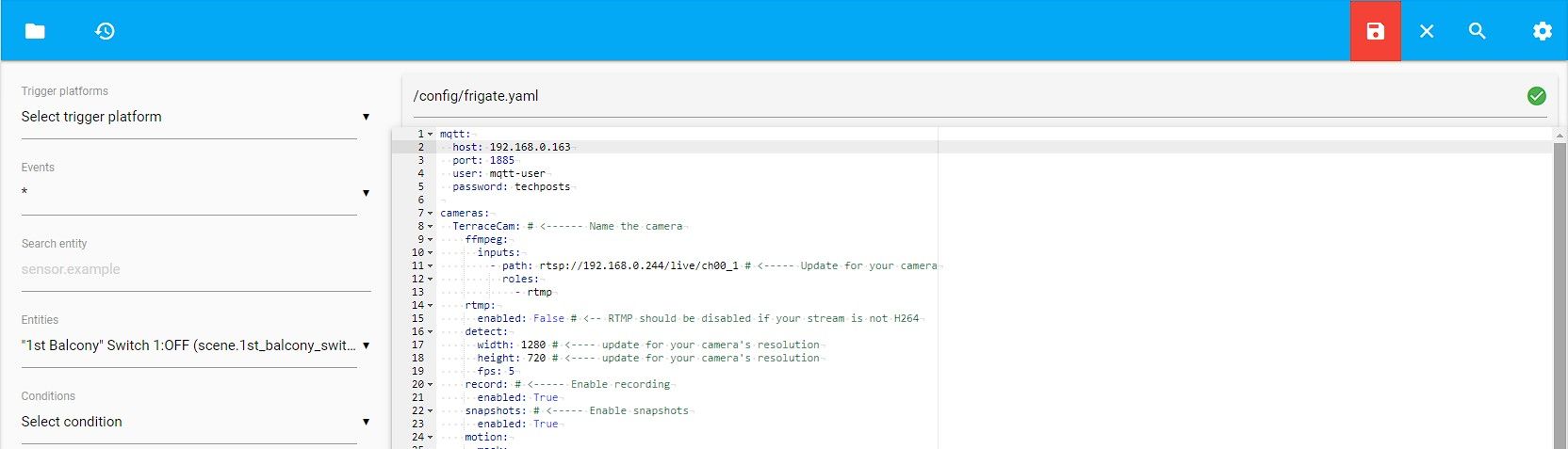
- Sau khi thực hiện xong, hãy nhấp vào Tiết kiệm biểu tượng.
- Quay trở lại Cài đặt > tiện ích bổ sung và bấm vào tàu khu trục.
- Nhấp chuột Bắt đầu. Nếu mã trong tàu khu trục.yaml là chính xác và MQTT đang hoạt động, tiện ích bổ sung Frigate sẽ bắt đầu thành công.
- Nhấp chuột Mở giao diện người dùng web. Điều này sẽ hiển thị luồng trực tiếp của tất cả các camera bạn đã thêm vào tàu khu trục.yaml tập tin.
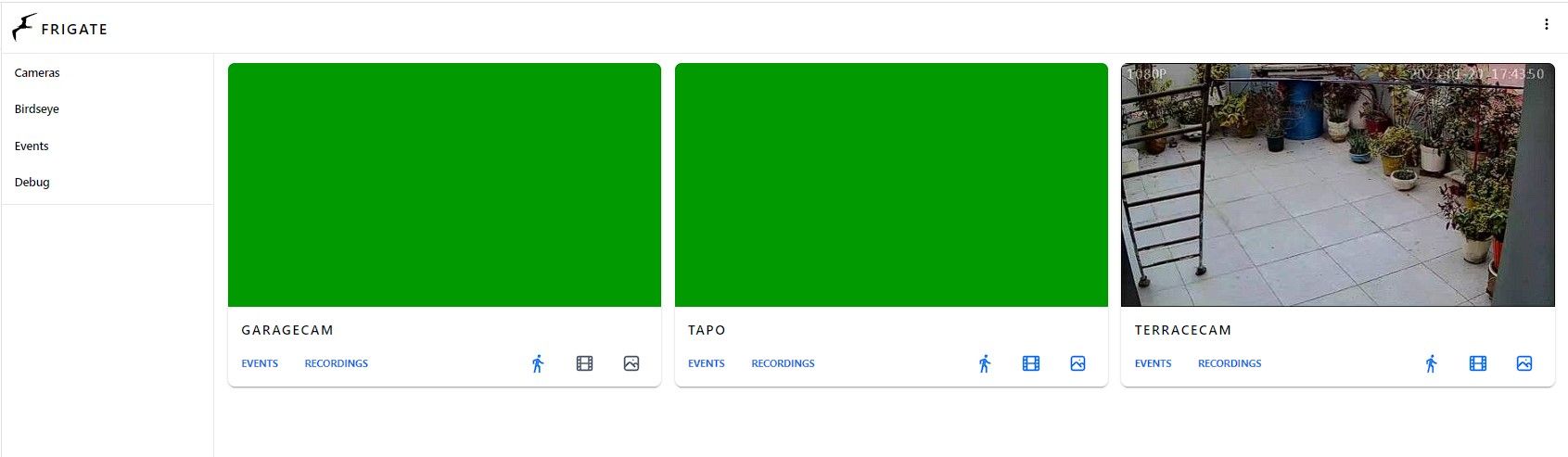
- Nếu một số camera bị tắt hoặc không kết nối được với mạng, nó sẽ hiển thị màn hình màu xanh lá cây. Ngay khi phát hiện chuyển động, Frigate bắt đầu quay video và lưu trữ video đó trên bộ nhớ Home Assistant bên dưới Phương tiện truyền thông > tàu khu trục thư mục.
- Bạn cũng có thể nhấp vào nút Sự kiện để xem các video và hình ảnh do Frigate ghi lại. Bạn có thể phát hoặc tải xuống video hoặc ảnh chụp nhanh bất cứ lúc nào chỉ với một vài cú nhấp chuột.
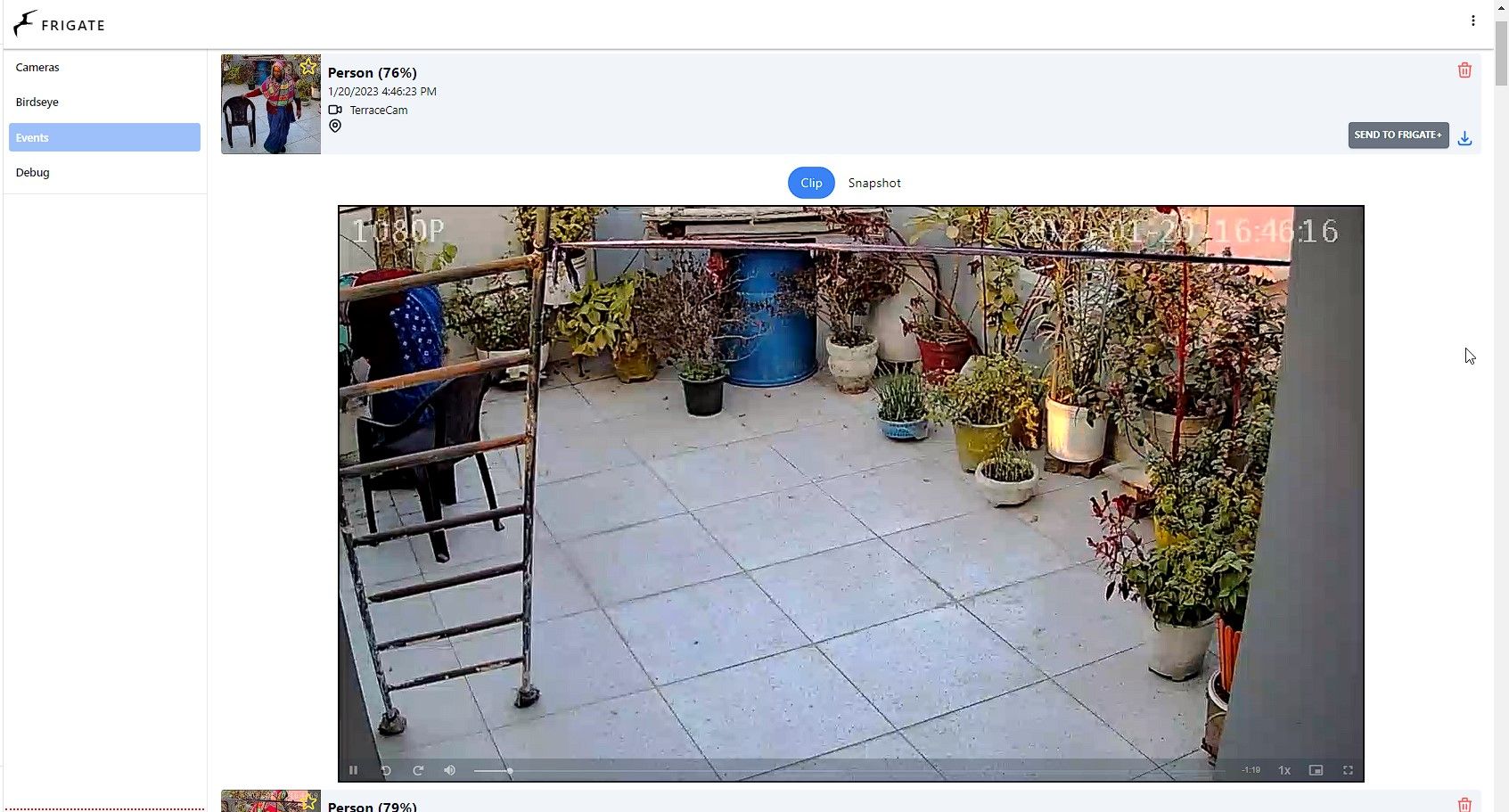
- Bạn cũng có thể xóa các video và phải thực hiện việc này sau một tháng để tạo khoảng trống cho các video và ảnh chụp nhanh mới.


Giám sát thông minh với một phần chi phí
Với thiết lập Frigate trong Home Assistant, bạn có thể tận dụng khả năng phát hiện đối tượng và AI của tiện ích bổ sung để giám sát nhà riêng, văn phòng và môi trường xung quanh. Bạn có thể sử dụng bất kỳ camera IP nào và không nhất thiết phải thông minh.
Ngoài ra, bạn không cần bất kỳ thẻ nhớ nào cho máy ảnh để lưu trữ cảnh quay video. Chỉ cần thêm camera IP của bạn vào tiện ích bổ sung Frigate đang chạy trên máy chủ Home Assistant của bạn và để tiện ích bổ sung xử lý phần còn lại cho bạn. Nó giảm I/O lưu trữ và giúp tiết kiệm dung lượng ổ đĩa Trợ lý tại nhà vì nó chỉ quay video khi phát hiện chuyển động.